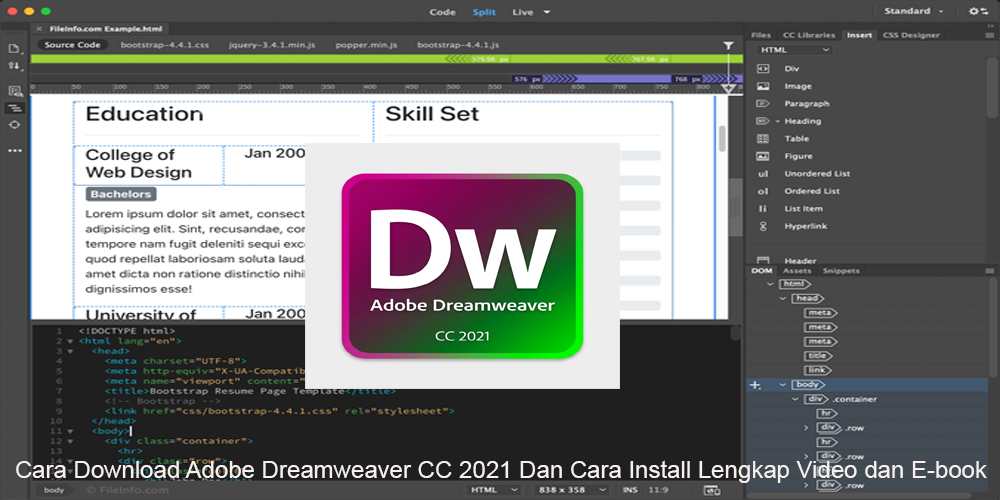
Cara Download Adobe Dreamweaver CC 2021 Dan Cara Install Lengkap Video dan E-book

ADOBE DREAMWEAVER CC 2021

Adobe Dreamweaver CC 2021 merupakan salah satu aplikasi pengembangan website yang dapat membantu desainer web, programmer, mahasiswa, maupun pemula dalam membuat dan mengelola halaman website. Software ini menyediakan lingkungan kerja yang menggabungkan pengeditan kode HTML, CSS, JavaScript, serta tampilan visual untuk membantu proses pembuatan website menjadi lebih terstruktur. Bagi Anda yang sedang mencari informasi Download Adobe Dreamweaver CC 2021, artikel ini akan membahas panduan lengkap mulai dari mengenal fitur aplikasi, memeriksa spesifikasi komputer, mengunduh installer resmi, hingga melakukan instalasi dengan benar.

Selain panduan instalasi, pembahasan juga mencakup cara menggunakan Dreamweaver untuk membuat halaman HTML sederhana, mengatur tampilan website menggunakan CSS, menghubungkan file proyek, serta mengatasi kendala yang mungkin muncul ketika menjalankan aplikasi. Kami juga menyertakan rekomendasi materi belajar berupa video tutorial dan e-book agar pengguna dapat memahami fungsi Dreamweaver secara bertahap.

Panduan ini ditujukan bagi pengguna Windows maupun macOS yang ingin mempelajari pengembangan website menggunakan perangkat lunak Adobe. Untuk keamanan, gunakan installer dari sumber resmi Adobe dan pastikan lisensi atau akses aplikasi sesuai dengan ketentuan yang berlaku.

Mengenal Adobe Dreamweaver CC 2021

Website erstellen mit dem Mac - so geht's - IONOS AT

Tutorial de Dreamweaver - Guía para crear un sitio web

Adobe Dreamweaver web design software review | TechRadar

6

Adobe Dreamweaver CC 2021 adalah aplikasi pengembangan website yang dirancang untuk membantu pengguna menulis, mengedit, dan mengelola kode website dalam satu lingkungan kerja.

Dreamweaver mendukung proses pengembangan berbasis kode sekaligus menyediakan fitur visual yang memudahkan pengguna melihat hasil perubahan halaman web. Aplikasi ini dapat digunakan untuk mengelola file HTML, CSS, JavaScript, dan berbagai aset pendukung website.

Software ini banyak dipelajari dalam bidang desain web, pengembangan front-end, pendidikan teknologi informasi, dan pembuatan prototipe website.

Fungsi Adobe Dreamweaver untuk Membuat Website

Dreamweaver dapat digunakan untuk berbagai kebutuhan pengembangan web, antara lain:

  • Membuat halaman website menggunakan HTML.
  • Mengatur desain dan tata letak dengan CSS.
  • Mengedit JavaScript untuk menambahkan interaksi.
  • Mengelola file dan folder proyek website.
  • Melihat pratinjau halaman selama proses pengembangan.
  • Membantu pengguna memahami struktur dokumen web.
  • Mengelola aset seperti gambar, stylesheet, dan file pendukung lainnya.

Pengguna pemula dapat memulai dari halaman HTML sederhana, kemudian mengembangkan proyek menjadi website dengan beberapa halaman yang saling terhubung.

Perbedaan Code View, Design View, dan Live View

Salah satu hal yang perlu dipahami sebelum menggunakan Dreamweaver adalah mode tampilan yang tersedia.

Code View digunakan untuk menulis dan mengedit kode secara langsung. Mode ini sesuai untuk pengguna yang sudah memahami HTML, CSS, atau JavaScript.

Design View menyediakan tampilan visual untuk membantu pengguna memahami susunan halaman web.

Live View membantu menampilkan hasil halaman dengan pendekatan yang lebih dekat dengan tampilan browser.

Ketiga mode tersebut dapat digunakan sesuai kebutuhan proyek dan tingkat pengalaman pengguna.

Keyword Suggest Google untuk Adobe Dreamweaver CC 2021

Berikut adalah ide keyword turunan yang relevan untuk memperluas cakupan artikel. Daftar ini merupakan saran kata kunci berdasarkan topik pencarian software dan tutorial, bukan data volume pencarian Google secara langsung.

|
Keyword utama dan turunan

|

Search intent

|
| — | — |
|

Download Adobe Dreamweaver CC 2021

|

Informasional dan navigasional

|
|

Adobe Dreamweaver CC 2021 free trial

|

Mencari versi uji coba

|
|

Cara install Dreamweaver 2021

|

Panduan instalasi

|
|

Adobe Dreamweaver CC 2021 tutorial

|

Belajar penggunaan

|
|

Download Dreamweaver untuk Windows 10

|

Kompatibilitas

|
|

Adobe Dreamweaver 2021 system requirements

|

Spesifikasi

|
|

Cara membuat website dengan Dreamweaver

|

Tutorial

|
|

Dreamweaver HTML CSS tutorial

|

Pembelajaran

|
|

Adobe Dreamweaver CC 2021 features

|

Informasi fitur

|
|

Dreamweaver CC 2021 offline installer

|

Informasi installer

|
|

Cara mengatasi Dreamweaver tidak bisa dibuka

|

Troubleshooting

|
|

Adobe Dreamweaver tutorial bahasa Indonesia

|

Pembelajaran lokal

|
|

Ebook belajar Adobe Dreamweaver PDF

|

Materi belajar

|
|

Video tutorial Dreamweaver untuk pemula

|

Materi video

|

Gunakan variasi keyword tersebut secara alami pada judul, subjudul, deskripsi gambar, FAQ, dan paragraf yang relevan. Hindari memasukkan seluruh kata kunci secara berulang karena dapat mengurangi kenyamanan membaca.

Persiapan Sebelum Download Adobe Dreamweaver CC 2021

Sebelum melakukan instalasi, sebaiknya periksa terlebih dahulu kondisi komputer yang akan digunakan. Persiapan ini penting agar proses pemasangan berjalan lancar dan aplikasi dapat digunakan tanpa kendala yang tidak perlu.

Spesifikasi Minimum untuk Menjalankan Dreamweaver 2021

Dreamweaver merupakan aplikasi pengembangan web yang membutuhkan sumber daya komputer untuk menjalankan editor kode, pratinjau halaman, dan pengelolaan proyek.

Berikut rekomendasi persiapan perangkat sebelum instalasi:

|
Komponen

|

Rekomendasi persiapan

|
| — | — |
|

Sistem operasi

|

Windows atau macOS yang kompatibel

|
|

Prosesor

|

Prosesor 64-bit yang didukung

|
|

RAM

|

Minimal 8 GB untuk penggunaan lebih nyaman

|
|

Penyimpanan

|

Ruang kosong yang mencukupi untuk aplikasi dan proyek

|
|

Resolusi layar

|

Minimal 1280 × 800

|
|

Koneksi internet

|

Dibutuhkan untuk proses unduhan dan aktivasi akun

|
|

Akun Adobe

|

Akun Adobe yang dapat digunakan untuk masuk

|

Persyaratan teknis yang tepat dapat berbeda berdasarkan sistem operasi dan pembaruan aplikasi. Sebelum memasang, periksa dokumentasi persyaratan sistem Adobe untuk versi yang digunakan.

Persiapan File dan Koneksi Internet

Pastikan koneksi internet stabil selama mengunduh installer. Apabila koneksi terputus, proses pengunduhan mungkin perlu dilanjutkan atau diulang.

Sediakan juga ruang penyimpanan tambahan untuk file instalasi, cache aplikasi, dan proyek website yang akan dibuat.

Jika komputer digunakan bersama, pastikan Anda memiliki izin administrator untuk memasang aplikasi. Tutup aplikasi lain yang tidak diperlukan agar proses instalasi tidak terganggu.

Cara Download Adobe Dreamweaver CC 2021 Resmi

How do I get Design view in dreamweaver 2019 to stay instead of it disappearing to live view? | Community

Untuk mendapatkan aplikasi secara aman, gunakan situs resmi Adobe. Hindari installer dari situs tidak dikenal yang menawarkan file modifikasi, aktivator, atau crack karena berisiko membawa malware dan dapat melanggar ketentuan lisensi.

Download Adobe Dreamweaver CC 2021 Melalui Website Adobe

Ikuti langkah berikut untuk mencari akses unduhan resmi:

  1. Buka browser seperti Google Chrome, Microsoft Edge, atau Mozilla Firefox.
  2. Kunjungi situs resmi Adobe 
  3. Cari halaman produk Adobe Dreamweaver.
  4. Periksa pilihan paket, akses uji coba, atau opsi berlangganan yang tersedia.
  5. Masuk menggunakan akun Adobe atau buat akun baru jika diperlukan.
  6. Ikuti instruksi pengunduhan yang ditampilkan.
  7. Simpan installer pada folder yang mudah ditemukan, misalnya Downloads.
  8. Setelah unduhan selesai, periksa file sebelum menjalankannya.

Catatan: Ketersediaan versi CC 2021 melalui akun Adobe dapat berbeda. Jika versi tersebut tidak ditampilkan, periksa opsi versi sebelumnya yang disediakan Adobe atau dokumentasi dukungannya. Jangan menganggap setiap installer lama tersedia untuk semua jenis akun.

Download Adobe Creative Cloud Desktop

Adobe Creative Cloud Desktop merupakan aplikasi pengelola produk Adobe. Melalui aplikasi ini, pengguna dapat mengakses aplikasi yang tersedia untuk akun dan paket lisensinya.

Langkah umum:

  1. Buka halaman Creative Cloud di situs Adobe.
  2. Unduh aplikasi Creative Cloud Desktop.
  3. Jalankan file installer.
  4. Ikuti petunjuk pemasangan.
  5. Buka Creative Cloud Desktop setelah proses selesai.
  6. Masuk menggunakan akun Adobe.
  7. Cari Dreamweaver pada daftar aplikasi yang tersedia.
  8. Pilih opsi instalasi apabila aplikasi tersedia untuk akun Anda.

Apabila Anda membutuhkan versi tertentu, periksa informasi versi yang tersedia sebelum melanjutkan.

Cara Install Adobe Dreamweaver CC 2021 di Windows 10 dan Windows 11

Dw软件:Adobe Dreamweaver 2021版本 --干货分享(附各版本安装包)-腾讯云开发者社区-腾讯云

Adobe Dreamweaver Reviews 2026: Pricing, Features, & Alternatives

Adobe Dreamweaver CC 2019 Free Download

5

Setelah memperoleh installer resmi, langkah berikutnya adalah memasang aplikasi pada komputer.

Langkah Instalasi Dreamweaver

  1. Buka folder tempat installer disimpan.
  2. Klik dua kali file installer atau jalankan melalui Creative Cloud Desktop.
  3. Jika Windows menampilkan konfirmasi keamanan, periksa nama penerbit dan sumber file.
  4. Pilih izin administrator jika memang diperlukan.
  5. Ikuti petunjuk instalasi yang muncul.
  6. Tunggu hingga proses pemasangan selesai.
  7. Buka Adobe Dreamweaver melalui Start Menu atau Creative Cloud Desktop.
  8. Masuk menggunakan akun Adobe apabila diminta.
  9. Tunggu proses pemeriksaan akses atau lisensi.
  10. Setelah aplikasi terbuka, lakukan pengaturan awal sesuai kebutuhan.

Jangan mematikan komputer secara paksa ketika proses instalasi sedang berlangsung. Jika proses tampak berhenti, periksa koneksi internet, ruang penyimpanan, dan pesan kesalahan yang ditampilkan.

Cara Install Dreamweaver di macOS

Untuk pengguna Mac, proses pemasangan juga dapat dilakukan melalui installer resmi Adobe.

  1. Unduh Creative Cloud Desktop atau installer yang disediakan Adobe.
  2. Buka file installer yang telah diunduh.
  3. Ikuti petunjuk pada layar.
  4. Masukkan kata sandi administrator Mac jika diminta.
  5. Tunggu proses instalasi selesai.
  6. Buka Dreamweaver melalui folder Applications atau Creative Cloud Desktop.
  7. Masuk menggunakan akun Adobe.
  8. Periksa apakah aplikasi dapat berjalan dengan normal.

Pastikan versi macOS yang digunakan sesuai dengan persyaratan aplikasi.

Cara Aktivasi Adobe Dreamweaver CC 2021

Setelah aplikasi terpasang, pengguna mungkin perlu masuk ke akun Adobe untuk memverifikasi hak akses.

Aktivasi Menggunakan Akun Adobe

Langkah umum aktivasi adalah sebagai berikut:

  1. Jalankan Adobe Dreamweaver.
  2. Pilih opsi Sign In jika muncul.
  3. Masukkan alamat email akun Adobe.
  4. Masukkan kata sandi atau selesaikan verifikasi akun.
  5. Tunggu aplikasi memeriksa status akses.
  6. Setelah berhasil, lanjutkan ke halaman kerja Dreamweaver.

Jika Anda menggunakan paket berlangganan, pastikan paket tersebut mencakup akses ke aplikasi yang digunakan.

Hindari penggunaan patch, keygen, atau file aktivator tidak resmi. Selain berisiko terhadap keamanan komputer, cara tersebut dapat menyebabkan aplikasi tidak stabil dan mengganggu pembaruan.

Mengenal Fitur Adobe Dreamweaver CC 2021

Dreamweaver ワークスペースの概要

Dreamweaver menyediakan berbagai fitur untuk mendukung proses pembuatan dan pengelolaan website. Pemahaman terhadap fitur utama akan membantu pengguna bekerja lebih efisien.

1. Code Editor

Code Editor merupakan area utama untuk menulis dan mengedit kode website. Pengguna dapat membuat dokumen HTML, stylesheet CSS, serta file JavaScript.

Fitur editor membantu mengelola struktur kode dan mempermudah proses penyuntingan.

2. Syntax Highlighting

Syntax Highlighting memberikan warna berbeda pada elemen kode tertentu. Contohnya, tag HTML, atribut, nilai, dan komentar dapat ditampilkan dengan warna yang berbeda.

Fitur ini membantu pengguna membaca kode dan menemukan kesalahan penulisan secara visual.

3. Live Preview

Live Preview membantu pengguna memeriksa hasil tampilan halaman selama proses pengembangan.

Misalnya, ketika Anda mengubah warna latar belakang melalui CSS, pratinjau dapat digunakan untuk melihat hasil perubahan tersebut.

4. Pengelolaan File Website

Dreamweaver dapat membantu mengatur file proyek dalam satu struktur kerja. Pengguna dapat mengelompokkan dokumen HTML, gambar, CSS, dan JavaScript dalam folder proyek.

Pengelolaan file yang baik akan memudahkan pemeliharaan website, terutama ketika proyek memiliki banyak halaman.

5. Dukungan HTML dan CSS

HTML digunakan untuk membangun struktur halaman, sedangkan CSS mengatur tampilan visual seperti warna, ukuran teks, jarak, dan tata letak.

Dreamweaver dapat digunakan untuk mengedit kedua jenis file tersebut dalam satu lingkungan kerja.

Tutorial Adobe Dreamweaver CC 2021 untuk Pemula

Bagian ini menjelaskan contoh sederhana membuat halaman website menggunakan HTML dan CSS.

Cara Membuat Website HTML di Dreamweaver

Tutorial Completo Sobre Dreamweaver

Ikuti langkah berikut:

  1. Buka Adobe Dreamweaver.
  2. Pilih menu untuk membuat dokumen baru.
  3. Pilih jenis dokumen HTML.
  4. Simpan file dengan nama index.html.
  5. Masukkan struktur HTML dasar.
  6. Simpan perubahan.
  7. Buka Live View untuk memeriksa hasil halaman.

Contoh kode HTML sederhana:

HTML

<!DOCTYPE html>
<html lang="id">
<head>
    <meta charset="UTF-8">
    <meta name="viewport" content="width=device-width, initial-scale=1.0">
    <title>Website Pertama Saya</title>
</head>
<body>
    <h1>Selamat Datang</h1>
    <p>Ini adalah website pertama saya.</p>
</body>
</html>

Kode tersebut menghasilkan halaman sederhana dengan judul dan paragraf.

Cara Menghubungkan CSS dengan HTML

Agar tampilan website lebih menarik, buat file baru dengan nama style.css.

Masukkan kode berikut:

CSS

body {
    font-family: Arial, sans-serif;
    background-color: #f2f2f2;
    margin: 40px;
}

h1 {
    color: #2457a7;
}

p {
    font-size: 18px;
    line-height: 1.6;
}

Kemudian tambahkan kode berikut di dalam bagian <head> dokumen HTML:

HTML

<link rel="stylesheet" href="style.css">

Simpan kedua file tersebut dalam folder proyek yang sama. Setelah itu, periksa hasilnya melalui Live View atau browser.

Cara Menyimpan dan Mengelola Proyek Website

Untuk proyek yang lebih besar, gunakan struktur folder yang terorganisasi.

Contoh:

website-saya/
│
├── index.html
├── about.html
├── contact.html
│
├── css/
│   └── style.css
│
├── js/
│   └── script.js
│
└── images/
    └── logo.png

Struktur tersebut memisahkan dokumen HTML, stylesheet, JavaScript, dan gambar sehingga lebih mudah dikelola.

Video Tutorial Adobe Dreamweaver CC 2021

Video tutorial dapat membantu pengguna memahami proses instalasi dan penggunaan aplikasi melalui demonstrasi langsung.

Berikut topik video yang dapat dijadikan materi belajar:

10+ Adobe Dreamweaver Online Courses for 2026 | Explore Free Courses & Certifications | Class Central

Video 1: Tutorial Dasar Dreamweaver untuk Pemula

Mengenal workspace, panel, Code View, dan cara membuat dokumen HTML.

Cari video tutorial bahasa Indonesia

Create an HTML Page with Adobe Dreamweaver  | Bring Your Own Laptop

Video 2: Membuat Website HTML dan CSS

Belajar membuat halaman website, mengatur warna, dan menghubungkan stylesheet.

Cari tutorial HTML dan CSS

How to install adobe dreamweaver step by step with pictures | DOCX

Video 3: Panduan Instalasi Dreamweaver

Mempelajari proses instalasi, pengaturan awal, dan cara masuk menggunakan akun Adobe.

Cari video panduan instalasi

Catatan: Tautan di atas mengarah ke hasil pencarian video, bukan video tertentu yang telah diverifikasi.

Share Artikel :