



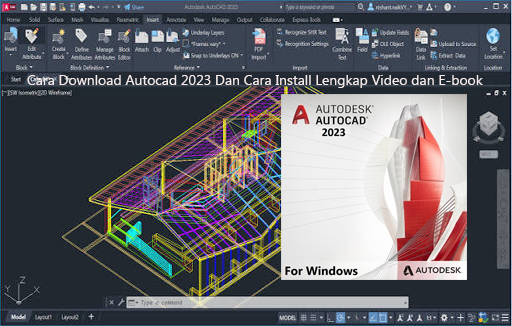
Bagi mahasiswa teknik, arsitektur, desain, sipil, manufaktur, maupun profesional yang sering bekerja dengan gambar teknik, Download Autocad 2023 masih menjadi salah satu topik yang banyak dicari. AutoCAD 2023 merupakan salah satu versi software CAD dari Autodesk yang dapat digunakan untuk membuat gambar 2D maupun pekerjaan 3D sesuai kebutuhan. Versi ini juga memiliki dukungan berbagai toolset khusus untuk bidang seperti Architecture, Mechanical, Electrical, Plant 3D, dan lainnya. Bagi pengguna yang ingin menggunakan AutoCAD 2023, proses instalasi sebaiknya dilakukan melalui sumber resmi agar file yang diperoleh aman dan lisensinya dapat digunakan sesuai ketentuan Autodesk.
Pada artikel ini, Anda akan mendapatkan panduan lengkap mulai dari persiapan komputer, cara memperoleh installer AutoCAD 2023, cara install AutoCAD 2023, proses login dan aktivasi, hingga beberapa solusi ketika instalasi mengalami kendala. Artikel ini juga membahas AutoCAD 2023 student version, kebutuhan sistem, tips instalasi, serta referensi video dan dokumentasi resmi yang dapat digunakan sebagai bahan belajar.
Apa Itu AutoCAD 2023?
AutoCAD 2023 adalah software CAD dari Autodesk yang dirancang untuk membantu pengguna membuat, mengedit, mendokumentasikan, dan mengembangkan gambar teknik. Software ini banyak digunakan pada berbagai bidang yang membutuhkan ketelitian dalam pembuatan gambar digital.
AutoCAD dapat digunakan untuk pekerjaan seperti membuat denah bangunan, detail konstruksi, gambar mekanik, layout, desain interior, dokumentasi teknik, hingga berbagai kebutuhan drafting lainnya.
Salah satu alasan pengguna masih mencari Download AutoCAD 2023 adalah karena mereka membutuhkan versi tertentu yang sesuai dengan lingkungan kerja, materi pembelajaran, file proyek, atau tutorial yang digunakan.
Selain AutoCAD standar, Autodesk juga menyediakan Specialized Toolsets yang dapat digunakan untuk kebutuhan bidang tertentu. Karena itu, sebelum melakukan instalasi, sebaiknya tentukan terlebih dahulu jenis AutoCAD dan fitur yang benar-benar diperlukan.
System Requirements AutoCAD 2023
Sebelum melakukan download dan instalasi, periksa terlebih dahulu spesifikasi komputer. Berdasarkan dokumentasi Autodesk, AutoCAD 2023 untuk Windows membutuhkan sistem operasi 64-bit Windows 10 versi 1809 atau lebih baru maupun Windows 11. Processor dasar yang disyaratkan berada pada kisaran 2,5–2,9 GHz, sedangkan Autodesk merekomendasikan processor 3 GHz atau lebih dengan turbo 4 GHz atau lebih.
Untuk RAM, kebutuhan dasar adalah 8 GB, sedangkan 16 GB direkomendasikan. Untuk GPU, kebutuhan dasar mencakup GPU 1 GB yang kompatibel dengan DirectX 11, sementara Autodesk merekomendasikan GPU 4 GB dengan DirectX 12. Ruang penyimpanan yang disarankan adalah sekitar 10 GB.
Berikut gambaran spesifikasi yang perlu diperhatikan:
| Komponen | Minimum/Dasar | Rekomendasi |
|---|---|---|
| Sistem operasi | Windows 10 64-bit | Windows 11/Windows 10 64-bit |
| Processor | 2,5–2,9 GHz | 3 GHz atau lebih |
| RAM | 8 GB | 16 GB |
| GPU | 1 GB, DirectX 11 | 4 GB, DirectX 12 |
| Penyimpanan | Sekitar 10 GB | SSD dengan ruang lebih |
| .NET Framework | 4.8 atau lebih baru | 4.8 atau lebih baru |
Autodesk juga menjelaskan bahwa pekerjaan dengan dataset besar, point cloud, atau pemodelan 3D dapat membutuhkan RAM dan kemampuan GPU yang lebih tinggi.
### Download AutoCAD 2023 untuk Windows 10 dan Windows 11
Bagi pengguna Windows, proses mendapatkan installer sebaiknya dimulai dari Autodesk Account. Autodesk menjelaskan bahwa software yang ditetapkan kepada pengguna dapat ditemukan melalui bagian Products and Services, kemudian pengguna dapat memilih versi software yang tersedia.
Untuk pengguna yang memiliki akses ke AutoCAD melalui subscription atau entitlement yang sesuai, langkah umumnya adalah:
- Buka situs resmi Autodesk.
- Login menggunakan Autodesk Account.
- Masuk ke bagian Products and Services.
- Cari produk AutoCAD.
- Pilih versi yang tersedia.
- Pilih sistem operasi Windows.
- Pilih metode instalasi yang tersedia.
- Jalankan installer setelah proses download selesai.
Autodesk menyatakan bahwa pengguna trial dapat mengunduh software melalui proses trial resmi. Halaman resmi AutoCAD saat ini menyebutkan bahwa trial AutoCAD berlangsung 15 hari.
Jika Anda membutuhkan versi 2023 secara khusus, ketersediaannya bergantung pada jenis akses dan akun Autodesk. Dokumentasi Autodesk terbaru menjelaskan bahwa pengguna dengan trial aktif dapat mengakses hingga tiga versi sebelumnya melalui Autodesk Account, termasuk versi 2023 pada kondisi yang sesuai.
### AutoCAD 2023 Free Download untuk Pelajar
Mahasiswa dan pendidik memiliki pilihan akses pendidikan Autodesk apabila memenuhi persyaratan program pendidikan. Autodesk menyediakan akses pendidikan untuk produk-produknya bagi pengguna yang memenuhi syarat.
Jika Anda mencari AutoCAD 2023 student version, jangan langsung mengunduh file instalasi dari situs yang tidak dikenal. Buat atau gunakan Autodesk Account, kemudian ikuti proses verifikasi status pendidikan jika diperlukan.
Secara umum, prosesnya adalah:
- Buka halaman Autodesk Education.
- Login atau buat Autodesk Account.
- Pilih kategori pendidikan yang sesuai.
- Lengkapi proses verifikasi.
- Pilih AutoCAD.
- Tentukan versi yang tersedia.
- Pilih sistem operasi.
- Download installer.
- Instal software.
- Login menggunakan akun Autodesk yang memiliki akses pendidikan.
Ketersediaan versi tertentu dapat berubah mengikuti kebijakan Autodesk. Karena itu, apabila AutoCAD 2023 tidak muncul di akun, jangan menggunakan installer dari sumber tidak resmi hanya untuk memaksakan penggunaan versi tersebut.
### Cara Install AutoCAD 2023 di Laptop atau PC
Setelah installer resmi diperoleh, proses cara install AutoCAD 2023 dapat dilakukan dengan beberapa tahap.
1. Persiapkan Windows
Pastikan Windows sudah mendapatkan pembaruan penting dan komputer memenuhi persyaratan perangkat keras. Autodesk juga mencantumkan .NET Framework 4.8 atau versi lebih baru sebagai salah satu persyaratan AutoCAD 2023.
Sebaiknya tutup aplikasi yang tidak diperlukan sebelum memulai proses instalasi. Jika Anda menggunakan laptop, sambungkan charger agar komputer tidak mati ketika proses instalasi berlangsung.
2. Jalankan Installer
Cari file installer AutoCAD 2023 yang telah diunduh. Klik kanan file tersebut dan pilih opsi untuk menjalankannya dengan hak administrator jika diperlukan.
Tunggu sampai installer Autodesk terbuka. Waktu yang dibutuhkan dapat berbeda tergantung spesifikasi komputer dan koneksi internet.
3. Ikuti Installation Wizard
Installer akan menampilkan beberapa pilihan instalasi. Baca ketentuan lisensi dan pilih opsi yang sesuai.
Pada tahap tertentu, Anda dapat diminta menentukan lokasi instalasi dan komponen yang akan digunakan.
Untuk pengguna biasa, pengaturan standar umumnya sudah cukup. Namun pengguna profesional dapat menyesuaikan komponen sesuai kebutuhan proyek.
4. Tunggu Proses Instalasi
Setelah konfigurasi selesai, mulai proses instalasi.
Jangan mematikan komputer selama proses berlangsung. AutoCAD dapat memasang beberapa komponen pendukung sehingga prosesnya tidak selalu berlangsung dalam waktu yang sama pada setiap komputer.
Autodesk menjelaskan bahwa metode Install dapat mengunduh file yang diperlukan selama proses instalasi, sehingga koneksi internet dibutuhkan selama proses tersebut.
5. Restart Jika Diminta
Jika installer meminta restart Windows, simpan pekerjaan lain terlebih dahulu kemudian lakukan restart.
Setelah komputer menyala kembali, Anda dapat membuka AutoCAD melalui shortcut desktop atau Start Menu.
### Cara Aktivasi AutoCAD 2023
Setelah proses instalasi selesai, jalankan AutoCAD 2023. Pada penggunaan resmi, aktivasi berkaitan dengan Autodesk Account dan entitlement atau lisensi yang dimiliki pengguna.
Autodesk menjelaskan bahwa setelah software diluncurkan, pengguna dapat diminta melakukan login menggunakan email dan password Autodesk Account. Jika akun memiliki lisensi yang sesuai, software dapat digunakan.
Karena itu, Anda tidak perlu mencari file crack, keygen, serial ilegal, atau patch aktivasi dari situs tidak dikenal. Selain berisiko terhadap keamanan komputer, metode tersebut juga tidak termasuk proses aktivasi resmi Autodesk.
Untuk trial, Autodesk menyediakan proses penggunaan versi percobaan melalui halaman resminya. Untuk mahasiswa dan pendidik, akses pendidikan dapat digunakan selama pengguna tetap memenuhi persyaratan program.
### Cara Mengatasi AutoCAD 2023 Tidak Bisa Diinstall
Terkadang instalasi tidak berjalan sesuai harapan. Beberapa masalah umum dapat berasal dari spesifikasi komputer, koneksi internet, Windows, atau komponen pendukung.
Berikut beberapa langkah yang dapat dicoba:
1. Periksa sistem operasi
Pastikan Windows yang digunakan kompatibel dengan AutoCAD 2023. Dokumentasi Autodesk menyebutkan Windows 10 64-bit versi 1809 atau lebih baru dan Windows 11 sebagai sistem operasi Windows yang didukung pada persyaratan tersebut.
2. Periksa ruang penyimpanan
Pastikan drive tempat instalasi memiliki ruang kosong yang cukup. Autodesk mencantumkan sekitar 10 GB sebagai kebutuhan disk yang disarankan untuk AutoCAD 2023 pada Windows.
3. Update Windows
Instal pembaruan Windows yang tersedia. Autodesk menyarankan penggunaan versi Windows yang masih didukung dan pemasangan update Windows terbaru sebelum menginstal produk Autodesk.
4. Periksa .NET Framework
AutoCAD 2023 membutuhkan .NET Framework 4.8 atau lebih baru. Pada kondisi tertentu komponen ini dapat dipasang sebagai bagian dari proses instalasi.
5. Gunakan installer resmi
Jika installer rusak atau proses download tidak lengkap, unduh kembali dari Autodesk Account. Hindari menggunakan file instalasi yang dimodifikasi.
6. Periksa koneksi internet
Metode instalasi tertentu membutuhkan koneksi internet. Pastikan koneksi stabil dan tidak terputus selama proses download maupun instalasi.
Cara Download AutoCAD 2023 Versi Lama
Tidak semua akun Autodesk otomatis menampilkan seluruh versi lama. Jika Anda membutuhkan AutoCAD 2023 untuk kompatibilitas proyek, masuk ke Autodesk Account dan periksa pilihan versi sebelumnya yang tersedia.
Autodesk menyebutkan bahwa pengguna dengan akses yang sesuai dapat memilih versi sebelumnya melalui menu versi pada kartu produk. Dokumentasi dukungan terbaru secara khusus mencantumkan AutoCAD 2023 sebagai salah satu versi yang dapat tersedia untuk proses trial tertentu.
Jika versi 2023 tidak muncul, ada beberapa kemungkinan:
- akun tidak memiliki entitlement untuk versi tersebut;
- akses trial memiliki batas versi;
- versi lama tidak tersedia untuk jenis lisensi tertentu;
- produk atau platform yang dipilih berbeda;
- kebijakan Autodesk mengenai versi sebelumnya telah berubah.
Dalam kondisi tersebut, sebaiknya periksa Autodesk Account atau hubungi Autodesk Support daripada mengambil installer dari sumber yang tidak dapat diverifikasi.
Cara Menggunakan AutoCAD 2023 untuk Pemula
Setelah berhasil melakukan instalasi, pengguna baru sebaiknya tidak langsung mempelajari seluruh fitur sekaligus.
Mulailah dengan perintah dasar seperti:
- LINE untuk membuat garis;
- POLYLINE untuk membuat garis gabungan;
- CIRCLE untuk membuat lingkaran;
- ARC untuk membuat busur;
- RECTANGLE untuk membuat persegi panjang;
- MOVE untuk memindahkan objek;
- COPY untuk menggandakan objek;
- ROTATE untuk memutar objek;
- TRIM untuk memotong objek;
- EXTEND untuk memperpanjang objek;
- OFFSET untuk membuat garis paralel;
- FILLET untuk membuat sudut lengkung;
- DIMENSION untuk membuat ukuran.
Setelah memahami perintah dasar, lanjutkan dengan layer, block, annotation, dimension style, layout, viewport, dan plotting.
Untuk pekerjaan teknik, penguasaan layer sangat penting karena membantu memisahkan objek berdasarkan fungsi. Misalnya, layer dinding, pintu, jendela, dimensi, teks, dan furniture dapat dibuat secara terpisah.
Tips Agar AutoCAD 2023 Lebih Lancar
Performa AutoCAD tidak hanya dipengaruhi oleh software, tetapi juga spesifikasi komputer dan cara pengguna mengatur file.
Beberapa tips yang dapat dilakukan:
- Gunakan SSD jika tersedia.
- Pastikan RAM mencukupi.
- Gunakan driver GPU terbaru yang sesuai.
- Hindari terlalu banyak aplikasi berat berjalan bersamaan.
- Bersihkan file DWG yang tidak diperlukan.
- Gunakan layer secara terorganisasi.
- Hindari memasukkan objek yang sangat kompleks tanpa kebutuhan.
- Simpan pekerjaan secara berkala.
- Buat backup file proyek.
- Gunakan template untuk pekerjaan yang sering dilakukan.
Untuk pemodelan 3D dan pekerjaan dengan dataset besar, kebutuhan hardware dapat meningkat. Autodesk mencantumkan kebutuhan tambahan seperti RAM 16 GB atau lebih dan GPU dengan VRAM 8 GB atau lebih untuk skenario tertentu seperti dataset besar, point cloud, dan pemodelan 3D.
Video Tutorial dan E-book AutoCAD 2023
Selain membaca artikel, proses belajar AutoCAD biasanya akan lebih mudah jika dikombinasikan dengan video tutorial dan dokumentasi tertulis.
Untuk video, Anda dapat menggunakan tutorial resmi Autodesk yang membahas proses download, install, dan aktivasi software. Autodesk menyediakan tutorial pembelajaran yang menjelaskan proses software download melalui Autodesk Account dan cara menjalankan aplikasi setelah instalasi.
Untuk e-book, pemula dapat membuat materi belajar sendiri berdasarkan topik berikut:
Bab 1: Pengenalan AutoCAD 2023
Bab 2: Interface dan navigasi
Bab 3: Line, Polyline, Circle, dan Rectangle
Bab 4: Modify Tools
Bab 5: Layer
Bab 6: Annotation dan Text
Bab 7: Dimension
Bab 8: Block
Bab 9: Layout dan Viewport
Bab 10: Plotting dan Export PDF
Bab 11: Latihan gambar 2D
Bab 12: Dasar pemodelan 3D