



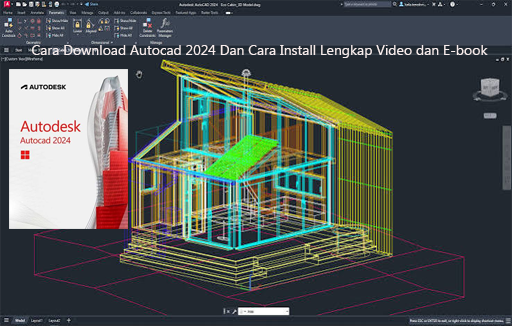
Mencari Download AutoCAD 2024 untuk kebutuhan desain teknik, arsitektur, konstruksi, maupun pembelajaran CAD? AutoCAD 2024 merupakan salah satu versi AutoCAD yang menyediakan berbagai peningkatan untuk membantu pengguna membuat, mengedit, mendokumentasikan, dan berkolaborasi pada gambar teknik 2D maupun 3D. Autodesk memperkenalkan AutoCAD 2024 dengan sejumlah pembaruan seperti Smart Blocks, Markup Assist, Activity Insights, peningkatan performa grafis, serta berbagai fitur kolaborasi.
Bagi pengguna yang masih memakai komputer dengan spesifikasi menengah hingga tinggi, mengetahui persyaratan sistem sebelum melakukan instalasi sangat penting. AutoCAD 2024 untuk Windows membutuhkan sistem operasi 64-bit Windows 10 versi 1809 atau lebih baru maupun Windows 11, dengan RAM minimal 8 GB dan ruang penyimpanan sekitar 10 GB. Autodesk juga merekomendasikan spesifikasi yang lebih tinggi, terutama untuk pekerjaan 3D, dataset besar, dan point cloud.
Artikel ini membahas cara mendapatkan installer AutoCAD 2024 melalui jalur resmi Autodesk, persiapan sebelum instalasi, langkah instalasi, aktivasi menggunakan akun atau lisensi yang sah, solusi beberapa masalah instalasi, serta rekomendasi video dan e-book/dokumentasi untuk mempelajari AutoCAD 2024. Dengan demikian, Anda dapat menyiapkan software secara lebih aman tanpa bergantung pada installer tidak resmi, crack, keygen, atau file yang berpotensi membawa malware.
Apa Itu AutoCAD 2024?
AutoCAD adalah software CAD dari Autodesk yang banyak digunakan untuk membuat gambar teknik, rancangan arsitektur, desain mekanikal, dokumentasi konstruksi, hingga berbagai kebutuhan drafting. AutoCAD 2024 membawa beberapa pembaruan yang ditujukan untuk mempercepat proses kerja sekaligus membantu pengguna berkolaborasi pada dokumen desain.
Salah satu pembaruan yang diperkenalkan adalah Smart Blocks yang membantu proses penempatan dan penggantian blok. Selain itu terdapat peningkatan pada Markup Import dan Markup Assist, Trace, Activity Insights, serta performa ketika membuka file dan melakukan pan atau zoom.
AutoCAD 2024 juga terhubung dengan ekosistem web dan mobile Autodesk untuk pengguna yang memiliki akses layanan yang sesuai. Autodesk menjelaskan bahwa pelanggan AutoCAD dapat memperoleh akses ke kemampuan AutoCAD di web dan mobile sebagai bagian dari layanan berlangganan tertentu.
Download AutoCAD 2024 Secara Resmi
Jika tujuan Anda adalah download AutoCAD 2024, sebaiknya gunakan Autodesk Account atau halaman resmi Autodesk. Cara ini membantu memastikan installer berasal dari sumber yang terpercaya dan sesuai dengan lisensi yang Anda miliki.
Autodesk menyediakan beberapa metode download, antara lain Install, Download, Direct Download, dan Custom Install. Metode Install digunakan untuk proses download sekaligus instalasi pada satu komputer. Metode Download memungkinkan installer disimpan terlebih dahulu sebelum proses instalasi. Sementara Direct Download dapat digunakan untuk kebutuhan instalasi offline tertentu.
Untuk mendapatkan software:
- Buka halaman resmi Autodesk.
- Masuk menggunakan Autodesk Account.
- Buka bagian produk dan layanan.
- Cari AutoCAD yang tersedia pada akun Anda.
- Pilih versi produk yang sesuai.
- Pilih sistem operasi.
- Pilih bahasa jika tersedia.
- Pilih metode download yang diperlukan.
- Simpan installer pada drive dengan ruang yang mencukupi.
- Jalankan installer setelah proses download selesai.
Untuk pengguna yang membutuhkan versi tertentu, ketersediaan versi sebelumnya bergantung pada hak akses dan kebijakan Autodesk pada akun tersebut. Autodesk juga menjelaskan bahwa akses terhadap versi sebelumnya dapat dibatasi pada beberapa versi terdahulu.
Download AutoCAD 2024 64 Bit
Salah satu keyword yang sering digunakan pengguna adalah download AutoCAD 2024 64 bit. Hal ini berkaitan dengan kebutuhan sistem operasi dan perangkat keras modern.
Untuk AutoCAD 2024 pada Windows, Autodesk mencantumkan sistem operasi 64-bit Windows 11 dan Windows 10 versi 1809 atau lebih tinggi. Prosesor ARM tidak didukung untuk versi Windows tersebut. Spesifikasi dasar mencakup prosesor 2,5–2,9 GHz, RAM 8 GB, GPU 2 GB dengan dukungan DirectX 11, serta ruang disk sekitar 10 GB. Untuk performa yang lebih baik Autodesk merekomendasikan RAM 32 GB dan GPU 8 GB dengan DirectX 12.
Jika Anda bekerja dengan model 3D besar, point cloud, atau dataset berukuran besar, kebutuhan perangkat keras dapat meningkat. Autodesk menyebutkan RAM 16 GB atau lebih dan GPU dengan VRAM 12 GB atau lebih untuk skenario tersebut.
Sebelum menginstal, periksa terlebih dahulu:
- Versi Windows.
- Arsitektur sistem 64-bit.
- Kapasitas RAM.
- Kapasitas SSD/HDD.
- Spesifikasi kartu grafis.
- Driver GPU.
- Koneksi internet.
- Hak administrator Windows.
- Status lisensi Autodesk.
System Requirements AutoCAD 2024
Memahami system requirements AutoCAD 2024 dapat membantu menghindari kegagalan instalasi atau performa yang kurang optimal.
Persyaratan AutoCAD 2024 Windows
| Komponen | Dasar | Rekomendasi |
|---|---|---|
| Sistem operasi | Windows 10 64-bit versi 1809+ / Windows 11 | Windows 11 64-bit |
| CPU | 2,5–2,9 GHz | 3+ GHz base, 4+ GHz turbo |
| RAM | 8 GB | 32 GB |
| GPU | 2 GB, DirectX 11 | 8 GB, DirectX 12 |
| Resolusi | 1920 × 1080 | Hingga 3840 × 2160 |
| Storage | Sekitar 10 GB | SSD |
| .NET | .NET Framework 4.8 atau lebih baru | .NET Framework 4.8+ |
Spesifikasi di atas berasal dari dokumentasi resmi Autodesk untuk AutoCAD 2024.
Perlu diperhatikan bahwa kebutuhan dapat berbeda untuk pekerjaan yang lebih berat. Pengguna yang hanya membuat gambar 2D sederhana mungkin tidak membutuhkan perangkat keras setinggi pengguna yang mengerjakan proyek 3D kompleks.
Cara Install AutoCAD 2024 di Windows
Setelah memperoleh installer dari Autodesk, Anda dapat memulai proses instalasi. Untuk produk Autodesk 2024 dan versi sebelumnya, installer umumnya menggunakan file self-extracting executable atau format SFX.
Berikut langkah umum cara install AutoCAD 2024:
1. Siapkan komputer
Pastikan Windows telah diperbarui dan komputer memiliki ruang penyimpanan yang cukup. Tutup aplikasi yang sedang tidak diperlukan agar proses instalasi berjalan lebih lancar.
Jika komputer digunakan untuk pekerjaan kantor atau perusahaan, pastikan Anda mempunyai hak administrator atau meminta bantuan administrator IT.
2. Jalankan installer
Cari file installer AutoCAD 2024 yang sudah diunduh. Klik dua kali file tersebut untuk memulai proses ekstraksi dan instalasi.
Jika Windows meminta izin administrator, pilih opsi untuk melanjutkan.
3. Tentukan lokasi instalasi
Installer Autodesk akan meminta beberapa konfigurasi. Periksa lokasi instalasi dan komponen yang tersedia.
Jangan menghapus atau memindahkan file installer ketika proses instalasi masih berjalan.
4. Baca dan setujui ketentuan lisensi
Periksa perjanjian lisensi Autodesk sebelum melanjutkan. Jika Anda menyetujui ketentuan tersebut, lanjutkan proses instalasi.
5. Mulai instalasi
Klik tombol Install dan tunggu hingga seluruh komponen selesai dipasang.
Durasi instalasi bergantung pada kecepatan SSD/HDD, prosesor, RAM, koneksi internet, serta komponen tambahan yang dipasang.
6. Restart komputer jika diperlukan
Setelah proses instalasi selesai, Anda mungkin diminta melakukan restart. Jika muncul permintaan tersebut, simpan pekerjaan lain terlebih dahulu kemudian restart Windows.
Cara Aktivasi AutoCAD 2024
Setelah software terpasang, buka AutoCAD 2024. Pada tahap penggunaan pertama, Autodesk dapat meminta pengguna masuk menggunakan Autodesk Account atau menyelesaikan proses lisensi sesuai jenis akses yang dimiliki.
Gunakan akun yang mempunyai hak penggunaan AutoCAD. Jangan menggunakan crack, keygen, serial ilegal, atau metode bypass aktivasi.
Untuk pengguna yang memenuhi persyaratan pendidikan, Autodesk menyediakan akses pendidikan melalui Autodesk Education. Sementara itu, pengguna baru dapat memanfaatkan trial resmi yang tersedia pada halaman Autodesk. Autodesk menyatakan trial AutoCAD tersedia selama 15 hari.
AutoCAD 2024 Gratis untuk Pelajar dan Pengajar
Pertanyaan “apakah AutoCAD 2024 gratis?” cukup sering muncul. Jawabannya bergantung pada jenis pengguna dan kelayakan lisensi.
Autodesk menyediakan akses pendidikan bagi pelajar dan pengajar yang memenuhi persyaratan. Akses pendidikan tersebut dapat memberikan penggunaan software Autodesk selama periode tertentu dan dapat diperpanjang selama pengguna masih memenuhi persyaratan program.
Karena ketentuan program pendidikan dapat berubah, selalu periksa halaman Autodesk Education sebelum melakukan pendaftaran.
Hindari website yang menawarkan “AutoCAD 2024 full version gratis” dengan crack atau patch. Selain melanggar ketentuan lisensi, file dari sumber tidak dikenal dapat dimodifikasi dan berisiko mengandung malware.
Cara Mengatasi AutoCAD 2024 Tidak Bisa Diinstall
Ada beberapa alasan mengapa proses instalasi AutoCAD 2024 dapat mengalami masalah. Penyebabnya bisa berupa installer rusak, komponen sistem yang belum tersedia, masalah hak administrator, konflik instalasi sebelumnya, atau konfigurasi komputer.
Beberapa langkah yang dapat dicoba:
- Pastikan installer berasal dari Autodesk.
- Periksa kembali system requirements.
- Pastikan ruang penyimpanan mencukupi.
- Jalankan installer dengan hak administrator.
- Restart komputer.
- Periksa Windows Update.
- Pastikan driver grafis diperbarui.
- Periksa koneksi internet apabila installer membutuhkan koneksi.
- Gunakan metode download Autodesk yang sesuai.
- Jika masalah tetap muncul, gunakan dokumentasi troubleshooting Autodesk.
Autodesk juga mendokumentasikan masalah tertentu pada instalasi AutoCAD 2024 dan menyarankan redownload menggunakan Custom Install untuk kasus error tertentu.
Cara Download AutoCAD 2024 untuk Mac
AutoCAD 2024 juga tersedia untuk macOS dengan persyaratan yang berbeda dari Windows. Autodesk mencantumkan dukungan untuk sejumlah versi macOS dan komputer Mac yang kompatibel, termasuk Mac dengan CPU Intel 64-bit maupun Apple Silicon pada konfigurasi yang didukung.
Untuk pengguna Mac, jangan menggunakan installer Windows. Pilih produk dan sistem operasi yang sesuai ketika mengakses Autodesk Account.
Persyaratan dasar yang tercantum Autodesk antara lain RAM 4 GB, rekomendasi 8 GB atau lebih, serta sekitar 6 GB ruang kosong untuk download dan instalasi.
Fitur Baru AutoCAD 2024
Sebelum melakukan download AutoCAD 2024, Anda mungkin ingin mengetahui apa saja yang ditawarkan versi ini.
AutoCAD 2024 menghadirkan beberapa pembaruan penting, termasuk:
- Smart Blocks.
- Markup Import.
- Markup Assist.
- Trace.
- Activity Insights.
- Peningkatan performa pan dan zoom.
- Peningkatan performa saat membuka file tertentu.
- Autodesk Assistant pada update 2024.1.
- Peningkatan kemampuan pada specialized toolsets. Markup Assist dan Markup Import membantu alur kerja yang berhubungan dengan anotasi atau markup.
Untuk pengguna profesional, AutoCAD juga menyediakan specialized toolsets untuk berbagai bidang seperti Architecture, Mechanical, Electrical, Plant 3D, Map 3D, MEP, dan Raster Design. Autodesk menyebutkan bahwa AutoCAD 2024 mencakup tujuh specialized toolsets dalam penawaran tertentu.
Tutorial AutoCAD 2024 untuk Pemula
Setelah software berhasil dipasang, tahap berikutnya adalah mempelajari dasar-dasar CAD. Pemula sebaiknya tidak langsung memulai dari proyek yang kompleks.
Urutan belajar yang dapat digunakan:
- Mengenal interface AutoCAD.
- Memahami Command Line.
- Mempelajari Line dan Polyline.
- Menggunakan Circle dan Arc.
- Mempelajari Move, Copy, Rotate, dan Mirror.
- Menggunakan Trim dan Extend.
- Memahami Layer.
- Menggunakan Dimension.
- Membuat Block.
- Mempelajari Layout dan viewport.
- Mengatur Plot.
- Mengekspor gambar ke PDF.
- Mempelajari dasar 3D jika dibutuhkan.