



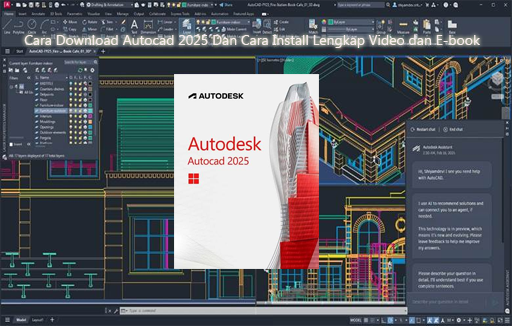
Bagi mahasiswa teknik, arsitek, drafter, engineer, maupun profesional di bidang desain, AutoCAD masih menjadi salah satu software penting untuk membuat gambar teknik 2D dan berbagai kebutuhan desain 3D. Jika Anda sedang mencari Download AutoCAD 2025, penting untuk mengetahui cara mendapatkan installer yang sesuai sekaligus memastikan komputer memenuhi persyaratan sistem. AutoCAD 2025 menghadirkan sejumlah pembaruan untuk membantu pengguna bekerja dengan gambar teknik secara lebih efisien, termasuk peningkatan pada Activity Insights, Smart Blocks, kemampuan markup, serta berbagai penyempurnaan pada workflow.
Pada artikel ini, Anda akan menemukan panduan lengkap mulai dari cara mendapatkan AutoCAD 2025 melalui kanal resmi Autodesk, persyaratan perangkat, proses instalasi, aktivasi, hingga tips setelah software berhasil dipasang. Artikel ini juga membahas pertanyaan yang sering dicari pengguna seperti apakah AutoCAD 2025 bisa digunakan pada Windows 10, berapa RAM yang dibutuhkan, bagaimana cara mengatasi instalasi gagal, serta tempat menemukan tutorial video dan materi belajar. Dengan mengikuti langkah-langkah berikut, proses instalasi dapat dilakukan secara lebih terstruktur dan aman.
Apa Itu AutoCAD 2025?
AutoCAD 2025 adalah salah satu versi AutoCAD dari Autodesk yang digunakan untuk membuat, mengedit, dan mendokumentasikan gambar desain. Software ini banyak digunakan dalam bidang teknik sipil, arsitektur, mesin, manufaktur, interior, kelistrikan, dan berbagai pekerjaan yang membutuhkan gambar berbasis CAD.
Versi 2025 membawa sejumlah fitur dan peningkatan yang ditujukan untuk mempercepat pekerjaan. Salah satunya adalah Activity Insights, yang membantu pengguna melihat riwayat aktivitas pada gambar. Autodesk juga memperkenalkan peningkatan Smart Blocks, termasuk kemampuan mencari dan mengonversi objek menjadi block. Selain itu, terdapat peningkatan pada fitur Hatch dan workflow markup.
AutoCAD 2025 juga menyediakan dukungan untuk berbagai toolset khusus, sehingga pengguna dapat memilih kemampuan yang sesuai dengan bidang pekerjaannya.
Download AutoCAD 2025 Resmi
Jika tujuan Anda adalah mendapatkan installer yang aman, sebaiknya gunakan akun dan kanal resmi Autodesk. Hindari website yang menawarkan crack, patch, keygen, atau serial number ilegal karena file semacam itu dapat membawa malware dan juga melanggar ketentuan lisensi software.
Autodesk menyediakan halaman resmi untuk produk dan dokumentasinya. Dari sana, pengguna dapat melihat opsi produk, trial jika tersedia, dokumentasi, persyaratan sistem, dan informasi lisensi.
Untuk versi 2025, Anda juga dapat menggunakan dokumentasi Autodesk sebagai referensi instalasi dan konfigurasi. Dokumentasi resmi AutoCAD 2025 mencakup release notes, installation requirements, system requirements, dan berbagai panduan penggunaan.
Cara Download AutoCAD 2025
Berikut langkah umum untuk memperoleh software melalui sumber resmi:
- Buka situs resmi Autodesk.
- Cari produk AutoCAD.
- Pilih opsi trial atau pembelian sesuai kebutuhan dan kelayakan akun Anda.
- Login atau buat Autodesk Account jika diperlukan.
- Pilih versi produk yang tersedia pada akun.
- Pilih sistem operasi yang digunakan.
- Download installer.
- Simpan file installer pada folder yang mudah ditemukan.
- Pastikan koneksi internet stabil selama proses pengunduhan.
Perlu diperhatikan bahwa ketersediaan versi tertentu dapat bergantung pada akun, jenis lisensi, platform, dan kebijakan Autodesk. Karena itu, jangan mengandalkan situs download pihak ketiga untuk mendapatkan installer.
System Requirements AutoCAD 2025
Sebelum melakukan instalasi, periksa spesifikasi komputer terlebih dahulu. Untuk AutoCAD 2025 di Windows, Autodesk mencantumkan dukungan untuk Windows 10 versi 1809 atau lebih baru dan Windows 11 dalam lingkungan 64-bit. Autodesk juga mencantumkan prosesor, RAM, GPU, ruang penyimpanan, dan komponen software yang diperlukan.
Berikut gambaran persyaratan utama AutoCAD 2025 untuk Windows:
| Komponen | Basic | Recommended |
|---|---|---|
| Sistem operasi | Windows 10 64-bit versi 1809+ / Windows 11 | Sistem operasi Windows yang didukung |
| Prosesor | 2,5–2,9 GHz | 3 GHz atau lebih, turbo 4 GHz+ |
| RAM | 8 GB | 32 GB |
| GPU | 2 GB, DirectX 11 | 8 GB, DirectX 12 |
| Resolusi | 1920 × 1080 | Hingga 3840 × 2160 |
| Penyimpanan | Sekitar 10 GB | SSD disarankan |
Persyaratan tersebut berasal dari dokumentasi Autodesk untuk AutoCAD 2025. Untuk pekerjaan dengan dataset besar, point cloud, atau pemodelan 3D, kebutuhan hardware dapat meningkat. Autodesk mencantumkan rekomendasi tambahan seperti RAM 32 GB atau lebih dan GPU dengan VRAM 12 GB atau lebih untuk skenario tertentu.
AutoCAD 2025 Windows 10 dan Windows 11
Salah satu keyword yang sering digunakan pengguna adalah AutoCAD 2025 Windows 10. Berdasarkan dokumentasi Autodesk, AutoCAD 2025 mendukung Windows 10 64-bit versi 1809 atau lebih baru serta Windows 11. ARM processor tidak didukung untuk konfigurasi Windows yang tercantum dalam persyaratan tersebut.
Sebelum menginstal, sebaiknya Windows sudah mendapatkan pembaruan yang diperlukan. Dokumentasi instalasi Autodesk juga menekankan penggunaan Windows versi 64-bit yang masih didukung Microsoft.
Jika Anda menggunakan laptop lama, jangan hanya memperhatikan kapasitas RAM. GPU, kecepatan prosesor, SSD, driver grafis, dan kondisi Windows juga dapat memengaruhi pengalaman ketika bekerja dengan file CAD berukuran besar.
Cara Install AutoCAD 2025
Setelah installer resmi selesai diunduh, proses instalasi dapat dilakukan dengan mengikuti langkah berikut.
1. Persiapkan Komputer
Tutup aplikasi yang tidak diperlukan sebelum memulai instalasi. Pastikan tersedia ruang penyimpanan yang cukup dan koneksi internet berjalan dengan baik.
Sebaiknya simpan pekerjaan terlebih dahulu dan gunakan akun Windows yang memiliki izin untuk melakukan instalasi software.
2. Jalankan Installer
Cari file installer AutoCAD 2025 yang telah diunduh. Jalankan installer tersebut dan ikuti instruksi yang muncul pada layar.
Installer kemudian akan mempersiapkan komponen yang dibutuhkan sebelum proses pemasangan dimulai.
3. Pilih Komponen Instalasi
Pada tahap berikutnya, Anda mungkin mendapatkan pilihan produk atau komponen tambahan. Pilih komponen yang benar-benar diperlukan agar penggunaan ruang penyimpanan tetap efisien.
Jika Anda bekerja menggunakan toolset khusus seperti Architecture, Mechanical, Electrical, atau Plant 3D, perhatikan kebutuhan sistem tambahan masing-masing toolset.
4. Tentukan Lokasi Instalasi
Jika tidak memiliki kebutuhan khusus, lokasi instalasi bawaan biasanya dapat digunakan.
Namun, apabila drive sistem memiliki ruang terbatas, Anda dapat mempertimbangkan konfigurasi penyimpanan sesuai opsi yang disediakan installer.
5. Mulai Instalasi
Klik tombol untuk memulai proses instalasi dan tunggu sampai seluruh komponen selesai dipasang.
Jangan mematikan komputer atau menghentikan installer ketika proses sedang berjalan.
6. Login Autodesk Account
Setelah pemasangan selesai, jalankan AutoCAD 2025. Jika diminta, masuk menggunakan Autodesk Account yang memiliki akses terhadap produk.
Aktivasi sebaiknya dilakukan menggunakan metode lisensi resmi. Hindari penggunaan crack, keygen, patch, atau serial number yang tidak sah.
Cara Aktivasi AutoCAD 2025
Aktivasi AutoCAD 2025 bergantung pada jenis lisensi yang Anda miliki. Pengguna dapat menggunakan lisensi yang tersedia melalui akun Autodesk, misalnya akses berlangganan, lisensi pendidikan apabila memenuhi syarat, atau jenis lisensi lain yang disediakan Autodesk.
Jangan menggunakan software aktivator dari website tidak dikenal. Selain persoalan legalitas, program seperti crack dan keygen dapat mengubah file sistem atau memasukkan program berbahaya ke komputer.
Jika AutoCAD menampilkan masalah lisensi, langkah pertama adalah memeriksa Autodesk Account, koneksi internet, status langganan, dan dokumentasi troubleshooting Autodesk.
Fitur Baru AutoCAD 2025
Salah satu alasan pengguna mencari Download AutoCAD 2025 adalah karena ingin menggunakan fitur dan peningkatan yang tersedia pada generasi tersebut.
Activity Insights
Activity Insights membantu pengguna melihat perkembangan atau aktivitas yang berkaitan dengan drawing. Fitur ini dapat membantu ketika sebuah file digunakan atau dikerjakan oleh beberapa orang.
Pada pembaruan 2025.1, Autodesk juga menambahkan penyempurnaan pada palette Activity Insights, termasuk refresh dan pencarian yang lebih baik.
Smart Blocks
AutoCAD 2025 memperkenalkan peningkatan Smart Blocks. Salah satu kemampuan yang disorot Autodesk adalah Search and Convert, yang membantu mencari objek berulang dan mengubahnya menjadi block.
Fitur semacam ini dapat membantu pengguna mengurangi pekerjaan berulang ketika menangani gambar dengan banyak objek yang memiliki pola serupa.
Hatch Improvements
Perintah HATCH mendapatkan peningkatan untuk membuat proses pemberian hatch pada gambar menjadi lebih mudah. Bagi pengguna yang sering membuat gambar teknik, arsitektur, atau detail konstruksi, penyempurnaan workflow ini dapat membantu mempercepat pekerjaan.
Import Markup
AutoCAD 2025 juga menghadirkan kemampuan yang berkaitan dengan markup, termasuk integrasi dengan Autodesk Docs pada workflow tertentu. Tujuannya adalah membantu pengguna melihat dan memasukkan revisi ke dalam pekerjaan CAD.
Tutorial AutoCAD 2025 untuk Pemula
Setelah proses instalasi selesai, pengguna baru sebaiknya tidak langsung mempelajari seluruh fitur sekaligus. Mulailah dengan command dasar.
Beberapa command penting yang dapat dipelajari antara lain:
- LINE untuk membuat garis.
- PLINE untuk membuat polyline.
- CIRCLE untuk membuat lingkaran.
- ARC untuk membuat busur.
- RECTANG untuk membuat persegi panjang.
- MOVE untuk memindahkan objek.
- COPY untuk menyalin objek.
- ROTATE untuk memutar objek.
- TRIM untuk memotong objek.
- EXTEND untuk memperpanjang objek.
- OFFSET untuk membuat objek paralel.
- MIRROR untuk membuat pencerminan.
- FILLET untuk membuat pertemuan objek melengkung.
- HATCH untuk memberikan pola area.
- DIM untuk membuat dimensi.
Setelah menguasai command dasar, lanjutkan ke layer, block, annotation, dimension style, layout, viewport, plotting, dan pengelolaan file DWG.
Video Tutorial AutoCAD 2025
Jika Anda lebih mudah belajar melalui visual, dokumentasi Autodesk menyediakan materi video dan tutorial untuk membantu memahami fitur AutoCAD. Autodesk juga menyediakan halaman New Features Overview khusus AutoCAD 2025.
Untuk artikel website, video tutorial dapat ditempatkan setelah bagian instalasi. Struktur tersebut membantu pembaca yang ingin langsung melihat demonstrasi daripada membaca seluruh penjelasan.