



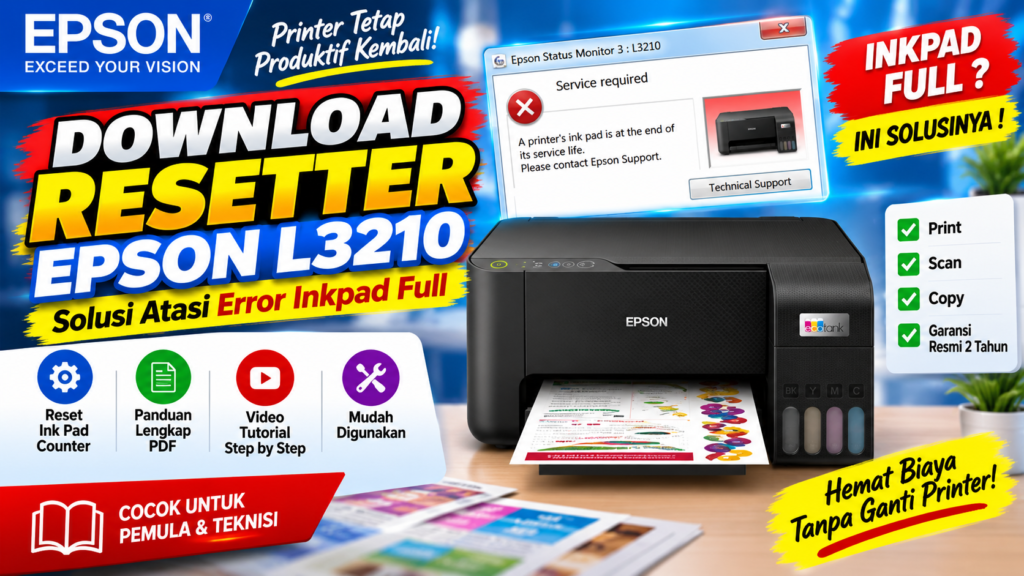
Printer Epson L3210 merupakan salah satu printer multifungsi yang banyak digunakan untuk kebutuhan mencetak dokumen, tugas sekolah, pekerjaan kantor, hingga keperluan usaha percetakan. Meskipun dikenal praktis dan menggunakan sistem tangki tinta, printer ini tetap memiliki komponen serta sistem penghitung yang perlu mendapatkan perhatian selama masa pemakaian. Salah satu masalah yang sering dicari solusinya adalah munculnya pesan Ink Pad is at the End of Its Service Life, Service Required, atau indikator lampu tinta dan kertas yang berkedip secara bersamaan.
Ketika mengalami kondisi tersebut, pengguna biasanya mencari Resetter Printer Epson L3210 untuk mengatasi masalah penghitung bantalan tinta limbah atau waste ink pad counter. Masalah ini dapat membuat printer tidak bisa digunakan untuk mencetak seperti biasanya. Namun, sebelum melakukan reset, penting untuk memahami penyebab error, fungsi aplikasi resetter, serta langkah penanganan yang benar agar printer tetap aman digunakan.
Melalui artikel ini, Anda akan mendapatkan panduan lengkap mengenai cara mengatasi error inkpad full, persiapan sebelum melakukan reset, penggunaan Epson Adjustment Program, solusi ketika aplikasi tidak mendeteksi printer, hingga tips perawatan agar masalah serupa tidak cepat muncul kembali. Pembahasan juga mencakup alternatif perbaikan melalui layanan servis resmi Epson.
Apa Itu Resetter Printer Epson L3210?
Resetter merupakan istilah yang digunakan untuk perangkat lunak atau utilitas yang membantu mengatur ulang nilai penghitung tertentu pada printer. Pada printer Epson, salah satu fungsi yang sering dikaitkan dengan aplikasi reset adalah pengaturan ulang waste ink pad counter.
Waste ink pad adalah bantalan yang berfungsi menampung tinta sisa dari proses pencetakan dan pemeliharaan printer. Tinta tersebut dapat berasal dari proses pembersihan print head, pengisian awal tinta, maupun proses operasional lainnya.
Seiring penggunaan, sistem printer akan menghitung perkiraan jumlah tinta limbah yang masuk ke bantalan. Ketika penghitung mencapai batas tertentu, printer dapat menampilkan peringatan bahwa masa pakai bantalan tinta telah berakhir.
Menurut panduan resmi Epson, bantalan tinta berfungsi mengumpulkan, mendistribusikan, dan menampung tinta yang tidak digunakan pada halaman cetak. Epson juga menjelaskan bahwa bantalan tinta limbah bukan komponen yang dirancang untuk diganti sendiri oleh pengguna.
L3210
+1
Oleh karena itu, reset penghitung tidak boleh dianggap sama dengan membersihkan atau mengganti bantalan tinta secara fisik.
Fungsi Epson Adjustment Program
Epson Adjustment Program merupakan istilah yang umum digunakan untuk perangkat lunak penyesuaian dan pemeliharaan printer Epson.
Dalam konteks perbaikan inkpad full, program reset dapat digunakan untuk mengakses fungsi pengaturan penghitung tinta limbah apabila utilitas tersebut memang mendukung model printer yang digunakan.
Beberapa fungsi yang biasanya dicari pengguna meliputi:
- Membaca nilai penghitung tinta limbah.
- Melakukan pengaturan ulang penghitung yang didukung.
- Membantu menangani pesan Service Required yang berkaitan dengan penghitung.
- Memeriksa komunikasi antara printer dan komputer.
- Mendukung proses pemeliharaan tertentu sesuai fitur perangkat lunak.
Perlu diperhatikan bahwa tidak semua aplikasi yang beredar dengan nama resetter memiliki sumber, kompatibilitas, maupun keamanan yang dapat dipastikan. Gunakan perangkat lunak dari sumber tepercaya dan hindari aplikasi yang meminta izin tidak wajar.
Penyebab Error Ink Pad Full pada Epson L3210
Sebelum menggunakan aplikasi reset, pengguna sebaiknya mengetahui penyebab munculnya pesan kesalahan tersebut. Dengan memahami sumber masalah, proses perbaikan dapat dilakukan secara lebih tepat.
1. Waste Ink Pad Counter Mencapai Batas
Penyebab utama peringatan inkpad full adalah penghitung tinta limbah yang telah mencapai batas layanan.
Penghitung tersebut merupakan bagian dari sistem pemantauan printer. Ketika nilai yang dihitung mencapai batas tertentu, printer memberikan peringatan agar pengguna melakukan pemeriksaan atau pemeliharaan.
2. Printer Sering Melakukan Head Cleaning
Head cleaning merupakan proses untuk membersihkan saluran tinta dan nozzle print head.
Ketika proses tersebut dilakukan, sebagian tinta akan dialirkan menuju sistem penampungan tinta limbah. Jika proses pembersihan terlalu sering dilakukan, jumlah tinta yang masuk ke bantalan dapat meningkat.
Lakukan pembersihan head hanya ketika diperlukan, misalnya ketika hasil cetak menunjukkan garis putus-putus atau warna tidak keluar dengan normal.
3. Pemakaian Printer dalam Jangka Panjang
Printer yang digunakan secara rutin akan mengalami akumulasi tinta limbah selama masa operasionalnya.
Karena itu, pesan inkpad full tidak selalu menunjukkan kerusakan pada motherboard, cartridge, atau print head. Pemeriksaan terhadap indikator dan pesan error tetap diperlukan untuk memastikan penyebabnya.
4. Bantalan Tinta Membutuhkan Perawatan
Selain penghitung elektronik, kondisi fisik bantalan tinta juga perlu diperhatikan.
Jika bantalan sudah terlalu jenuh, tinta dapat berisiko meluber ke bagian dalam printer. Melakukan reset tanpa memeriksa kondisi fisik bantalan dapat membuat masalah penampungan tinta tidak terselesaikan.
Keyword Suggest Google untuk Resetter Epson L3210
Berikut adalah ide keyword turunan yang relevan untuk mengembangkan artikel, judul pendukung, FAQ, dan konten internal website.
Daftar ini merupakan rekomendasi variasi kata kunci berdasarkan topik pencarian pengguna, bukan data volume pencarian Google yang telah diverifikasi secara langsung.
|
Jenis Keyword
|
Rekomendasi Keyword
|
| — | — |
|
Keyword utama
|
Resetter Printer Epson L3210
|
|
Download
|
Download Resetter Epson L3210
|
|
Software
|
Epson L3210 Adjustment Program
|
|
Error
|
Epson L3210 Ink Pad Full
|
|
Error
|
Epson L3210 Service Required
|
|
Tutorial
|
Cara Reset Printer Epson L3210
|
|
Tutorial
|
Cara Reset Epson L3210 Tanpa Software
|
|
Troubleshooting
|
Epson L3210 Lampu Berkedip
|
|
Troubleshooting
|
Cara Mengatasi Ink Pad Full Epson L3210
|
|
Maintenance
|
Reset Waste Ink Pad Counter Epson L3210
|
|
Kompatibilitas
|
Resetter Epson L3210 Windows 10
|
|
Kompatibilitas
|
Resetter Epson L3210 Windows 11
|
|
Perbaikan
|
Epson L3210 Tidak Bisa Print
|
|
Perawatan
|
Cara Membersihkan Ink Pad Epson L3210
|
Untuk memperoleh data pencarian yang lebih akurat, gunakan Google Keyword Planner, Google Trends, atau fitur Google Search Console apabila website sudah memiliki data impresi.
Cara Mengatasi Error Inkpad Full Epson L3210
Ada beberapa langkah yang dapat dilakukan untuk menangani masalah ini. Pilihan penanganan bergantung pada kondisi printer, pesan yang muncul, serta keadaan fisik bantalan tinta.
1. Periksa Indikator Lampu Printer
Langkah pertama adalah memperhatikan pola kedipan lampu indikator pada printer.
Pada Epson L3210, lampu tinta dan lampu kertas yang berkedip secara bersamaan menunjukkan bahwa bantalan tinta mendekati atau telah mencapai akhir masa pakainya. Sementara itu, kedipan bergantian berkaitan dengan bantalan tinta untuk pencetakan tanpa bingkai.
Epson Support
+1
Jangan langsung menyimpulkan bahwa semua lampu berkedip disebabkan oleh inkpad full. Epson juga mencantumkan kemungkinan masalah lain, seperti kertas tersangkut atau gangguan printer.
2. Periksa Pesan Error pada Komputer
Hubungkan printer ke komputer dan buka status printer melalui driver atau perangkat lunak Epson.
Perhatikan pesan yang ditampilkan, misalnya:
- Ink Pad is at the End of Its Service Life.
- A Printer’s Ink Pad is Nearing the End of Its Service Life.
- Service Required.
- Printer Error.
Pesan yang berbeda dapat menunjukkan kondisi yang berbeda pula. Pastikan penanganan sesuai dengan informasi yang ditampilkan.
3. Periksa Kondisi Fisik Bantalan Tinta
Sebelum mengatur ulang penghitung, pertimbangkan pemeriksaan bantalan tinta melalui teknisi atau pusat servis resmi.
Jika bantalan sudah jenuh, lakukan penggantian atau perawatan sesuai prosedur servis. Langkah ini penting agar tinta limbah tetap tertampung dengan baik.
4. Gunakan Utilitas Reset yang Sesuai
Apabila pemeriksaan menunjukkan bahwa masalah berkaitan dengan penghitung dan kondisi fisik printer sudah ditangani, gunakan utilitas pemeliharaan yang kompatibel dengan model perangkat.
Jangan menggunakan aplikasi yang tidak jelas asal-usulnya atau mengklaim dapat memperbaiki semua jenis kerusakan printer secara otomatis.
Panduan Menggunakan Resetter Printer Epson L3210
Bagian ini menjelaskan persiapan dan alur penggunaan perangkat lunak reset. Tampilan serta nama menu dapat berbeda tergantung versi aplikasi yang digunakan.
Persiapan Sebelum Reset
Sebelum memulai proses, siapkan beberapa hal berikut:
- Printer Epson L3210 dalam kondisi menyala.
- Komputer atau laptop Windows yang kompatibel.
- Kabel USB printer yang berfungsi dengan baik.
- Driver printer Epson L3210 yang sudah terinstal.
- Utilitas pemeliharaan yang sesuai dengan model printer.
- Koneksi listrik yang stabil.
- Salinan dokumen penting apabila diperlukan.
Sebaiknya tutup aplikasi pencetakan lain agar komunikasi antara printer dan komputer tidak terganggu.
Langkah 1: Hubungkan Printer ke Komputer
Sambungkan printer menggunakan kabel USB. Pastikan komputer dapat mengenali perangkat tersebut.
Jika printer belum terdeteksi, periksa kabel USB, port komputer, serta status driver.
Untuk proses pemeliharaan, koneksi USB dapat membantu mengurangi gangguan komunikasi dibandingkan koneksi nirkabel yang tidak stabil.
Langkah 2: Periksa Kompatibilitas Program
Pastikan aplikasi yang digunakan memang mendukung Epson L3210.
Jangan memilih model printer lain hanya karena memiliki bentuk atau seri yang hampir sama.
Periksa juga sumber unduhan dan reputasi penyedia perangkat lunak. File resetter dari situs tidak dikenal dapat membawa risiko keamanan, termasuk program yang tidak diinginkan.
Langkah 3: Jalankan Aplikasi Pemeliharaan
Buka utilitas yang telah diperiksa keamanannya.
Jika program menyediakan pilihan model printer, pilih Epson L3210 sesuai perangkat yang digunakan.
Pastikan koneksi printer tetap aktif selama proses berlangsung.
Langkah 4: Periksa Waste Ink Pad Counter
Apabila aplikasi menyediakan fitur pembacaan penghitung, gunakan fitur tersebut untuk memeriksa status penghitung tinta limbah.
Informasi yang ditampilkan dapat membantu teknisi atau pengguna memahami kondisi sistem sebelum melakukan tindakan berikutnya.
Langkah 5: Lakukan Penanganan Sesuai Kondisi Printer
Jika aplikasi mendukung pengaturan ulang penghitung dan pemeriksaan fisik telah dilakukan, ikuti petunjuk resmi dari penyedia utilitas.
Hindari melakukan reset berulang kali tanpa mengetahui penyebab error.
Perlu diingat, pengaturan ulang nilai penghitung tidak menghilangkan tinta yang sudah tertampung pada bantalan.
Langkah 6: Restart dan Uji Printer
Setelah proses pemeliharaan selesai, nyalakan kembali printer sesuai petunjuk aplikasi.
Lakukan pemeriksaan status printer dan cetak dokumen pengujian apabila perangkat sudah dapat digunakan.
Periksa juga hasil cetakan untuk memastikan tidak terdapat garis putus-putus, warna hilang, atau masalah lain.
Download Resetter Epson L3210 dan Hal yang Perlu Diperhatikan
Pencarian seperti Download Resetter Epson L3210, Epson L3210 Adjustment Program, dan Resetter Epson L3210 Windows 11 sering digunakan oleh pengguna yang mengalami error inkpad full.
Namun, penting untuk membedakan antara perangkat lunak resmi, utilitas pemeliharaan pihak ketiga, dan file yang tidak diketahui sumbernya.
Apakah Resetter Epson L3210 Tersedia Gratis?
Ketersediaan aplikasi reset bergantung pada jenis utilitas, lisensi, dan kebijakan penyedianya.
Sebagian situs menyediakan file yang diklaim gratis, tetapi klaim tersebut tidak otomatis menjamin keamanan, kompatibilitas, atau keaslian perangkat lunak.
Sebelum mengunduh, lakukan pemeriksaan berikut:
- Pastikan nama dan versi aplikasi jelas.
- Periksa reputasi situs penyedia.
- Hindari file yang meminta menonaktifkan antivirus.
- Jangan memasukkan data pribadi ke situs yang tidak tepercaya.
- Pindai file menggunakan perangkat keamanan.
- Hindari menjalankan file mencurigakan dengan hak administrator.
Cara Reset Printer Epson L3210 Tanpa Software
Sebagian pengguna mencari cara reset printer Epson L3210 tanpa software karena ingin mengatasi masalah melalui tombol pada perangkat.
Namun, perlu dipahami bahwa reset menggunakan tombol printer tidak selalu sama dengan pengaturan ulang waste ink pad counter.
Perbedaan Reset Manual dan Reset Ink Pad Counter
Reset manual biasanya merujuk pada tindakan sederhana seperti mematikan dan menyalakan printer, membersihkan antrean cetak, atau mengatasi kondisi operasional tertentu.
Sementara itu, pengaturan ulang penghitung tinta limbah merupakan proses pemeliharaan yang berbeda.
Jika pesan error secara khusus menyatakan bahwa bantalan tinta telah mencapai akhir masa pakai, mematikan printer dan menyalakannya kembali belum tentu menyelesaikan masalah.
Jangan melakukan kombinasi tombol secara acak karena tindakan tersebut dapat menjalankan fungsi lain pada perangkat.
Kapan Harus Menggunakan Layanan Servis?
Hubungi teknisi atau pusat layanan resmi jika:
- Error tetap muncul setelah pemeriksaan.
- Printer tidak terdeteksi komputer.
- Lampu indikator terus berkedip.
- Terdapat tinta yang bocor.
- Printer mengeluarkan suara tidak normal.
- Hasil cetak tetap bermasalah setelah pemeliharaan.
Epson menyarankan penggantian bantalan tinta melalui Epson atau penyedia layanan resmi karena komponen tersebut bukan bagian yang dapat diganti sendiri oleh pengguna.
Epson Download
+1
Mengatasi Epson L3210 Lampu Berkedip Terus
Lampu indikator berkedip merupakan salah satu keluhan yang sering dikaitkan dengan masalah inkpad full.
Namun, pola kedipan perlu diperhatikan agar pengguna tidak salah melakukan perbaikan.
Lampu Tinta dan Kertas Berkedip Bersamaan
Pola ini menunjukkan bantalan tinta mendekati atau telah mencapai akhir masa pakainya.
Periksa pesan status printer melalui komputer dan pertimbangkan pemeriksaan bantalan tinta.
Lampu Tinta dan Kertas Berkedip Bergantian
Kedipan bergantian berkaitan dengan bantalan tinta untuk pencetakan tanpa bingkai.
Menurut panduan Epson, fitur pencetakan tanpa bingkai tidak tersedia sampai bantalan terkait diganti.
Epson Support
+1
Semua Lampu Berkedip
Jika seluruh lampu berkedip, jangan langsung menggunakan resetter.
Periksa kemungkinan adanya kertas tersangkut atau material pelindung yang tertinggal di dalam printer. Epson juga menyarankan menghubungi dukungan apabila masalah tetap terjadi setelah pemeriksaan.
Epson Support
Solusi Epson L3210 Tidak Bisa Print Setelah Reset
Ada beberapa kondisi yang dapat menyebabkan printer tetap tidak bisa mencetak meskipun telah dilakukan penanganan terhadap pesan inkpad full.
1. Periksa Koneksi USB
Pastikan kabel USB terhubung dengan benar.
Coba gunakan port USB lain apabila komputer tidak mengenali printer.
2. Periksa Driver Printer
Driver yang bermasalah dapat menyebabkan komputer gagal mengirim perintah cetak.
Unduh driver yang sesuai melalui halaman dukungan resmi Epson.
3. Bersihkan Antrean Cetak
Periksa apakah terdapat dokumen yang tertahan dalam antrean pencetakan.
Batalkan pekerjaan yang gagal dan coba kirim dokumen pengujian kembali.
4. Periksa Status Printer
Buka pengaturan printer pada komputer dan pastikan perangkat tidak berada dalam kondisi offline atau paused.
5. Lakukan Nozzle Check
Jika printer sudah dapat mencetak tetapi hasilnya bergaris atau warna tidak keluar, lakukan pemeriksaan nozzle.
Apabila hasil pemeriksaan menunjukkan adanya penyumbatan, gunakan prosedur pembersihan print head sesuai panduan Epson.
Tips Merawat Printer Epson L3210 Agar Tidak Cepat Error
Perawatan rutin dapat membantu menjaga kinerja printer serta mengurangi masalah yang timbul akibat penggunaan yang kurang tepat.
1. Gunakan Tinta yang Sesuai
Gunakan tinta yang direkomendasikan untuk model printer.
Hindari mencampur tinta yang tidak diketahui spesifikasinya karena dapat memengaruhi kualitas cetak dan sistem penyaluran tinta.
2. Hindari Head Cleaning Berulang
Head cleaning memang berguna untuk mengatasi masalah nozzle, tetapi proses ini juga menggunakan tinta.
Lakukan hanya ketika diperlukan dan berikan jeda sesuai petunjuk perangkat.
3. Matikan Printer dengan Benar
Gunakan tombol daya pada printer untuk mematikan perangkat.
Hindari langsung mencabut kabel listrik ketika printer masih bekerja, kecuali dalam kondisi darurat.
4. Gunakan Printer Secara Berkala
Penggunaan secara berkala membantu pengguna memantau kondisi hasil cetak dan mendeteksi gangguan lebih awal.
Jika printer lama tidak digunakan, lakukan pemeriksaan nozzle sebelum mencetak dokumen penting.
5. Periksa Kondisi Penampungan Tinta Limbah
Jangan hanya memperhatikan penghitung elektronik.
Kondisi fisik bantalan tinta tetap perlu diperiksa ketika printer menunjukkan peringatan masa pakai.
6. Simpan Printer di Tempat yang Sesuai
Tempatkan printer pada permukaan yang rata, kering, dan memiliki sirkulasi udara yang baik.
Hindari lokasi yang terlalu lembap atau berisiko terkena tumpahan cairan.
Saran Internal Link untuk Meningkatkan SEO
Untuk memperkuat struktur SEO website, hubungkan artikel ini dengan konten lain yang masih berkaitan dengan printer Epson, resetter, driver, dan troubleshooting.
|
Anchor Text
|
Rekomendasi Artikel Tujuan
|
| — | — |
|
Resetter Epson L3210
|
Artikel utama resetter Epson L3210
|
|
Download Driver Epson L3210
|
Panduan download dan instal driver
|
|
Cara Reset Printer Epson L3210
|
Tutorial reset printer
|
|
Resetter Epson L3250
|
Artikel resetter Epson L3250
|
|
Resetter Epson L3110
|
Artikel resetter Epson L3110
|
|
Cara Mengatasi Printer Epson Lampu Berkedip
|
Artikel troubleshooting
|
|
Cara Mengatasi Hasil Print Bergaris
|
Artikel perawatan print head
|
|
Download Driver Printer Epson
|
Artikel kumpulan driver Epson
|
|
Cara Membersihkan Print Head Epson
|
Artikel tutorial maintenance
|
Tips penerapan internal link:
- Letakkan 2–3 internal link pada bagian pembahasan yang relevan.
- Tambahkan tautan menuju artikel utama kategori printer Epson.
- Gunakan anchor text yang bervariasi dan natural.
- Hindari menautkan terlalu banyak kata kunci yang sama secara berulang.
- Pastikan halaman tujuan sudah terbit dan dapat diakses.
Saran External Link untuk Meningkatkan SEO
External link sebaiknya mengarah ke sumber yang relevan, tepercaya, dan memberikan informasi tambahan kepada pembaca.
|
Sumber
|
Tujuan Tautan
|
| — | — |
|
Epson Support Indonesia – L3210
|
Driver, panduan, dan dukungan produk
|
|
Panduan Resmi Epson L3210
|
Informasi indikator dan penanganan error
|
|
Epson L3210 User Guide PDF
|
Referensi manual pengguna
|
|
Epson Product Light Status
|
Penjelasan status lampu indikator
|
Rekomendasi SEO: Gunakan external link resmi Epson sebagai referensi utama untuk informasi teknis. Hindari menjadikan situs unduhan tidak resmi sebagai satu-satunya sumber informasi mengenai keamanan software atau prosedur perbaikan.
Untuk membantu proses indeksasi, pastikan artikel memiliki sitemap XML yang aktif, URL dapat diakses Googlebot, struktur heading konsisten, serta telah dikirim melalui Google Search Console. Internal link yang relevan membantu mesin pencari menemukan halaman terkait, tetapi tidak menjamin artikel langsung terindeks atau memperoleh peringkat tertentu.