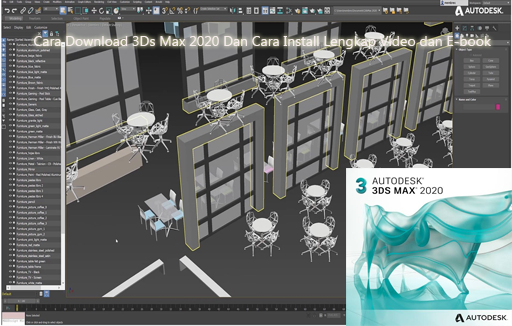
Cara Download 3Ds Max 2020 Dan Cara Install Lengkap Video dan E-book

3ds max 2020

Sedang mencari panduan Download 3Ds Max 2020 lengkap dengan cara install, tutorial penggunaan, video pembelajaran, dan e-book untuk pemula? Autodesk 3ds Max 2020 merupakan salah satu perangkat lunak desain tiga dimensi yang digunakan untuk membuat model 3D, visualisasi arsitektur, animasi, desain interior, hingga kebutuhan industri kreatif. Software ini menyediakan berbagai fitur pemodelan, material, pencahayaan, kamera, serta rendering yang dapat membantu pengguna menghasilkan visualisasi digital secara lebih realistis.

Bagi mahasiswa arsitektur, desainer interior, animator, maupun pengguna yang baru belajar desain 3D, memahami proses instalasi merupakan langkah awal yang penting. Dengan mengikuti panduan yang tepat, pengguna dapat mempersiapkan komputer, mengunduh installer dari sumber resmi, melakukan instalasi, dan mempelajari fitur dasar aplikasi secara bertahap.

Artikel ini membahas panduan lengkap mulai dari persiapan sebelum mengunduh, spesifikasi komputer, cara mendapatkan installer, langkah instalasi, solusi kendala umum, hingga rekomendasi video dan e-book pembelajaran. Pembahasan juga mencakup penggunaan lisensi resmi Autodesk agar aplikasi dapat digunakan sesuai ketentuan pengembang.

Catatan: Autodesk 3ds Max merupakan perangkat lunak komersial. Ketersediaan installer versi 2020, pilihan lisensi, dan metode aktivasi dapat berbeda berdasarkan akun serta ketentuan Autodesk. Hindari installer tidak resmi, crack, atau keygen karena berisiko membawa malware dan menimbulkan masalah keamanan maupun lisensi.

Mengenal Autodesk 3Ds Max 2020

Can I Set 3ds Max Individual Resolution? - Autodesk Community

Exterior visualization 3ds max + Corona render for Beginners - 后期兔教程网

3ds Max + V-Ray Masterclass | Everything You Need To Know To Create Photo Realistic Renders | Jake Denham ⭐ | Skillshare

6

Autodesk 3ds Max 2020 adalah aplikasi pemodelan, animasi, dan rendering tiga dimensi yang dikembangkan oleh Autodesk. Software ini banyak digunakan untuk menghasilkan aset visual dalam bidang arsitektur, interior, animasi, desain produk, dan pengembangan konten digital.

Versi 2020 merupakan salah satu rilisan dalam keluarga 3ds Max yang menyediakan perangkat pemodelan polygon, modifier, material editor, pengaturan pencahayaan, serta dukungan workflow rendering.

Fungsi Utama 3Ds Max 2020

Berikut beberapa fungsi yang dapat dipelajari melalui aplikasi ini:

  1. Pemodelan 3D: Membuat objek seperti meja, kursi, bangunan, kendaraan, dan berbagai bentuk geometris.
  2. Visualisasi arsitektur: Menyusun model bangunan dan interior untuk presentasi desain.
  3. Animasi: Menggerakkan objek, kamera, dan elemen visual menggunakan timeline.
  4. Material dan tekstur: Mengatur tampilan permukaan objek agar menyerupai material nyata.
  5. Lighting: Menambahkan sumber cahaya untuk menghasilkan suasana visual tertentu.
  6. Rendering: Menghasilkan gambar atau animasi dari model tiga dimensi.

Siapa yang Cocok Menggunakan 3Ds Max?

Aplikasi ini dapat dipelajari oleh mahasiswa arsitektur, desainer interior, ilustrator 3D, animator, visualizer, serta pengguna yang ingin mengembangkan keterampilan desain digital.

Pemula sebaiknya memulai dari pembuatan objek sederhana sebelum mempelajari pemodelan kompleks, material realistis, dan rendering tingkat lanjut.

Keyword Suggest Google untuk Download 3Ds Max 2020

Dalam optimasi SEO, penggunaan kata kunci turunan membantu artikel menjangkau pengguna dengan kebutuhan pencarian yang berbeda.

Berikut ide keyword long-tail yang relevan untuk artikel ini. Daftar tersebut merupakan variasi pencarian yang disarankan berdasarkan topik, bukan klaim volume pencarian Google secara real-time.

|
Keyword turunan

|

Search intent

|
| — | — |
|

Download 3Ds Max 2020

|

Informasional dan navigasional

|
|

Autodesk 3ds Max 2020 download

|

Mencari installer

|
|

3ds Max 2020 free download

|

Mencari opsi akses

|
|

Cara install 3ds Max 2020

|

Panduan instalasi

|
|

3ds Max 2020 64 bit

|

Kompatibilitas sistem

|
|

3ds Max 2020 system requirements

|

Persyaratan komputer

|
|

Tutorial 3ds Max 2020 bahasa Indonesia

|

Belajar aplikasi

|
|

3ds Max 2020 untuk pemula

|

Pembelajaran dasar

|
|

Cara aktivasi 3ds Max 2020

|

Informasi lisensi

|
|

3ds Max 2020 tidak bisa dibuka

|

Pemecahan masalah

|
|

Download tutorial 3ds Max PDF

|

Materi pembelajaran

|
|

Video tutorial 3ds Max 2020

|

Belajar melalui video

|

Gunakan keyword secara alami pada judul, subjudul, paragraf, deskripsi gambar, dan tautan internal. Hindari memasukkan kata kunci secara berulang tanpa memberikan informasi yang bermanfaat.

H3: Download 3Ds Max 2020 Gratis Melalui Situs Resmi Autodesk

Help

Pengguna yang ingin memperoleh installer sebaiknya memulai dari situs resmi Autodesk. Melalui portal Autodesk, pengguna dapat memeriksa informasi produk, pilihan lisensi, dokumentasi, dan ketersediaan unduhan berdasarkan akun.

Langkah mendapatkan installer:

  1. Buka halaman produk 3ds Max di situs Autodesk.
  2. Masuk menggunakan akun Autodesk atau buat akun baru.
  3. Periksa pilihan akses yang tersedia untuk akun Anda.
  4. Jika versi 2020 tersedia pada bagian unduhan atau produk yang dimiliki, pilih versi tersebut.
  5. Periksa sistem operasi dan persyaratan instalasi.
  6. Unduh installer dari sumber yang disediakan Autodesk.
  7. Simpan file installer pada folder yang mudah ditemukan.

Tautan resmi:

  • Halaman resmi Autodesk 3ds Max
  • Autodesk Account untuk mengelola produk dan unduhan

Penting: Tidak semua akun atau wilayah menyediakan akses unduhan untuk versi lama. Jika versi 2020 tidak tersedia, periksa dokumentasi Autodesk atau hubungi dukungan resmi untuk mengetahui opsi yang sesuai dengan lisensi Anda.

Apakah 3Ds Max 2020 Bisa Digunakan Secara Gratis?

Ketersediaan penggunaan gratis bergantung pada program akses yang berlaku, seperti akses pendidikan bagi pengguna yang memenuhi persyaratan. Pengguna komersial perlu mengikuti ketentuan lisensi yang berlaku.

Jangan menganggap installer gratis berarti seluruh penggunaan aplikasi bebas biaya. Periksa jenis lisensi, masa berlaku, dan hak penggunaan sebelum menjalankan software.

H3: Spesifikasi Minimum Komputer untuk 3Ds Max 2020

Sebelum melakukan instalasi, periksa spesifikasi komputer agar proses pemasangan dan penggunaan berjalan sesuai kebutuhan.

Persyaratan teknis dapat berbeda berdasarkan konfigurasi aplikasi, driver, serta jenis pekerjaan. Untuk angka minimum yang tepat, gunakan dokumentasi Autodesk khusus versi 2020.

Komponen yang Perlu Diperiksa

|
Komponen

|

Rekomendasi persiapan

|
| — | — |
|

Sistem operasi

|

Windows 64-bit yang didukung versi aplikasi

|
|

Prosesor

|

CPU yang memenuhi persyaratan Autodesk

|
|

RAM

|

Sesuaikan dengan kompleksitas model

|
|

Penyimpanan

|

Ruang kosong untuk installer, aplikasi, dan proyek

|
|

GPU

|

Driver grafis kompatibel

|
|

Monitor

|

Resolusi yang nyaman untuk workspace 3D

|
|

Koneksi internet

|

Untuk unduhan dan proses akun/lisensi

|

Untuk proyek sederhana, kebutuhan sumber daya berbeda dibandingkan proyek arsitektur dengan banyak objek, tekstur resolusi tinggi, dan pencahayaan kompleks.

Cara Mengecek Spesifikasi Windows

  1. Tekan tombol Windows + R.
  2. Ketik msinfo32.
  3. Tekan Enter.
  4. Periksa informasi prosesor, RAM, dan sistem operasi.
  5. Buka Device Manager untuk memeriksa perangkat grafis.

Pastikan sistem komputer memenuhi persyaratan versi aplikasi sebelum melanjutkan proses instalasi.

H3: Cara Install 3Ds Max 2020 di Windows 10 dan Windows 11

Civil Engineering Association

Setelah installer diperoleh dari sumber resmi, pengguna dapat melanjutkan pemasangan aplikasi. Langkah berikut merupakan alur umum instalasi Autodesk; tampilan dan pilihan menu dapat berbeda berdasarkan paket installer.

Langkah 1: Persiapkan File Installer

Buka folder tempat file unduhan disimpan. Jika file berbentuk arsip, ekstrak terlebih dahulu menggunakan aplikasi pengarsipan yang tepercaya.

Pastikan file berasal dari Autodesk atau sumber distribusi resmi yang dapat diverifikasi.

Langkah 2: Jalankan Installer

Klik kanan file setup, kemudian pilih Run as administrator jika diperlukan.

Tunggu hingga proses persiapan instalasi selesai. Jangan menutup jendela installer ketika proses ekstraksi atau pemeriksaan file masih berjalan.

Langkah 3: Ikuti Petunjuk Instalasi

Pada jendela instalasi, baca persyaratan lisensi dan pilih opsi yang sesuai.

Jika tersedia pilihan lokasi pemasangan, gunakan folder instalasi yang memiliki ruang penyimpanan cukup.

Langkah 4: Tunggu Proses Pemasangan

Klik tombol instalasi dan tunggu sampai proses selesai. Durasi pemasangan bergantung pada spesifikasi komputer dan paket komponen yang dipilih.

Hindari mematikan komputer atau menghentikan proses secara paksa.

Langkah 5: Selesaikan Instalasi

Setelah installer menampilkan pemberitahuan selesai, tutup jendela instalasi.

Lakukan restart apabila diminta oleh installer atau sistem operasi.

Langkah 6: Jalankan Aplikasi

Buka Autodesk 3ds Max 2020 melalui Start Menu atau shortcut desktop jika tersedia.

Ikuti proses masuk akun dan pengaturan lisensi resmi yang ditampilkan aplikasi.

H3: Cara Aktivasi 3Ds Max 2020 dengan Lisensi Resmi

Aktivasi merupakan proses verifikasi hak penggunaan software. Metode yang tersedia bergantung pada jenis lisensi Autodesk yang dimiliki.

Secara umum, pengguna dapat mengikuti langkah berikut:

  1. Jalankan aplikasi.
  2. Pilih opsi masuk menggunakan akun Autodesk jika tersedia.
  3. Masukkan informasi akun yang memiliki hak penggunaan.
  4. Ikuti petunjuk verifikasi lisensi.
  5. Tunggu sampai aplikasi menyelesaikan pemeriksaan.
  6. Periksa status lisensi pada akun atau aplikasi.

Jika pengguna memiliki lisensi pendidikan, pastikan status kelayakan dan masa akses masih berlaku.

Hindari penggunaan crack, patch tidak resmi, atau keygen. Selain melanggar ketentuan lisensi, file tersebut dapat memodifikasi komponen sistem dan meningkatkan risiko keamanan.

H3: Tutorial 3Ds Max 2020 Bahasa Indonesia untuk Pemula

Çözüldü: 3ds Max Arayüz ve Temel Bilgiler -4 - Autodesk Community

Модификатор Edit Poly – тонкости трансформации объектов

3ds Max (3D Studio), Maya czy Blender? Jaki program i sprzęt do obróbki grafiki wybrać? - Blog Laphard.pl

6

Setelah berhasil melakukan instalasi, tahap berikutnya adalah mempelajari fitur dasar. Pengguna baru sebaiknya memahami navigasi viewport, pembuatan objek, pengaturan ukuran, serta penggunaan modifier.

Berikut urutan materi yang dapat dipelajari.

1. Mengenal Interface 3Ds Max

Workspace 3ds Max terdiri dari beberapa bagian utama:

  • Viewport: Area untuk melihat dan mengedit objek 3D.
  • Command Panel: Panel untuk membuat dan mengubah objek.
  • Toolbar: Kumpulan alat untuk seleksi, transformasi, dan pengeditan.
  • Timeline: Area pengaturan animasi.
  • Material Editor: Fasilitas untuk mengatur material dan tekstur.

Memahami fungsi setiap bagian akan memudahkan pengguna mengikuti tutorial berikutnya.

2. Membuat Objek 3D Sederhana

Mulailah dengan membuat objek dasar seperti Box, Sphere, Cylinder, dan Plane.

Contoh latihan:

  1. Buka aplikasi.
  2. Pilih menu pembuatan objek geometris.
  3. Buat sebuah Box pada viewport.
  4. Gunakan Move untuk memindahkan objek.
  5. Gunakan Rotate untuk memutar objek.
  6. Gunakan Scale untuk mengubah ukuran.

Latihan ini membantu pengguna memahami sistem koordinat dan navigasi ruang tiga dimensi.

3. Mengenal Editable Poly

Editable Poly merupakan salah satu fitur penting untuk pemodelan objek.

Pengguna dapat mempelajari pengeditan Vertex, Edge, Border, Polygon, dan Element.

Dengan fitur tersebut, objek sederhana dapat dikembangkan menjadi bentuk yang lebih kompleks, seperti meja, lemari, pintu, atau komponen bangunan.

4. Belajar Menggunakan Modifier

Modifier digunakan untuk mengubah bentuk atau karakteristik objek tanpa harus membangun ulang model dari awal.

Beberapa modifier yang dapat dipelajari:

  • Bend: Membengkokkan objek.
  • Taper: Mengubah bentuk objek menjadi lebih meruncing.
  • Twist: Memberikan efek puntiran.
  • Shell: Memberikan ketebalan pada permukaan.
  • TurboSmooth: Menghaluskan tampilan permukaan model.

5. Belajar Material dan Lighting

Material dan pencahayaan memiliki peran penting dalam menghasilkan visualisasi yang menarik.

Pelajari cara memberikan warna, tekstur kayu, material kaca, material logam, serta pengaturan pencahayaan dasar.

Untuk pemula, latihan menggunakan objek sederhana akan membantu memahami hubungan antara material, cahaya, dan hasil rendering.

H3: Download Video Tutorial 3Ds Max 2020 Lengkap

OF3D Full - OF3D Academy

Video tutorial dapat membantu pengguna memahami proses pemodelan karena memperlihatkan langkah kerja secara langsung.

Materi video yang disarankan untuk dipelajari meliputi:

|
Materi video

|

Isi pembelajaran

|
| — | — |
|

Pengenalan 3ds Max 2020

|

Interface dan navigasi

|
|

Basic Modeling

|

Membuat objek sederhana

|
|

Editable Poly

|

Mengedit bentuk objek

|
|

Interior Modeling

|

Membuat model ruangan

|
|

Material dan Texture

|

Mengatur tampilan objek

|
|

Lighting

|

Mengatur sumber cahaya

|
|

Rendering

|

Menghasilkan gambar akhir

|

Rekomendasi Pencarian Video

Pengguna dapat mencari materi melalui YouTube menggunakan kata kunci berikut:

  • Tutorial 3ds Max 2020 bahasa Indonesia untuk pemula.
  • Belajar 3ds Max dari nol sampai bisa.
  • Tutorial modeling 3ds Max 2020.
  • Tutorial desain interior menggunakan 3ds Max.
  • Cara membuat rumah 3D dengan 3ds Max.
  • Tutorial material dan rendering 3ds Max.

Cari video tutorial 3ds Max 2020 bahasa Indonesia di YouTube

Tips belajar: Pilih video yang menjelaskan tahapan kerja secara berurutan. Praktikkan setiap langkah pada aplikasi agar materi lebih mudah dipahami.

H3: E-book 3Ds Max 2020 PDF untuk Belajar Mandiri

Selain video, e-book dapat digunakan sebagai referensi ketika pengguna ingin mempelajari fungsi menu, istilah pemodelan, dan langkah kerja secara lebih terstruktur.

Materi e-book yang disarankan meliputi:

  1. Pengenalan antarmuka 3ds Max.
  2. Dasar pemodelan objek tiga dimensi.
  3. Penggunaan Editable Poly.
  4. Penerapan modifier.
  5. Material dan tekstur.
  6. Pengaturan kamera dan pencahayaan.
  7. Rendering dan penyimpanan hasil proyek.

Cara Mendapatkan Materi E-book

Gunakan sumber pembelajaran resmi atau materi yang dibagikan dengan izin pemiliknya.

Beberapa sumber yang dapat diperiksa:

  • Autodesk Help – Dokumentasi dan panduan penggunaan
  • Autodesk Learning – Materi pembelajaran
  • Autodesk Education – Informasi pembelajaran dan akses pendidikan

Untuk mencari materi PDF, gunakan variasi pencarian seperti 3ds Max beginner tutorial PDF, 3ds Max modeling guide PDF, atau Autodesk 3ds Max learning guide.

Pastikan materi yang diunduh memiliki izin distribusi yang sesuai.

H3: Cara Mengatasi 3Ds Max 2020 Tidak Bisa Dibuka

Beberapa pengguna mungkin mengalami kendala setelah instalasi. Masalah dapat berasal dari kompatibilitas sistem, driver grafis, komponen pendukung, atau konfigurasi aplikasi.

Berikut beberapa langkah pemeriksaan awal.

1. Aplikasi Tidak Merespons

Jika aplikasi tidak merespons ketika dibuka:

  • Tutup aplikasi melalui Task Manager.
  • Restart komputer.
  • Periksa apakah ada proses instalasi yang belum selesai.
  • Jalankan aplikasi kembali.

2. Installer Gagal Berjalan

Periksa kembali file instalasi dan pastikan proses unduhan selesai dengan benar.

Jika file rusak, unduh ulang melalui sumber resmi.

3. Masalah Tampilan atau Grafis

Periksa driver kartu grafis dan pastikan driver sesuai dengan perangkat yang digunakan.

Pengguna juga dapat memeriksa pengaturan grafis dan dokumentasi Autodesk untuk mengetahui langkah pemecahan masalah yang sesuai.

4. Masalah Lisensi

Jika aplikasi menampilkan pemberitahuan terkait lisensi, masuk ke akun Autodesk dan periksa status akses.

Pastikan lisensi belum kedaluwarsa dan produk yang digunakan sesuai dengan hak akses akun.

5. Aplikasi Berhenti Saat Rendering

Rendering dengan model kompleks dapat membutuhkan sumber daya komputer yang besar.

Coba sederhanakan objek, kurangi tekstur beresolusi tinggi, dan periksa kapasitas memori yang tersedia.

Tips Mengoptimalkan Penggunaan 3Ds Max 2020

Untuk mendapatkan pengalaman kerja yang lebih nyaman, pengguna dapat menerapkan beberapa kebiasaan berikut.

Gunakan Shortcut Keyboard

Shortcut dapat mempercepat proses pemodelan dan pengeditan.

|
Shortcut

|

Fungsi

|
| — | — |
|

W

|

Move

|
|

E

|

Rotate

|
|

R

|

Scale

|
|

Q

|

Select Object

|
|

Ctrl + Z

|

Undo

|
|

Ctrl + S

|

Save

|
|

F3

|

Wireframe dan Shaded

|
|

F4

|

Edged Faces

|

Simpan Proyek Secara Berkala

Gunakan fitur Save dan Save As untuk menyimpan perkembangan proyek.

Sebaiknya buat beberapa versi file ketika mengerjakan model kompleks agar perubahan dapat ditelusuri kembali.

Gunakan Referensi Gambar

Dalam membuat desain arsitektur atau interior, gambar referensi dapat membantu menjaga proporsi dan detail objek.

Mulai dari Proyek Sederhana

Jangan langsung mengerjakan model yang terlalu kompleks. Mulailah dengan objek sederhana seperti meja, kursi, ruangan kecil, atau model bangunan dasar.

Setelah memahami proses tersebut, pengguna dapat melanjutkan ke proyek yang lebih detail.

Kelebihan dan Keterbatasan 3Ds Max 2020

Kelebihan

  • Mendukung pemodelan objek tiga dimensi.
  • Memiliki beragam modifier untuk mengembangkan bentuk model.
  • Mendukung pembuatan animasi.
  • Menyediakan pengaturan material dan pencahayaan.
  • Dapat digunakan untuk visualisasi arsitektur dan desain interior.
  • Memiliki ekosistem materi pembelajaran yang luas.

Keterbatasan

  • Membutuhkan waktu untuk memahami fitur pemodelan tingkat lanjut.
  • Proyek kompleks dapat membutuhkan komputer dengan spesifikasi tinggi.
  • Penggunaan komersial memerlukan lisensi yang sesuai.
  • Ketersediaan installer versi lama dapat bergantung pada akun dan kebijakan Autodesk.
  • Hasil rendering dipengaruhi oleh konfigurasi komputer, material, pencahayaan, dan pengaturan render.

Perbedaan 3Ds Max 2020 dengan Versi Terbaru

Pengguna yang mencari versi 2020 mungkin memiliki kebutuhan kompatibilitas dengan proyek lama, plugin tertentu, atau materi pembelajaran yang menggunakan versi tersebut.

Sebelum memilih versi, pertimbangkan beberapa hal berikut:

|
Pertimbangan

|

Versi 2020

|

Versi lebih baru

|
| — | — | — |
|

Proyek lama

|

Dapat relevan untuk workflow lama

|

Perlu memeriksa kompatibilitas

|
|

Plugin

|

Periksa dukungan versi plugin

|

Periksa dukungan versi terbaru

|
|

Dokumentasi

|

Materi versi lama tersedia

|

Dokumentasi mengikuti pembaruan

|
|

Installer

|

Ketersediaan bergantung pada akun

|

Umumnya ditawarkan melalui kanal produk terkini

|
|

Lisensi

|

Ikuti ketentuan Autodesk

|

Ikuti ketentuan Autodesk

|

Apabila pekerjaan melibatkan file proyek dari versi tertentu, lakukan pengujian kompatibilitas sebelum memindahkan seluruh workflow.

Saran Internal Link untuk Meningkatkan SEO

Internal link membantu mesin pencari memahami hubungan antarhalaman dalam website. Tautan internal juga memudahkan pembaca menemukan artikel yang masih berkaitan.

Berikut rekomendasi artikel yang dapat dibuat dan dihubungkan dengan artikel ini.

|
Artikel internal yang disarankan

|

Anchor text

|
| — | — |
|

Tutorial Dasar 3Ds Max untuk Pemula

|

tutorial dasar 3Ds Max

|
|

Cara Membuat Desain Interior 3D

|

desain interior 3D

|
|

Tutorial Rendering 3Ds Max

|

tutorial rendering 3Ds Max

|
|

Cara Membuat Model Rumah 3D

|

model rumah 3D

|
|

Download SketchUp 2022 dan Cara Install

|

download SketchUp 2022

|
|

Download AutoCAD dan Panduan Instalasi

|

panduan instalasi AutoCAD

|
|

Software Desain 3D untuk Arsitektur

|

software desain 3D

|
|

Cara Mengatasi Error Aplikasi Windows

|

solusi error aplikasi Windows

|

Strategi Penempatan Internal Link

  1. Letakkan tautan tutorial dasar pada bagian pembelajaran pemula.
  2. Hubungkan artikel rendering pada bagian material dan pencahayaan.
  3. Tautkan artikel software desain lain pada bagian rekomendasi aplikasi.
  4. Gunakan anchor text yang menjelaskan isi halaman tujuan.
  5. Pastikan setiap tautan mengarah ke halaman yang relevan dan dapat diakses.

Hindari menambahkan terlalu banyak tautan yang tidak berhubungan dengan topik utama.

Saran External Link untuk Meningkatkan SEO

External link dapat membantu pembaca memperoleh informasi tambahan dari sumber yang relevan dan tepercaya.

Rekomendasi tautan eksternal:

|
Sumber

|

Tujuan

|
| — | — |
|

Autodesk 3ds Max

|

Informasi produk resmi

|
|

Autodesk Account

|

Mengelola akun dan produk

|
|

Autodesk Help

|

Dokumentasi dan pemecahan masalah

|
|

Autodesk Learning

|

Materi pembelajaran

|
|

Autodesk Education

|

Informasi akses pendidikan

|
|

Video tutorial 3ds Max

|

Referensi video pembelajaran

|

Gunakan external link yang benar-benar mendukung pembahasan. Tautan resmi Autodesk lebih sesuai untuk informasi lisensi, persyaratan sistem, dokumentasi, dan proses instalasi.

Tips Agar Artikel Cepat Terindeks Google

Tidak ada metode yang dapat menjamin artikel langsung terindeks atau memperoleh peringkat tertentu. Namun, beberapa langkah teknis dapat membantu Google menemukan dan memahami halaman.

  1. Gunakan Google Search Console. Tambahkan properti website dan verifikasi kepemilikan.
  2. Kirim sitemap XML. Pastikan sitemap berisi URL artikel yang dapat diakses.
  3. Periksa URL melalui URL Inspection. Gunakan fitur pemeriksaan URL untuk mengetahui status pengindeksan.
  4. Pastikan halaman dapat dirayapi. Periksa robots.txt, meta robots, dan status HTTP.
  5. Gunakan struktur heading yang konsisten. Terapkan satu H1 utama, lalu H2 dan H3 sesuai hierarki pembahasan.
  6. Optimalkan gambar. Gunakan nama file deskriptif dan alt text yang relevan.
  7. Tambahkan internal link. Hubungkan artikel dengan halaman lain yang relevan.
  8. Hindari konten duplikat. Pastikan artikel memberikan penjelasan yang bermanfaat dan tidak sekadar mengulang halaman lain.
  9. Perbarui informasi. Periksa kembali tautan, persyaratan sistem, dan informasi produk secara berkala.

Share Artikel :