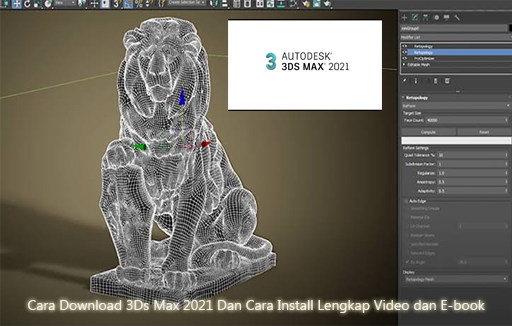
Perkembangan teknologi desain grafis dan animasi 3D membuat kebutuhan software pemodelan tiga dimensi semakin meningkat. Salah satu aplikasi yang banyak digunakan untuk membuat desain arsitektur, visualisasi interior, animasi, hingga aset game adalah Autodesk 3ds Max. Bagi Anda yang sedang mencari Download 3Ds Max 2021, artikel ini akan membahas panduan pengunduhan, persiapan komputer, proses instalasi, hingga cara memulai penggunaan software secara lengkap.
Autodesk 3ds Max 2021 merupakan salah satu versi perangkat lunak desain 3D yang dapat digunakan untuk membuat objek tiga dimensi, mengatur material, pencahayaan, kamera, dan menghasilkan gambar render. Versi ini juga dapat menjadi pilihan bagi pengguna yang membutuhkan kompatibilitas dengan proyek lama atau lingkungan kerja tertentu.
Dalam panduan ini, Anda akan menemukan langkah-langkah mendapatkan installer melalui sumber resmi Autodesk, petunjuk instalasi pada Windows, informasi persyaratan sistem, serta rekomendasi materi belajar berupa video tutorial dan e-book. Pembahasan disusun untuk pemula maupun pengguna yang sudah mengenal dasar desain 3D agar proses instalasi dan penggunaan awal dapat dilakukan secara lebih terarah.
Mengenal Autodesk 3ds Max 2021
Autodesk 3ds Max 2021 adalah perangkat lunak pemodelan, animasi, dan rendering tiga dimensi yang dikembangkan oleh Autodesk. Aplikasi ini digunakan dalam berbagai bidang kreatif, mulai dari visualisasi arsitektur hingga pembuatan konten digital.
Dengan 3ds Max, pengguna dapat membangun objek dari bentuk sederhana, mengubah geometri, menambahkan tekstur, mengatur pencahayaan, dan membuat animasi berdasarkan kebutuhan proyek.
Fungsi utama 3ds Max 2021
Beberapa penggunaan yang umum antara lain:
- Desain arsitektur: Membuat model rumah, gedung, dan bangunan.
- Interior design: Memvisualisasikan ruang tamu, kamar tidur, dapur, dan furnitur.
- 3D modeling: Membuat objek produk, kendaraan, karakter, dan aset digital.
- Rendering: Menghasilkan gambar dengan pencahayaan dan material realistis.
- Animasi: Menggerakkan objek dan menyusun adegan animasi.
- Game asset: Membuat model tiga dimensi untuk kebutuhan produksi game.
Versi 2021 dapat digunakan untuk mempelajari workflow pemodelan 3D, terutama jika materi pembelajaran atau proyek yang digunakan memang dibuat menggunakan versi tersebut.
Persiapan Sebelum Download 3Ds Max 2021
Sebelum mengunduh installer, pastikan komputer memenuhi persyaratan sistem. Hal ini penting agar proses instalasi tidak terganggu dan aplikasi dapat dijalankan dengan baik.
Spesifikasi minimum 3ds Max 2021
Berdasarkan dokumentasi resmi Autodesk, persyaratan minimum 3ds Max 2021 mencakup Windows 10 64-bit, prosesor Intel atau AMD multicore dengan instruksi SSE4.2, RAM minimal 4 GB, serta ruang penyimpanan kosong 9 GB. Autodesk merekomendasikan RAM 8 GB atau lebih.
Autodesk
|
Komponen
|
Persyaratan
|
| — | — |
|
Sistem operasi
|
Windows 10 64-bit
|
|
Prosesor
|
Intel/AMD multicore dengan SSE4.2
|
|
RAM minimum
|
4 GB
|
|
RAM rekomendasi
|
8 GB atau lebih
|
|
Penyimpanan
|
9 GB ruang kosong
|
|
Perangkat input
|
Mouse tiga tombol
|
|
Grafis
|
Perangkat grafis yang kompatibel
|
Perlu diperhatikan bahwa spesifikasi minimum tidak selalu menjamin performa optimal. Proyek dengan model kompleks, tekstur beresolusi tinggi, dan proses rendering dapat membutuhkan sumber daya komputer yang lebih besar.
Jika Anda menggunakan laptop, periksa juga kapasitas RAM, ruang penyimpanan, dan kompatibilitas kartu grafis sebelum memulai instalasi.
Download 3Ds Max 2021 Resmi dari Autodesk
Untuk memperoleh installer yang aman, gunakan akun Autodesk dan halaman unduhan resmi. Ketersediaan versi lama bergantung pada jenis akun, hak akses lisensi, dan kebijakan Autodesk. Autodesk menyediakan mekanisme pengunduhan versi sebelumnya bagi pelanggan yang memenuhi persyaratan serta pengguna pendidikan melalui sumber Education.
Autodesk Help
+1
Cara download 3ds Max 2021 melalui Autodesk Account
Ikuti langkah berikut:
- Buka situs resmi Autodesk melalui browser.
- Masuk menggunakan akun Autodesk yang memiliki akses produk.
- Buka halaman Products and Services.
- Cari produk Autodesk 3ds Max.
- Periksa menu versi yang tersedia pada akun.
- Pilih versi 2021 apabila tersedia untuk akun Anda.
- Tentukan metode download, sistem operasi, dan bahasa.
- Unduh installer dan simpan pada folder yang mudah ditemukan.
Jika versi 2021 tidak muncul, periksa kelayakan akun atau hubungi dukungan Autodesk. Jangan menganggap semua akun otomatis memiliki akses ke seluruh versi lama.
Tautan resmi:
Autodesk Account – Products and Services
.
Download 3ds Max 2021 untuk pelajar dan mahasiswa
Pelajar dan tenaga pendidik dapat memeriksa ketersediaan akses melalui program Autodesk Education. Proses verifikasi pendidikan dan ketentuan penggunaan mengikuti kebijakan resmi Autodesk.
Gunakan halaman
Autodesk Education
untuk memeriksa informasi akses software pendidikan.
Hindari installer yang menawarkan aktivasi tidak resmi, crack, atau serial number yang tidak diberikan melalui jalur lisensi resmi. Selain berisiko terhadap keamanan komputer, penggunaan tersebut dapat melanggar ketentuan lisensi.
Cara Install 3Ds Max 2021 di Windows 10
Setelah file installer berhasil diunduh, tahap berikutnya adalah melakukan instalasi. Sebelum memulai, tutup aplikasi lain yang tidak diperlukan dan pastikan ruang penyimpanan komputer mencukupi.
Langkah 1: Ekstrak dan jalankan installer
- Buka folder tempat installer disimpan.
- Jika file berbentuk arsip atau self-extracting installer, jalankan sesuai petunjuk yang disediakan.
- Tunggu proses ekstraksi selesai.
- Buka file setup atau installer utama.
- Jika Windows menampilkan permintaan izin administrator, periksa nama penerbit dan sumber file sebelum menyetujuinya.
Gunakan file instalasi yang diperoleh dari akun Autodesk. Jangan menjalankan file tambahan yang tidak dikenal atau meminta Anda menonaktifkan antivirus tanpa alasan yang jelas.
Langkah 2: Mulai proses instalasi
Setelah jendela instalasi terbuka, baca informasi lisensi dan pilih opsi instalasi yang tersedia.
Selanjutnya:
- Pilih lokasi instalasi apabila opsi tersebut disediakan.
- Periksa komponen yang akan dipasang.
- Pastikan ruang disk masih mencukupi.
- Klik tombol Install untuk memulai proses.
- Tunggu hingga seluruh komponen selesai dipasang.
Waktu instalasi dapat berbeda-beda tergantung spesifikasi komputer, kecepatan penyimpanan, serta ukuran paket instalasi.
Langkah 3: Selesaikan instalasi
Jika proses berhasil, installer akan menampilkan pemberitahuan bahwa instalasi telah selesai.
Klik Finish atau tombol penyelesaian yang tersedia. Setelah itu, restart komputer apabila diminta oleh installer.
Langkah 4: Jalankan 3ds Max 2021
Buka aplikasi melalui Start Menu atau shortcut desktop jika tersedia.
Pada penggunaan pertama, aplikasi mungkin meminta Anda masuk ke akun Autodesk untuk memeriksa hak akses lisensi. Ikuti petunjuk autentikasi yang ditampilkan.
Jika muncul pesan bahwa lisensi tidak ditemukan, pastikan akun yang digunakan memiliki akses yang sesuai dan koneksi internet tidak diblokir oleh pengaturan jaringan.
Cara Aktivasi 3ds Max 2021 dengan Lisensi Resmi
Aktivasi merupakan bagian penting setelah instalasi. Autodesk menyediakan sistem autentikasi dan lisensi sesuai jenis akses pengguna.
Aktivasi menggunakan akun Autodesk
- Jalankan 3ds Max 2021.
- Pilih opsi Sign In apabila diminta.
- Masukkan alamat email dan kata sandi akun Autodesk.
- Selesaikan proses verifikasi jika diperlukan.
- Tunggu aplikasi memeriksa hak akses produk.
- Setelah lisensi terkonfirmasi, lanjutkan ke workspace.
Apabila menggunakan lisensi pendidikan, pastikan status verifikasi dan masa berlaku akses masih sesuai ketentuan program.
Catatan: Jangan menggunakan aplikasi aktivator tidak resmi atau memodifikasi file lisensi. Jika terjadi masalah autentikasi, gunakan panduan dukungan Autodesk.
Mengatasi Masalah Saat Install 3ds Max 2021
Tidak semua proses instalasi berjalan lancar. Beberapa kendala dapat muncul karena file unduhan tidak lengkap, ruang penyimpanan terbatas, atau konfigurasi sistem yang tidak sesuai.
Installer 3ds Max 2021 tidak bisa dibuka
Periksa kembali apakah file sudah selesai diunduh. Jika installer terdiri dari beberapa bagian, pastikan semua bagian tersedia dan berasal dari paket yang sama.
Autodesk menjelaskan bahwa sejumlah paket pembaruan 3ds Max 2021 didistribusikan dalam empat file instalasi terpisah. Seluruh file yang diperlukan harus diunduh sebelum proses pemasangan dijalankan.
Autodesk
Proses instalasi berhenti di tengah jalan
Coba beberapa langkah berikut:
- Periksa ruang penyimpanan yang tersedia.
- Restart komputer dan jalankan installer kembali.
- Pastikan Windows telah diperbarui sesuai kebutuhan.
- Periksa apakah installer menampilkan kode kesalahan.
- Unduh ulang file yang rusak atau tidak lengkap dari akun resmi.
Jika masalah tetap terjadi, dokumentasikan pesan kesalahan dan gunakan pusat bantuan Autodesk.
3ds Max 2021 mengalami crash
Crash dapat berkaitan dengan driver grafis, proyek yang terlalu berat, plugin, atau konfigurasi perangkat.
Untuk pemeriksaan awal, jalankan aplikasi tanpa membuka proyek kompleks. Jika masalah hanya muncul pada file tertentu, periksa kemungkinan kerusakan file atau plugin yang digunakan.
Periksa juga kompatibilitas perangkat grafis melalui dokumentasi hardware Autodesk.
Tutorial Dasar 3ds Max 2021 untuk Pemula
Setelah aplikasi berhasil dijalankan, pengguna baru dapat memulai dengan mengenali area kerja dan membuat objek sederhana.
Mengenal interface 3ds Max 2021
Beberapa bagian penting yang perlu dipahami adalah:
- Viewport: Area untuk melihat dan mengedit objek 3D.
- Command Panel: Panel pengaturan objek, modifier, dan parameter.
- Main Toolbar: Kumpulan alat seleksi, transformasi, dan pengaturan.
- Timeline: Area pengaturan waktu untuk animasi.
- Material Editor: Tempat membuat dan mengatur material.
- Render Setup: Pengaturan proses rendering.
Pemahaman interface akan membantu pengguna mengikuti tutorial modeling maupun rendering dengan lebih mudah.
Membuat objek 3D sederhana
Untuk latihan pertama, buat objek dasar seperti Box, Sphere, atau Cylinder.
- Buka panel Create.
- Pilih kategori Geometry.
- Pilih objek yang ingin dibuat.
- Klik dan tarik pada viewport.
- Gunakan Move, Rotate, dan Scale untuk mengatur bentuk serta posisi.
Latihan ini membantu memahami navigasi viewport dan transformasi objek.
Belajar menggunakan modifier
Modifier merupakan fitur untuk mengubah bentuk atau karakteristik objek tanpa harus membangun ulang geometri dari awal.
Beberapa modifier yang dapat dipelajari pemula adalah:
- Bend: Membengkokkan objek.
- Taper: Mengubah bentuk objek menjadi lebih meruncing.
- Twist: Memberikan efek puntiran.
- Edit Poly: Mengedit geometri pada tingkat vertex, edge, polygon, dan elemen.
Cobalah menerapkan modifier pada objek sederhana agar perubahan bentuk dapat diamati secara langsung.
Tutorial Rendering 3ds Max 2021
Rendering adalah proses menghasilkan gambar dari sebuah adegan tiga dimensi berdasarkan geometri, material, pencahayaan, kamera, dan pengaturan render.
Persiapan sebelum rendering
Sebelum melakukan render, pastikan:
- Objek sudah tersusun dengan benar.
- Material telah diterapkan.
- Pencahayaan sudah diatur.
- Posisi kamera sesuai kebutuhan.
- Resolusi gambar sudah ditentukan.
- Pengaturan renderer sesuai dengan perangkat dan workflow yang digunakan.
Lakukan render percobaan dengan resolusi rendah terlebih dahulu. Cara ini membantu mengevaluasi komposisi dan pencahayaan tanpa menghabiskan terlalu banyak waktu komputasi.
Belajar material dan pencahayaan
Material memengaruhi tampilan permukaan objek, seperti warna, tingkat refleksi, dan karakter permukaan. Sementara itu, pencahayaan menentukan bagaimana objek terlihat dalam adegan.
Untuk latihan awal, buat ruangan sederhana dengan lantai, dinding, meja, dan beberapa objek dekorasi. Tambahkan material berbeda agar Anda dapat mempelajari respons permukaan terhadap cahaya.
Download Video Tutorial 3ds Max 2021 dan E-book
Selain mempelajari software secara langsung, menggunakan video tutorial dan e-book dapat membantu mempercepat proses belajar. Materi berbentuk video cocok untuk mengikuti langkah demi langkah, sedangkan e-book dapat digunakan sebagai referensi ketika mengerjakan proyek.
Rekomendasi video tutorial 3ds Max bahasa Indonesia
Berikut beberapa topik video yang dapat Anda cari untuk memulai pembelajaran:
|
Materi video
|
Fokus pembelajaran
|
| — | — |
|
Tutorial 3ds Max 2021 untuk pemula
|
Pengenalan interface
|
|
3ds Max basic modeling
|
Membuat objek dasar
|
|
Tutorial 3ds Max interior
|
Membuat ruangan dan furnitur
|
|
3ds Max material tutorial
|
Mengatur material
|
|
3ds Max lighting tutorial
|
Pencahayaan
|
|
3ds Max rendering tutorial
|
Menghasilkan gambar render
|
Anda dapat menemukan materi pembelajaran melalui
Pencarian video tutorial 3ds Max 2021 bahasa Indonesia di YouTube
.
Pilih video yang mencantumkan versi software, file latihan, dan penjelasan langkah kerja secara jelas.
Keyword Suggest Google untuk Download 3Ds Max 2021
Untuk membantu optimasi SEO, berikut daftar keyword turunan yang relevan dengan topik artikel. Daftar ini merupakan ide kata kunci berdasarkan variasi pencarian yang umum digunakan pengguna software, bukan klaim mengenai volume pencarian Google secara real-time.
Keyword utama dan turunan
|
Jenis keyword
|
Kata kunci
|
| — | — |
|
Keyword utama
|
Download 3Ds Max 2021
|
|
Download
|
Download 3ds Max 2021 full version
|
|
Download
|
Autodesk 3ds Max 2021 64 bit
|
|
Download
|
Download 3ds Max 2021 for Windows 10
|
|
Instalasi
|
Cara install 3ds Max 2021
|
|
Instalasi
|
Tutorial instal 3ds Max 2021
|
|
Lisensi
|
Aktivasi 3ds Max 2021
|
|
Pembelajaran
|
Tutorial 3ds Max 2021 bahasa Indonesia
|
|
Modeling
|
3ds Max basic modeling
|
|
Rendering
|
3ds Max rendering tutorial
|
|
Spesifikasi
|
3ds Max 2021 system requirements
|
|
Pembelajaran
|
Ebook 3ds Max untuk pemula
|
Contoh long-tail keyword
Keyword panjang dapat digunakan sebagai variasi pada judul bagian, deskripsi gambar, dan paragraf artikel.
- Cara download Autodesk 3ds Max 2021 resmi.
- Cara install 3ds Max 2021 di Windows 10.
- Spesifikasi laptop untuk menjalankan 3ds Max 2021.
- Tutorial 3ds Max 2021 untuk desain interior.
- Cara membuat objek 3D menggunakan 3ds Max.
- Panduan rendering 3ds Max untuk pemula.
- Download tutorial 3ds Max bahasa Indonesia.
- Cara mengatasi error instalasi 3ds Max 2021.
Gunakan variasi tersebut secara alami. Hindari memasukkan semua keyword ke dalam satu paragraf karena dapat membuat artikel sulit dibaca.
Saran Internal Link untuk Meningkatkan SEO
Internal link adalah tautan yang menghubungkan satu halaman dengan halaman lain dalam website yang sama. Penggunaan internal link membantu pembaca menemukan materi terkait sekaligus membantu mesin pencari memahami hubungan antarhalaman.
Berikut rekomendasi artikel yang dapat dibuat sebagai pendukung artikel utama.
|
Artikel pendukung
|
Anchor text yang disarankan
|
| — | — |
|
Cara Download 3ds Max 2022
|
Download 3ds Max 2022
|
|
Cara Download 3ds Max 2023
|
Download 3ds Max 2023
|
|
Tutorial Dasar 3D Modeling
|
tutorial 3D modeling untuk pemula
|
|
Cara Membuat Desain Interior 3D
|
belajar desain interior 3D
|
|
Tutorial Rendering 3ds Max
|
panduan rendering 3ds Max
|
|
Download SketchUp 2021
|
download SketchUp 2021
|
|
Tutorial AutoCAD untuk Pemula
|
belajar AutoCAD dari dasar
|
Strategi penempatan internal link
Tempatkan tautan secara kontekstual, misalnya:
- Pada bagian pengenalan software, tautkan ke artikel tentang versi 3ds Max lainnya.
- Pada bagian modeling, tautkan ke panduan dasar desain 3D.
- Pada bagian rendering, tautkan ke tutorial pencahayaan dan material.
- Pada bagian penutup, arahkan pembaca ke artikel software desain terkait.
Pastikan halaman tujuan benar-benar tersedia dan memiliki konten yang relevan. Jangan menggunakan anchor text yang sama secara berlebihan pada setiap tautan.
Saran External Link yang Relevan untuk SEO
External link merupakan tautan dari website Anda menuju sumber lain. Untuk artikel tutorial software, gunakan referensi yang kredibel, terutama dokumentasi resmi pengembang.
Berikut rekomendasi tautan eksternal:
1. Autodesk Official Website
Autodesk 3ds Max – Informasi Produk
Referensi untuk mengenalkan fungsi dan informasi produk.
2. Autodesk Account
Autodesk Account – Download Software
Digunakan untuk mengakses produk dan unduhan sesuai hak akun.
3. Autodesk 3ds Max Help
Dokumentasi 3ds Max 2021
Referensi penggunaan fitur dan panduan teknis.
4. Autodesk System Requirements
Spesifikasi Sistem 3ds Max 2021
Sumber informasi persyaratan komputer.
5. Autodesk Education
Autodesk Education – Akses Pendidikan
Informasi akses software untuk pelajar dan pendidik yang memenuhi ketentuan.
Gunakan external link secara wajar dan pastikan tautan mengarah ke halaman yang benar-benar mendukung pembahasan. Tidak perlu menambahkan tautan secara berlebihan hanya untuk mengejar jumlah external link.