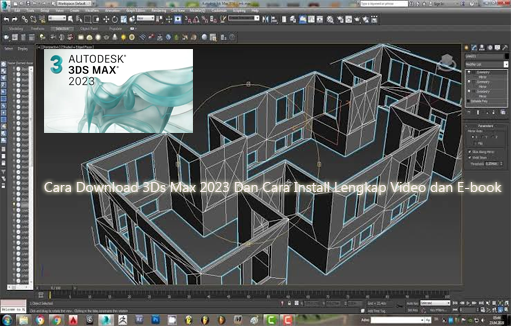
Download 3Ds Max 2023 menjadi salah satu pencarian yang dilakukan oleh pengguna komputer, mahasiswa desain, arsitek, desainer interior, hingga profesional di bidang animasi dan visualisasi tiga dimensi. Autodesk 3ds Max 2023 merupakan perangkat lunak pemodelan 3D, animasi, rendering, dan visualisasi yang dapat digunakan untuk membuat berbagai objek digital, mulai dari desain furnitur, bangunan, interior rumah, karakter, hingga animasi visual yang kompleks. Software ini menyediakan beragam fitur yang membantu pengguna mengembangkan ide kreatif menjadi model tiga dimensi yang lebih realistis.
Bagi pengguna yang baru mengenal dunia desain 3D, proses mengunduh dan memasang aplikasi terkadang terasa membingungkan. Mulai dari memilih installer yang sesuai, memeriksa spesifikasi komputer, menentukan lokasi instalasi, hingga menyelesaikan proses aktivasi lisensi. Oleh karena itu, artikel ini akan membahas panduan lengkap mulai dari persiapan, cara mendapatkan installer resmi, langkah instalasi, solusi kendala umum, sampai rekomendasi video tutorial dan e-book pembelajaran.
Dengan mengikuti panduan ini, Anda dapat memahami proses instalasi secara lebih terstruktur sekaligus mempersiapkan komputer agar mampu menjalankan aplikasi dengan baik.
Catatan: Unduh aplikasi melalui situs resmi Autodesk dan gunakan lisensi yang sesuai dengan ketentuan penggunaan. Ketersediaan installer, versi uji coba, serta opsi lisensi dapat berubah mengikuti kebijakan Autodesk.
Mengenal Autodesk 3ds Max 2023
6
Autodesk 3ds Max 2023 adalah aplikasi profesional yang dikembangkan oleh Autodesk untuk kebutuhan pembuatan konten tiga dimensi. Software ini banyak digunakan dalam industri arsitektur, desain interior, pengembangan game, animasi, visual effects, dan visualisasi produk.
Melalui fitur pemodelan yang tersedia, pengguna dapat membuat bentuk geometris sederhana maupun objek kompleks. Objek tersebut kemudian dapat diberikan material, pencahayaan, kamera, dan efek visual untuk menghasilkan gambar atau animasi.
Fungsi Utama 3ds Max 2023
Beberapa fungsi utama aplikasi ini meliputi:
- 3D Modeling: Membuat objek tiga dimensi seperti meja, kursi, kendaraan, bangunan, dan karakter.
- Architectural Visualization: Menghasilkan visualisasi desain rumah, gedung, dan interior.
- Animation: Membuat pergerakan objek, kamera, serta elemen dalam sebuah adegan.
- Rendering: Menghasilkan gambar dengan pencahayaan, material, dan bayangan yang lebih realistis.
- Game Asset Creation: Membuat aset tiga dimensi yang dapat dipersiapkan untuk kebutuhan pengembangan game.
Dengan kemampuan tersebut, aplikasi ini dapat menjadi sarana pembelajaran sekaligus perangkat kerja untuk berbagai proyek desain digital.
Keyword Suggest Google untuk Download 3Ds Max 2023
Berikut variasi kata kunci yang relevan untuk dikembangkan dalam artikel SEO. Daftar ini merupakan ide keyword berdasarkan maksud pencarian pengguna, bukan klaim volume pencarian Google secara langsung.
|
Keyword
|
Search Intent
|
| — | — |
|
Download 3Ds Max 2023
|
Download software
|
|
Download Autodesk 3ds Max 2023
|
Download resmi
|
|
3ds Max 2023 free download
|
Informasi lisensi
|
|
Cara install 3ds Max 2023
|
Tutorial
|
|
3ds Max 2023 system requirements
|
Informasi spesifikasi
|
|
3ds Max 2023 64 bit
|
Kompatibilitas
|
|
3ds Max 2023 offline installer
|
Metode instalasi
|
|
3ds Max 2023 tutorial bahasa Indonesia
|
Pembelajaran
|
|
3ds Max 2023 untuk pemula
|
Edukasi
|
|
Cara aktivasi 3ds Max 2023
|
Lisensi
|
|
3ds Max 2023 tidak bisa dibuka
|
Troubleshooting
|
|
Download tutorial 3ds Max PDF
|
Materi belajar
|
Gunakan variasi tersebut secara alami pada judul, subjudul, paragraf, FAQ, dan deskripsi gambar. Hindari memasukkan semua keyword berulang kali karena dapat mengurangi kenyamanan membaca.
Persiapan Sebelum Download 3Ds Max 2023
Sebelum memulai proses pengunduhan, pastikan komputer telah memenuhi kebutuhan dasar aplikasi. Persiapan ini penting untuk mengurangi risiko kegagalan instalasi, aplikasi berjalan lambat, atau proses rendering mengalami gangguan.
1. Periksa Spesifikasi Komputer
Pastikan komputer menggunakan sistem operasi Windows yang kompatibel dengan versi aplikasi. Periksa juga prosesor, RAM, kapasitas penyimpanan, dan kartu grafis.
Untuk pekerjaan pemodelan sederhana, komputer dengan spesifikasi menengah dapat digunakan. Namun, proyek yang memiliki banyak objek, tekstur resolusi tinggi, dan pencahayaan kompleks membutuhkan sumber daya lebih besar.
2. Siapkan Ruang Penyimpanan
Sediakan ruang kosong yang cukup pada drive instalasi dan drive sistem. Installer, file sementara, komponen pendukung, serta cache proyek dapat menggunakan ruang penyimpanan tambahan.
Disarankan menggunakan SSD agar proses membuka aplikasi dan memuat proyek terasa lebih responsif.
3. Pastikan Koneksi Internet Stabil
Koneksi internet diperlukan untuk mengunduh installer, mengakses akun Autodesk, dan menyelesaikan proses lisensi online jika metode tersebut digunakan.
Jika koneksi sering terputus, gunakan jaringan yang lebih stabil sebelum memulai proses instalasi.
4. Siapkan Akun Autodesk
Buat atau masuk ke akun Autodesk melalui situs resminya. Akun ini digunakan untuk mengakses produk, mengelola lisensi, dan melihat opsi unduhan yang tersedia bagi pengguna.
Cara Download 3Ds Max 2023 Resmi dari Autodesk
Untuk memperoleh installer yang aman, gunakan situs resmi Autodesk. Hindari mengunduh file instalasi dari situs yang tidak dikenal, terutama jika menawarkan crack, keygen, atau aktivator tidak resmi.
Langkah 1: Buka Website Autodesk
Kunjungi halaman resmi produk 3ds Max melalui tautan berikut:
Download Autodesk 3ds Max melalui situs resmi
.
Pada halaman tersebut, cari pilihan untuk mencoba produk, membeli lisensi, atau mengakses akun Autodesk.
Langkah 2: Login ke Autodesk Account
Masuk menggunakan akun Autodesk yang sudah terdaftar. Jika belum memiliki akun, lakukan pendaftaran menggunakan alamat email aktif.
Setelah berhasil masuk, buka bagian Products and Services untuk melihat produk yang tersedia pada akun Anda.
Langkah 3: Pilih Versi 2023
Jika akun Anda memiliki akses ke versi sebelumnya, pilih Autodesk 3ds Max 2023 pada daftar versi yang tersedia.
Autodesk menyediakan akses versi terdahulu berdasarkan jenis lisensi dan kelayakan akun pengguna. Karena itu, versi 2023 belum tentu muncul pada seluruh akun.
Autodesk Help
+1
Langkah 4: Pilih Metode Download
Tergantung produk dan akun, beberapa metode unduhan dapat tersedia:
- Install: Mengunduh sekaligus menjalankan proses instalasi.
- Download: Mengunduh installer terlebih dahulu untuk dipasang kemudian.
- Browser Download: Menggunakan browser untuk mengunduh file instalasi.
- Custom Install: Menentukan komponen dan konfigurasi instalasi tertentu.
Autodesk menjelaskan bahwa metode unduhan dapat berbeda berdasarkan produk, versi, sistem operasi, dan kebutuhan instalasi.
Autodesk Help
+1
Langkah 5: Simpan File Installer
Simpan file pada folder yang mudah ditemukan, misalnya Downloads atau folder khusus software.
Setelah proses unduhan selesai, periksa ukuran file dan pastikan proses pengunduhan tidak terputus. Jangan menjalankan file yang berasal dari sumber tidak jelas.
Cara Install 3Ds Max 2023 di Windows
Setelah installer berhasil diperoleh, Anda dapat melanjutkan proses pemasangan aplikasi.
Langkah 1: Jalankan Installer
Buka folder tempat file instalasi disimpan. Klik dua kali file installer atau setup.exe apabila installer menggunakan paket ekstraksi.
Jika Windows menampilkan jendela User Account Control, periksa nama penerbit aplikasi sebelum memberikan izin.
Langkah 2: Ekstrak File Instalasi
Beberapa paket instalasi Autodesk akan mengekstrak file terlebih dahulu ke folder sementara.
Tunggu sampai proses ekstraksi selesai. Jangan menutup jendela instalasi ketika proses masih berlangsung.
Langkah 3: Pilih Komponen Instalasi
Pada jendela installer, periksa komponen yang tersedia. Pilih komponen utama dan fitur tambahan yang memang dibutuhkan.
Komponen tambahan dapat mencakup material, pustaka konten, atau perangkat pendukung tertentu, tergantung paket instalasi.
Langkah 4: Tentukan Lokasi Instalasi
Secara umum, aplikasi Autodesk menggunakan folder instalasi di dalam direktori Program Files.
Anda dapat mempertahankan lokasi default atau memilih lokasi lain apabila drive sistem memiliki kapasitas terbatas.
Langkah 5: Mulai Proses Instalasi
Klik tombol Install dan tunggu sampai proses pemasangan selesai.
Waktu instalasi dapat berbeda tergantung spesifikasi komputer, kecepatan penyimpanan, dan jumlah komponen yang dipilih.
Panduan Autodesk juga menyarankan pemeriksaan persyaratan sistem sebelum melakukan instalasi.
Autodesk Help
+1
Langkah 6: Selesaikan Instalasi
Setelah installer menampilkan pemberitahuan bahwa proses selesai, tutup jendela instalasi.
Jika diminta melakukan restart, simpan pekerjaan lain terlebih dahulu lalu mulai ulang komputer.
Langkah 7: Jalankan Aplikasi
Buka Autodesk 3ds Max 2023 melalui Start Menu atau shortcut desktop.
Pada penggunaan pertama, aplikasi mungkin meminta pengguna masuk ke akun Autodesk atau menyelesaikan proses lisensi.
Cara Aktivasi 3Ds Max 2023 dengan Lisensi Resmi
Aktivasi merupakan bagian penting setelah proses instalasi. Pengguna perlu memastikan aplikasi terhubung dengan jenis lisensi yang sesuai.
Aktivasi Menggunakan Akun Autodesk
- Jalankan aplikasi 3ds Max.
- Pilih opsi Sign In jika diminta.
- Masukkan akun Autodesk yang memiliki akses produk.
- Ikuti instruksi autentikasi yang ditampilkan.
- Tunggu sampai aplikasi memverifikasi lisensi.
Untuk penggunaan pendidikan, periksa kelayakan melalui portal Autodesk Education.
Autodesk Education – Akses software pendidikan
Penting: Hindari penggunaan crack, keygen, atau file aktivator tidak resmi. Selain berisiko membawa malware, metode tersebut dapat menimbulkan masalah keamanan dan pelanggaran ketentuan lisensi.
Spesifikasi Minimum 3Ds Max 2023
Sebelum menjalankan aplikasi, periksa apakah komputer memenuhi persyaratan sistem.
Berdasarkan dokumentasi Autodesk untuk 3ds Max 2023, kebutuhan dasarnya mencakup sistem operasi Windows 10 atau Windows 11 64-bit, prosesor Intel atau AMD multi-core dengan instruksi SSE4.2, RAM minimal 4 GB, serta ruang kosong instalasi sekitar 9 GB. Autodesk merekomendasikan RAM 8 GB atau lebih.
Autodesk
|
Komponen
|
Persyaratan Dasar
|
| — | — |
|
Sistem operasi
|
Windows 10/11 64-bit
|
|
Prosesor
|
Intel atau AMD multi-core, SSE4.2
|
|
RAM
|
Minimum 4 GB
|
|
RAM rekomendasi
|
8 GB atau lebih
|
|
Ruang instalasi
|
9 GB kosong
|
|
Perangkat input
|
Mouse tiga tombol
|
|
GPU
|
Periksa daftar hardware tersertifikasi
|
Untuk proyek arsitektur dengan banyak objek, tekstur, dan pencahayaan, spesifikasi yang lebih tinggi dapat memberikan pengalaman kerja lebih nyaman.
Perlu diingat bahwa persyaratan minimum tidak selalu berarti aplikasi akan berjalan lancar pada semua jenis proyek.
Fitur Penting Autodesk 3ds Max 2023
6
1. Polygon Modeling
Fitur polygon modeling digunakan untuk membuat dan mengubah bentuk objek tiga dimensi.
Pengguna dapat mengatur vertex, edge, dan polygon untuk menghasilkan bentuk yang lebih kompleks.
2. Material dan Texture
Material digunakan untuk menentukan tampilan permukaan objek, seperti kayu, kaca, logam, kain, atau beton.
Texture membantu memberikan detail visual sehingga objek terlihat lebih mendekati material sebenarnya.
3. Lighting dan Rendering
Pencahayaan membantu menentukan suasana dan karakter visual sebuah adegan.
Setelah kamera, material, dan pencahayaan diatur, pengguna dapat melakukan rendering untuk menghasilkan gambar akhir.
4. Animation
Fitur animasi memungkinkan pengguna membuat pergerakan objek berdasarkan keyframe dan pengaturan waktu.
Fitur ini dapat digunakan untuk membuat animasi produk, pergerakan kamera, maupun presentasi visual arsitektur.
Tutorial 3Ds Max 2023 untuk Pemula
Bagi pengguna yang baru mulai belajar, sebaiknya jangan langsung membuat proyek yang terlalu kompleks. Mulailah dari latihan sederhana agar lebih mudah memahami fungsi setiap alat.
Tahap 1: Mengenal Interface
Pelajari bagian utama antarmuka aplikasi, seperti:
- Viewport untuk melihat objek.
- Command Panel untuk mengatur parameter.
- Toolbar untuk mengakses alat.
- Timeline untuk mengatur animasi.
- Modifier Panel untuk mengubah bentuk objek.
Tahap 2: Membuat Objek Dasar
Cobalah membuat beberapa objek sederhana, seperti Box, Sphere, Cylinder, dan Plane.
Latihan ini membantu memahami cara membuat objek, mengatur ukuran, serta memindahkan objek pada ruang tiga dimensi.
Tahap 3: Belajar Transformasi Objek
Kuasai tiga perintah dasar:
- Move untuk memindahkan objek.
- Rotate untuk memutar objek.
- Scale untuk mengubah ukuran objek.
Ketiga perintah tersebut merupakan dasar penting dalam proses pemodelan 3D.
Tahap 4: Membuat Model Sederhana
Setelah memahami objek dasar, cobalah membuat meja, kursi, lemari, atau ruangan sederhana.
Latihan ini dapat membantu mengembangkan pemahaman mengenai proporsi, ukuran, dan hubungan antarobjek.
Tahap 5: Belajar Rendering
Setelah model selesai, tambahkan material, pencahayaan, dan kamera.
Lakukan rendering sederhana untuk memahami bagaimana pengaturan tersebut memengaruhi hasil gambar.
Download Video Tutorial 3Ds Max 2023 dan E-book
Selain mempelajari aplikasi secara langsung, pengguna dapat memanfaatkan materi pembelajaran berupa video dan e-book.
Materi tersebut berguna untuk memahami langkah-langkah pemodelan, penggunaan modifier, pengaturan material, hingga proses rendering.
Rekomendasi Video Tutorial
Berikut tautan pencarian video tutorial yang dapat digunakan untuk menemukan materi pembelajaran:
- Video tutorial 3ds Max 2023 bahasa Indonesia
- 3ds Max 2023 beginner tutorial
- Tutorial architectural visualization
- Tutorial modeling dan rendering
Pilih video yang menjelaskan tahapan secara berurutan dan menggunakan versi aplikasi yang sesuai dengan kebutuhan Anda.
Rekomendasi E-book dan Dokumentasi
Untuk materi tertulis, dokumentasi resmi Autodesk dapat dijadikan referensi utama.
Dokumentasi Autodesk 3ds Max 2023
Dokumentasi ini dapat membantu pengguna memahami fitur, perintah, pengaturan, dan berbagai fungsi aplikasi.
Jika membutuhkan e-book berformat PDF, gunakan materi yang dibagikan secara legal oleh pembuatnya. Pastikan sumber tersebut memiliki izin distribusi yang sesuai.
Mengatasi Masalah Saat Install 3Ds Max 2023
Berikut beberapa kendala yang mungkin ditemui ketika memasang atau menjalankan aplikasi.
Installer Tidak Bisa Dibuka
Periksa apakah file sudah selesai diunduh. Jika file rusak, unduh ulang melalui Autodesk Account.
Pastikan juga Windows tidak sedang menjalankan pembaruan atau proses instalasi lain yang mengganggu.
Proses Instalasi Berhenti
Periksa kapasitas drive, koneksi internet, dan pesan kesalahan yang muncul.
Jika tersedia kode error, catat kode tersebut untuk mempermudah pencarian solusi melalui Autodesk Support.
Aplikasi Tidak Bisa Dibuka
Pastikan komputer memenuhi persyaratan sistem dan driver kartu grafis berada dalam kondisi baik.
Periksa juga apakah terdapat pembaruan sistem atau komponen pendukung yang perlu dipasang.
Lisensi Tidak Terdeteksi
Pastikan akun Autodesk yang digunakan memiliki akses ke produk tersebut.
Periksa koneksi internet dan status lisensi melalui akun Autodesk.
Rendering Berjalan Lambat
Kurangi kompleksitas adegan ketika melakukan pengujian. Gunakan resolusi render lebih rendah untuk preview dan tingkatkan kualitas ketika hasil akhir sudah siap.
Tips Mengoptimalkan Penggunaan 3ds Max 2023
Agar proses pemodelan dan rendering lebih nyaman, terapkan beberapa kebiasaan berikut.
- Simpan proyek secara berkala menggunakan fitur Save.
- Gunakan nama file yang teratur agar versi proyek mudah ditemukan.
- Pisahkan aset, tekstur, dan file proyek dalam folder khusus.
- Gunakan objek sederhana ketika masih berada pada tahap perancangan.
- Hindari membuka terlalu banyak aplikasi berat secara bersamaan.
- Gunakan pengaturan viewport yang sesuai dengan kemampuan GPU.
- Buat salinan cadangan sebelum melakukan perubahan besar pada proyek.
Kebiasaan tersebut membantu mengurangi risiko kehilangan pekerjaan dan mempermudah pengelolaan file proyek.