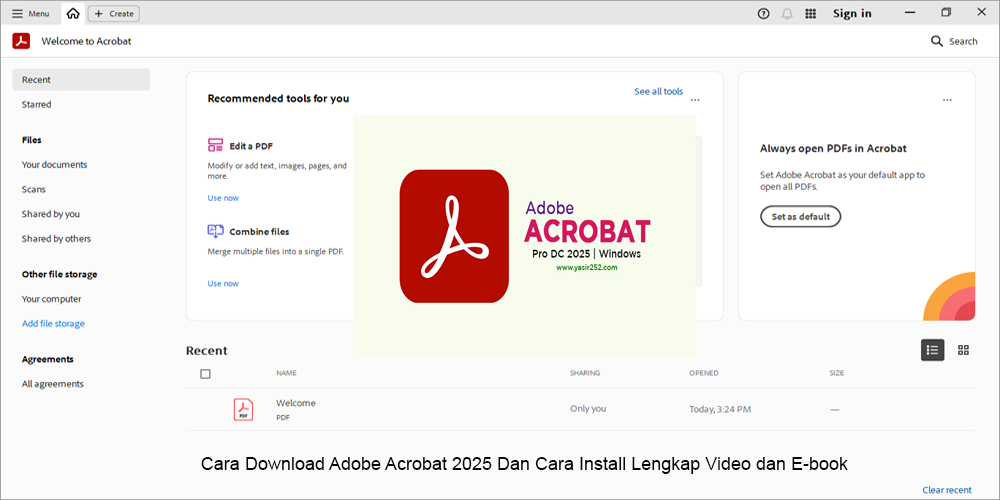
Cara Download Adobe Acrobat 2025 Dan Cara Install Lengkap Video dan E-book

adobe acrobat 2025

Adobe Acrobat merupakan salah satu aplikasi yang banyak digunakan untuk membuka, membaca, mengedit, menggabungkan, dan mengelola dokumen PDF. Bagi pelajar, mahasiswa, pekerja kantoran, desainer, hingga pelaku bisnis, aplikasi ini membantu menyelesaikan berbagai pekerjaan dokumen dengan lebih praktis. Melalui panduan Download Adobe Acrobat 2025 ini, Anda dapat mempelajari cara mendapatkan aplikasi dari sumber resmi, memahami pilihan versi yang tersedia, serta mengikuti langkah instalasi secara bertahap pada komputer Windows maupun Mac.

Selain membahas proses download dan instalasi, artikel ini juga menjelaskan fitur penting Adobe Acrobat, persyaratan sistem, cara mengatasi masalah instalasi, serta tips menggunakan aplikasi untuk kebutuhan sehari-hari. Panduan video dan e-book juga dapat dimanfaatkan sebagai bahan belajar tambahan agar Anda lebih mudah memahami berbagai menu dan fungsi yang tersedia.

Sebelum memulai, pastikan Anda memilih installer dari situs resmi Adobe atau sumber distribusi yang tepercaya. Hal ini penting untuk menjaga keamanan perangkat, menghindari file berbahaya, serta memastikan aplikasi mendapatkan pembaruan yang sesuai. Perlu diketahui bahwa ketersediaan fitur dapat berbeda berdasarkan jenis aplikasi, sistem operasi, dan paket lisensi yang digunakan.

Apa Itu Adobe Acrobat 2025?

Adobe Acrobat adalah perangkat lunak pengelolaan dokumen PDF yang dikembangkan oleh Adobe. Aplikasi ini digunakan untuk membaca, membuat, mengedit, mengonversi, menandatangani, dan mengatur dokumen digital.

Adobe Acrobat memiliki beberapa pilihan produk, termasuk Acrobat Reader untuk membaca dan memberikan anotasi pada PDF serta Acrobat versi berbayar yang menyediakan fitur pengeditan dan pengelolaan dokumen lebih lengkap.

Istilah Adobe Acrobat 2025 sering digunakan pengguna untuk mencari informasi mengenai versi aplikasi, pembaruan, maupun panduan instalasi yang relevan dengan tahun 2025. Karena Adobe dapat memperbarui produk secara berkala, sebaiknya periksa nomor versi dan tanggal rilis pada halaman resmi sebelum mengunduh.

Keyword Suggest Google Adobe Acrobat 2025

Berikut variasi keyword turunan yang relevan untuk digunakan secara alami dalam artikel:

  • Download Adobe Acrobat 2025
  • Adobe Acrobat Pro 2025
  • Adobe Acrobat Reader 2025
  • Download Adobe Acrobat Pro
  • Adobe Acrobat gratis untuk PC
  • Adobe Acrobat Windows 10
  • Adobe Acrobat Windows 11
  • Cara install Adobe Acrobat
  • Adobe Acrobat offline installer
  • Adobe Acrobat PDF editor
  • Adobe Acrobat terbaru
  • Cara mengedit PDF di Adobe Acrobat
  • Cara menggabungkan file PDF
  • Adobe Acrobat untuk laptop
  • Adobe Acrobat tutorial bahasa Indonesia
  • Adobe Acrobat download resmi
  • Adobe Acrobat Reader untuk Windows
  • Cara mengubah PDF ke Word
  • Cara membuat tanda tangan digital PDF
  • Adobe Acrobat tutorial pemula

Gunakan variasi tersebut pada heading, deskripsi gambar, paragraf, dan FAQ secara proporsional. Hindari memasukkan seluruh keyword dalam satu paragraf karena dapat mengurangi kenyamanan membaca.

Fitur Unggulan Adobe Acrobat 2025

Adobe Acrobat menyediakan berbagai fungsi untuk membantu pekerjaan dokumen digital. Fitur yang tersedia dapat berbeda menurut paket aplikasi dan lisensi.

1. Membuka dan Membaca File PDF

Adobe Acrobat Reader dapat digunakan untuk membuka dokumen PDF dengan tampilan yang konsisten. Pengguna dapat memperbesar halaman, mencari kata tertentu, berpindah halaman, serta menyesuaikan tampilan dokumen.

Fitur ini bermanfaat untuk membaca modul pembelajaran, buku digital, laporan pekerjaan, formulir, dan dokumen administrasi.

2. Mengedit Dokumen PDF

Pada paket Acrobat yang mendukung pengeditan, pengguna dapat mengubah teks, gambar, serta elemen tertentu dalam dokumen PDF.

Fitur ini membantu ketika dokumen perlu diperbarui tanpa harus membuat ulang seluruh file dari awal.

3. Menggabungkan Beberapa File PDF

Fitur penggabungan PDF memungkinkan beberapa dokumen disatukan menjadi satu file. Contohnya, pengguna dapat menggabungkan halaman sampul, laporan, lampiran, dan dokumen pendukung.

4. Mengonversi PDF ke Word atau Excel

Acrobat menyediakan fitur ekspor untuk mengubah PDF menjadi format lain, termasuk Microsoft Word dan Excel pada paket yang mendukungnya.

Hasil konversi dapat memerlukan penyesuaian kembali, terutama apabila dokumen memiliki tabel kompleks, banyak kolom, atau tata letak khusus.

5. Memberikan Komentar dan Anotasi

Pengguna dapat menambahkan komentar, menyorot teks, memberi garis bawah, atau menambahkan catatan pada dokumen.

Fitur ini berguna untuk proses revisi tugas, pemeriksaan kontrak, dan kolaborasi pekerjaan.

Cara Download Adobe Acrobat 2025 Resmi

Untuk mendapatkan aplikasi secara aman, gunakan halaman resmi Adobe. Pilih produk yang sesuai dengan kebutuhan dan sistem operasi perangkat Anda.

Download Adobe Acrobat Reader untuk Windows

Jika kebutuhan utama Anda adalah membaca PDF, memberikan komentar, dan mengisi formulir tertentu, Acrobat Reader dapat menjadi pilihan.

Langkah download:

  1. Buka browser pada komputer atau laptop.
  2. Kunjungi halaman resmi Adobe Acrobat Reader.
  3. Pilih opsi download yang tersedia.
  4. Periksa informasi sistem operasi dan persyaratan perangkat.
  5. Unduh file installer.
  6. Tunggu hingga proses pengunduhan selesai.
  7. Buka file installer untuk memulai pemasangan.

Tautan resmi:

Download Adobe Acrobat Reader dari Adobe

.

Download Adobe Acrobat Pro 2025

Acrobat Pro ditujukan bagi pengguna yang memerlukan fitur pengelolaan PDF lebih lengkap, seperti pengeditan, konversi, dan pengaturan dokumen.

Cara mendapatkannya:

  1. Buka halaman resmi Adobe Acrobat.
  2. Periksa paket Acrobat yang tersedia.
  3. Pilih opsi uji coba atau berlangganan apabila tersedia dan sesuai kebutuhan.
  4. Masuk menggunakan Adobe Account.
  5. Ikuti instruksi pengunduhan dan pemasangan.
  6. Periksa status lisensi setelah aplikasi dibuka.

Tautan resmi:

Halaman resmi Adobe Acrobat

.

Perlu diperhatikan bahwa fitur Pro tidak otomatis tersedia pada Acrobat Reader. Pastikan paket yang dipilih sesuai dengan kebutuhan Anda.

Cara Install Adobe Acrobat 2025 di Windows 10 dan Windows 11

Setelah file installer berhasil diunduh, Anda dapat melanjutkan proses instalasi. Langkah berikut merupakan panduan umum. Tampilan installer dapat berubah mengikuti pembaruan Adobe.

Persiapan Sebelum Instalasi

Sebelum menjalankan installer, lakukan beberapa pemeriksaan berikut:

  • Pastikan Windows mendapatkan pembaruan keamanan.
  • Periksa ruang penyimpanan yang tersedia.
  • Gunakan koneksi internet yang stabil.
  • Pastikan perangkat memenuhi persyaratan sistem aplikasi.
  • Tutup aplikasi lain yang tidak diperlukan.
  • Siapkan akun Adobe jika diminta.
  • Pastikan Anda memiliki hak administrator pada komputer.

Persiapan tersebut membantu mengurangi kemungkinan gangguan selama proses instalasi.

Langkah Instalasi Adobe Acrobat

  1. Buka folder Downloads pada komputer.
  2. Temukan file installer Adobe Acrobat yang telah diunduh.
  3. Klik dua kali file tersebut.
  4. Izinkan proses instalasi apabila Windows menampilkan konfirmasi keamanan.
  5. Ikuti petunjuk yang muncul pada layar.
  6. Tunggu hingga proses pemasangan selesai.
  7. Buka Adobe Acrobat melalui Start Menu atau shortcut desktop.
  8. Masuk menggunakan akun Adobe jika diperlukan.
  9. Periksa apakah aplikasi dapat membuka dokumen PDF dengan normal.

Setelah instalasi selesai, lakukan pengujian menggunakan dokumen PDF sederhana untuk memastikan aplikasi berjalan dengan baik.

Cara Install Adobe Acrobat di Mac

Bagi pengguna macOS, unduh installer yang sesuai dengan perangkat melalui situs resmi Adobe.

Langkah umum:

  1. Buka halaman download Adobe.
  2. Pilih produk yang sesuai.
  3. Unduh installer untuk macOS.
  4. Buka file hasil download.
  5. Ikuti instruksi instalasi.
  6. Buka aplikasi melalui folder Applications.
  7. Masuk menggunakan akun Adobe jika diminta.

Jangan menggunakan installer Windows pada perangkat Mac karena kedua sistem memiliki format aplikasi yang berbeda.

Persyaratan Sistem Adobe Acrobat 2025

Sebelum melakukan instalasi, pastikan komputer memiliki spesifikasi yang sesuai. Persyaratan sistem dapat berubah berdasarkan versi Acrobat yang digunakan.

Spesifikasi Minimum untuk Windows

Berikut beberapa komponen yang perlu diperiksa:

|
Komponen

|

Rekomendasi Pemeriksaan

|
| — | — |
|

Sistem operasi

|

Windows yang didukung Adobe

|
|

Prosesor

|

Prosesor kompatibel dengan sistem operasi

|
|

RAM

|

Memenuhi persyaratan aplikasi

|
|

Penyimpanan

|

Ruang kosong sesuai kebutuhan installer

|
|

Internet

|

Diperlukan untuk download dan aktivasi fitur tertentu

|
|

Akun

|

Adobe Account jika diperlukan

|

Untuk mengetahui persyaratan terbaru secara akurat, kunjungi

Adobe Acrobat System Requirements

.

Jangan hanya mengandalkan spesifikasi minimum. Komputer dengan RAM lebih besar dan penyimpanan SSD umumnya memberikan pengalaman penggunaan yang lebih nyaman ketika membuka dokumen berukuran besar.

Cara Menggunakan Adobe Acrobat untuk Pemula

Setelah berhasil memasang aplikasi, Anda dapat mulai mempelajari fitur dasarnya. Berikut beberapa tutorial sederhana yang dapat membantu pengguna baru.

Cara Mengedit PDF di Adobe Acrobat

Untuk mengedit dokumen PDF, buka file menggunakan Acrobat yang mendukung fitur pengeditan.

Selanjutnya, cari menu Edit PDF atau fitur pengeditan yang tersedia. Pilih teks atau gambar yang ingin diperbarui, kemudian lakukan perubahan sesuai kebutuhan.

Setelah selesai, simpan dokumen menggunakan menu Save atau Save As agar file asli tetap tersedia sebagai cadangan.

Perlu diketahui bahwa tidak semua PDF dapat diedit dengan hasil yang sama. Dokumen hasil pemindaian mungkin memerlukan teknologi OCR atau pengenalan teks terlebih dahulu.

Cara Menggabungkan File PDF

Menggabungkan beberapa PDF dapat membantu menyusun dokumen menjadi satu file yang lebih teratur.

Langkah umum:

  1. Buka Adobe Acrobat.
  2. Cari fitur Combine Files.
  3. Tambahkan dokumen yang ingin digabungkan.
  4. Atur urutan halaman atau file.
  5. Jalankan proses penggabungan.
  6. Simpan dokumen dengan nama baru.

Sebagai contoh, Anda dapat menggabungkan laporan utama, lampiran, dan halaman persetujuan menjadi satu dokumen PDF.

Cara Mengubah PDF ke Word

Fitur ekspor PDF dapat digunakan untuk mengubah dokumen menjadi format Microsoft Word apabila tersedia pada paket yang digunakan.

Buka PDF, pilih fitur Export PDF, kemudian tentukan format Microsoft Word. Simpan hasil konversi pada folder yang diinginkan.

Periksa kembali hasilnya sebelum digunakan. Format tabel, gambar, dan paragraf terkadang mengalami perubahan setelah proses konversi.

Cara Membuat Tanda Tangan Digital PDF

Acrobat menyediakan fitur pengisian dan penandatanganan dokumen. Ketersediaan jenis tanda tangan dan layanan terkait bergantung pada produk serta paket yang digunakan.

Untuk dokumen sederhana, pengguna dapat memanfaatkan fitur Fill & Sign apabila tersedia.

Sebelum menandatangani dokumen penting, periksa identitas penerima, isi dokumen, serta persyaratan tanda tangan yang berlaku.

Video Tutorial Adobe Acrobat 2025 Bahasa Indonesia

Video tutorial dapat membantu pengguna memahami tampilan aplikasi secara visual. Materi video yang dapat dipelajari antara lain:

  • Cara download Adobe Acrobat dari situs resmi.
  • Cara install Adobe Acrobat di Windows 10.
  • Cara install Adobe Acrobat di Windows 11.
  • Tutorial Adobe Acrobat untuk pemula.
  • Cara mengedit dokumen PDF.
  • Cara menggabungkan beberapa file PDF.
  • Cara mengubah PDF menjadi Word.
  • Cara menambahkan tanda tangan pada dokumen.

Share Artikel :