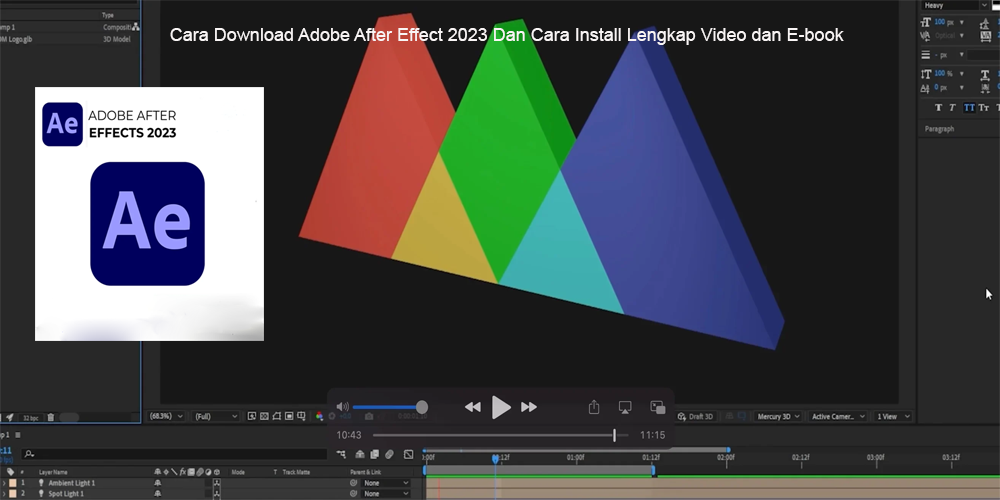
Cara Download Adobe After Effect 2023 Dan Cara Install Lengkap Video dan E-book

adobe after effect 2023

Adobe After Effects merupakan salah satu aplikasi populer untuk membuat motion graphics, animasi, visual effects, hingga compositing video profesional. Software dari Adobe ini banyak digunakan oleh editor video, animator, desainer grafis, kreator konten, hingga pekerja industri perfilman. Jika Anda sedang mencari panduan Download Adobe After Effect 2023, artikel ini akan membantu menjelaskan proses mendapatkan installer, mempersiapkan komputer, melakukan instalasi, serta memulai penggunaan aplikasi dengan langkah yang mudah dipahami.

Adobe After Effects 2023 dapat digunakan untuk berbagai kebutuhan kreatif, mulai dari membuat intro YouTube, animasi logo, efek transisi, teks bergerak, hingga penggabungan beberapa elemen visual dalam satu komposisi. Versi 2023 juga menjadi pilihan bagi pengguna yang membutuhkan lingkungan kerja After Effects generasi tersebut untuk mengikuti tutorial, membuka proyek lama, atau menyesuaikan alur kerja dengan perangkat dan plugin tertentu.

Dalam panduan ini, Anda akan menemukan informasi mengenai cara mengunduh aplikasi melalui sumber resmi Adobe, persyaratan sistem, tahapan instalasi menggunakan Creative Cloud, pengaturan awal, serta solusi untuk beberapa masalah yang mungkin muncul. Kami juga menyertakan rekomendasi video pembelajaran, materi e-book, tips optimasi performa, dan saran tautan internal maupun eksternal untuk membantu pembaca menemukan informasi tambahan.

Perlu diketahui bahwa file instalasi sebaiknya diperoleh melalui situs resmi Adobe atau akun Creative Cloud yang memiliki akses lisensi sesuai ketentuan. Hindari installer tidak dikenal yang menawarkan aktivasi ilegal karena berisiko membawa malware, merusak sistem, atau menyebabkan kehilangan data proyek.

Mengenal Adobe After Effects 2023

After Effects Free Presets

After Effects

Advanced Kinetic Type Animation in Adobe After Affects | Hongshu Guo | Skillshare

6

Adobe After Effects 2023 adalah perangkat lunak untuk membuat animasi visual dan efek khusus berbasis layer. Aplikasi ini memungkinkan pengguna menggabungkan video, gambar, teks, bentuk vektor, audio, dan berbagai efek dalam sebuah komposisi.

Berbeda dengan aplikasi editing video yang berfokus pada penyusunan klip secara langsung, After Effects lebih banyak digunakan untuk pekerjaan pascaproduksi yang membutuhkan animasi dan pengolahan visual secara terperinci.

Fungsi Adobe After Effects 2023

Beberapa fungsi utama aplikasi ini meliputi:

  • Membuat motion graphics untuk video promosi.
  • Menghasilkan animasi teks dan logo.
  • Menambahkan efek visual pada rekaman video.
  • Membuat compositing dari beberapa elemen gambar.
  • Mengembangkan animasi berbasis keyframe.
  • Membuat lower third, title sequence, dan bumper video.
  • Mengolah efek visual untuk konten media sosial.
  • Menyiapkan animasi untuk kebutuhan presentasi dan iklan.

Pengguna dapat mengombinasikan berbagai efek dan pengaturan animasi untuk menghasilkan tampilan visual sesuai kebutuhan proyek.

Siapa yang Cocok Menggunakan After Effects?

Software ini dapat digunakan oleh pemula yang ingin mempelajari animasi maupun profesional yang membutuhkan kontrol lebih terperinci terhadap efek visual.

Contoh penggunaannya antara lain:

  1. YouTuber yang ingin membuat intro dan outro.
  2. Content creator yang membuat animasi untuk Reels atau Shorts.
  3. Motion designer yang mengerjakan animasi grafis.
  4. Editor video yang membutuhkan efek visual tambahan.
  5. Mahasiswa desain multimedia yang mempelajari compositing.
  6. Animator yang membuat elemen visual untuk film atau iklan.

Download Adobe After Effect 2023 Resmi untuk Windows dan macOS

Untuk memperoleh aplikasi secara aman, gunakan halaman resmi Adobe atau aplikasi Creative Cloud. Ketersediaan versi lama dapat bergantung pada jenis akun, paket berlangganan, dan kebijakan distribusi Adobe.

Adobe After Effects macOS - free Icon PNG, SVG

Adobe After Effects

Halaman resmi produk dan informasi aplikasi

Sumber resmi

Kunjungi Situs Resmi Adobe

Periksa persyaratan sistem, paket berlangganan, dan ketersediaan versi melalui akun Adobe Anda.

Cara Download Adobe After Effects 2023 Melalui Creative Cloud

Ikuti tahapan berikut untuk memeriksa ketersediaan aplikasi melalui Creative Cloud.

  1. Buka situs resmi Adobe dan masuk menggunakan akun Adobe Anda.
  2. Unduh aplikasi desktop Adobe Creative Cloud.
  3. Jalankan installer Creative Cloud yang telah diunduh.
  4. Ikuti petunjuk instalasi sampai aplikasi terbuka.
  5. Masuk menggunakan akun yang memiliki akses After Effects.
  6. Buka bagian aplikasi atau Apps.
  7. Cari Adobe After Effects.
  8. Periksa pilihan versi yang tersedia pada menu pengelolaan versi, jika disediakan.
  9. Pilih versi yang sesuai dengan kebutuhan dan kompatibilitas perangkat.
  10. Klik Install dan tunggu proses selesai.

Catatan: Jika versi 2023 tidak tersedia pada akun Anda, jangan menggunakan tautan installer dari situs yang tidak dikenal. Periksa dokumentasi Adobe atau hubungi dukungan resmi untuk mengetahui opsi versi yang dapat diakses.

Apakah After Effects 2023 Bisa Digunakan Secara Gratis?

Adobe menyediakan opsi uji coba untuk produk tertentu berdasarkan ketentuan yang berlaku. Penggunaan setelah masa uji coba umumnya memerlukan paket berlangganan yang sesuai.

Hindari situs yang menawarkan versi “full gratis”, crack, keygen, atau aktivator tidak resmi. Selain melanggar ketentuan lisensi, file semacam itu dapat mengandung program berbahaya.

Spesifikasi Minimum Adobe After Effects 2023

Sebelum melakukan instalasi, periksa kemampuan komputer agar aplikasi dapat berjalan dengan lancar. Kebutuhan sebenarnya bergantung pada ukuran proyek, resolusi footage, efek yang digunakan, dan plugin tambahan.

Spesifikasi Komputer yang Perlu Diperhatikan

|
Komponen

|

Rekomendasi persiapan

|
| — | — |
|

Sistem operasi

|

Windows atau macOS yang kompatibel dengan versi aplikasi

|
|

Prosesor

|

CPU 64-bit yang didukung

|
|

RAM

|

Minimal sesuai persyaratan Adobe; 16 GB atau lebih disarankan untuk banyak pekerjaan

|
|

Penyimpanan

|

SSD dengan ruang kosong yang memadai

|
|

GPU

|

GPU yang kompatibel dengan kebutuhan efek dan akselerasi

|
|

Layar

|

Resolusi yang nyaman untuk workspace

|
|

Koneksi internet

|

Dibutuhkan untuk unduhan, login, dan verifikasi lisensi

|

Untuk angka minimum dan daftar sistem operasi yang didukung secara tepat, periksa dokumentasi persyaratan sistem Adobe karena dukungan dapat berbeda menurut versi dan pembaruan aplikasi.

Tips Memeriksa Spesifikasi Windows

  1. Tekan tombol Windows + R.
  2. Ketik dxdiag, kemudian tekan Enter.
  3. Periksa informasi prosesor dan memori pada tab System.
  4. Buka tab Display untuk melihat informasi kartu grafis.
  5. Periksa kapasitas penyimpanan melalui File Explorer.
  6. Pastikan ruang kosong tersedia untuk aplikasi, cache, dan file proyek.

Jika komputer memiliki RAM terbatas, tutup aplikasi lain ketika menjalankan After Effects dan gunakan resolusi preview yang lebih rendah saat mengedit.

Cara Install Adobe After Effects 2023 di Windows 10 dan Windows 11

Setelah installer resmi tersedia, Anda dapat melanjutkan proses pemasangan aplikasi.

Langkah Instalasi Menggunakan Adobe Creative Cloud

Adobe Creative Cloud Login

Langkah 1: Jalankan Creative Cloud

Buka aplikasi Adobe Creative Cloud melalui Start Menu. Pastikan Anda sudah masuk menggunakan akun Adobe yang benar.

Langkah 2: Temukan After Effects

Cari After Effects melalui daftar aplikasi. Jika versi tertentu tersedia, periksa menu versi sebelum memulai instalasi.

Langkah 3: Mulai instalasi

Klik tombol Install. Creative Cloud akan mengunduh komponen aplikasi dan memasangnya secara otomatis.

Langkah 4: Tunggu proses selesai

Jangan mematikan komputer atau memutus koneksi internet selama proses unduhan berlangsung.

Langkah 5: Buka aplikasi

Setelah proses selesai, klik Open pada Creative Cloud atau cari Adobe After Effects melalui Start Menu.

Langkah 6: Login dan verifikasi lisensi

Ikuti instruksi yang muncul untuk masuk dan memverifikasi hak penggunaan aplikasi.

Langkah 7: Atur workspace

Pilih workspace yang sesuai, misalnya Default atau Animation. Anda dapat mengubah susunan panel sesuai kebutuhan.

Cara Install di macOS

Untuk pengguna Mac, prosesnya juga dapat dilakukan melalui Creative Cloud.

  1. Pastikan versi macOS kompatibel.
  2. Unduh Creative Cloud dari situs Adobe.
  3. Buka file installer.
  4. Ikuti petunjuk pemasangan.
  5. Login menggunakan akun Adobe.
  6. Cari After Effects pada daftar aplikasi.
  7. Pilih Install jika versi tersedia.
  8. Jalankan aplikasi setelah instalasi selesai.

Jika muncul permintaan izin sistem, tinjau informasi aplikasi dan berikan izin yang diperlukan sesuai petunjuk resmi.

Tutorial Adobe After Effects 2023 untuk Pemula

Setelah berhasil memasang aplikasi, langkah berikutnya adalah memahami fungsi panel dan fitur dasar. Pengguna baru sebaiknya memulai dari proyek sederhana sebelum mencoba efek visual yang kompleks.

Cara Membuat Project Baru di After Effects 2023

How to Add a Terminal Text Effect in After Effects | aejuice.com

Berikut langkah membuat project pertama:

  1. Buka Adobe After Effects.
  2. Pilih New Project.
  3. Klik Composition kemudian New Composition.
  4. Masukkan nama komposisi, misalnya Intro YouTube.
  5. Tentukan ukuran video, seperti 1920 × 1080 piksel.
  6. Atur frame rate sesuai kebutuhan proyek.
  7. Tentukan durasi komposisi.
  8. Klik OK.

Setelah komposisi dibuat, Anda dapat memasukkan file gambar, video, audio, maupun elemen grafis melalui menu Import.

Cara Membuat Animasi Teks Bergerak

Animasi teks merupakan salah satu latihan dasar yang cocok untuk pemula.

  1. Pilih Horizontal Type Tool.
  2. Klik area Composition.
  3. Ketik teks yang ingin dianimasikan.
  4. Pilih layer teks pada Timeline.
  5. Tekan tombol P untuk membuka Position.
  6. Aktifkan stopwatch untuk membuat keyframe.
  7. Pindahkan indikator waktu beberapa detik.
  8. Ubah posisi teks.
  9. Tekan Space untuk melihat hasil animasi.

Untuk menghasilkan gerakan lebih halus, pilih keyframe dan gunakan Easy Ease melalui menu Animation atau tombol F9.

Cara Membuat Animasi Logo Sederhana

After Effects juga dapat digunakan untuk membuat animasi logo.

Tahapannya:

  • Import file logo dengan format PNG atau AI.
  • Masukkan logo ke dalam Composition.
  • Atur Anchor Point agar sesuai dengan titik pusat animasi.
  • Tekan S untuk membuka Scale.
  • Buat keyframe ukuran awal dan akhir.
  • Tambahkan efek Opacity menggunakan tombol T.
  • Atur pergerakan menggunakan Graph Editor jika diperlukan.
  • Render hasil akhir melalui Adobe Media Encoder atau fitur ekspor yang tersedia.

Share Artikel :