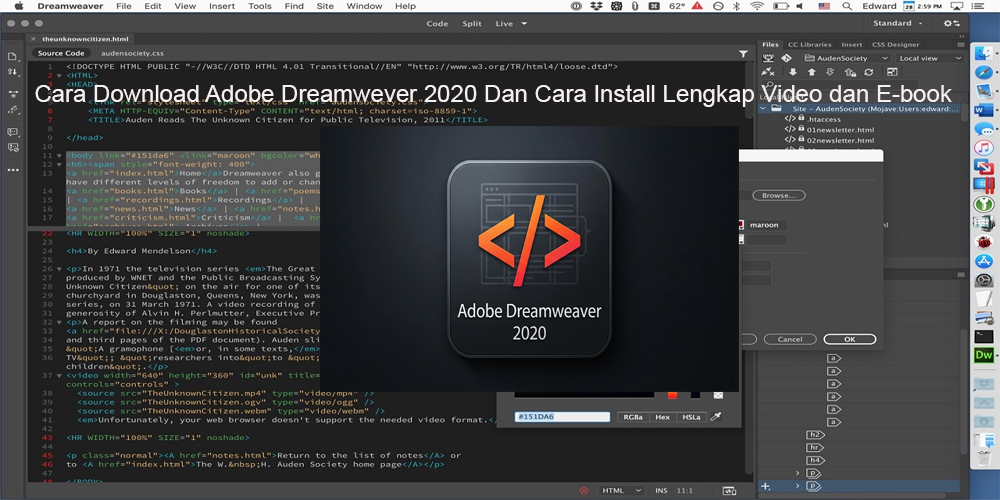
Adobe Dreamweaver 2020 merupakan salah satu aplikasi pengembangan website yang dapat digunakan untuk membuat, mengedit, dan mengelola halaman web melalui kombinasi tampilan visual dan penulisan kode. Bagi pemula maupun web developer yang ingin mempelajari HTML, CSS, JavaScript, dan PHP, aplikasi ini menyediakan lingkungan kerja yang membantu proses pembuatan website menjadi lebih terstruktur. Melalui panduan Download Adobe Dreamweaver 2020, Anda dapat mempelajari cara mendapatkan installer melalui sumber resmi, memahami persyaratan sistem, serta mengikuti tahapan instalasi hingga aplikasi siap digunakan.
Dreamweaver juga dikenal sebagai editor website yang menggabungkan fitur code editor dengan Live View sehingga pengguna dapat melihat tampilan halaman web selama proses pengembangan. Meskipun versi terbaru Adobe terus berkembang, Dreamweaver 2020 masih relevan untuk mempelajari dasar-dasar pengembangan web, mengelola proyek HTML, dan memahami alur kerja desain website.
Artikel ini membahas cara download Adobe Dreamweaver 2020, panduan instalasi, konfigurasi awal, fitur utama, solusi masalah instalasi, serta rekomendasi video tutorial dan e-book pembelajaran. Seluruh panduan diarahkan pada penggunaan perangkat lunak secara legal melalui Adobe atau penyedia lisensi resmi.
Mengenal Adobe Dreamweaver 2020
Adobe Dreamweaver 2020 adalah aplikasi pengembangan web yang dikembangkan oleh Adobe. Software ini menyediakan berbagai fitur untuk membantu pengguna membuat dan mengelola website menggunakan teknologi web seperti HTML, CSS, JavaScript, dan PHP.
Dreamweaver dapat digunakan oleh pelajar, mahasiswa, desainer web, pengembang website, maupun pengguna yang ingin mempelajari pemrograman web dari dasar.
Salah satu keunggulan aplikasi ini adalah tersedianya dua pendekatan pengembangan, yaitu melalui penulisan kode secara langsung dan pengeditan menggunakan tampilan visual.
Dengan pendekatan tersebut, pengguna dapat memahami hubungan antara kode sumber dan tampilan halaman website.
Apa Itu Adobe Dreamweaver 2020?
Adobe Dreamweaver 2020 merupakan aplikasi web authoring yang membantu proses pembuatan halaman website. Pengguna dapat membuat dokumen HTML, mengatur stylesheet CSS, menambahkan JavaScript, serta mengelola file dalam satu lingkungan kerja.
Aplikasi ini menyediakan fitur seperti:
- Code Editor untuk menulis dan mengedit kode.
- Live View untuk melihat tampilan halaman web.
- Syntax Highlighting untuk membedakan elemen kode.
- Code Completion untuk membantu penulisan kode.
- File Management untuk mengelola folder proyek.
- Integrasi dengan layanan Adobe Creative Cloud.
Dreamweaver cocok digunakan untuk memahami struktur website sekaligus mengembangkan proyek web sederhana hingga menengah.
Fungsi Adobe Dreamweaver untuk Membuat Website
Fungsi utama Dreamweaver adalah membantu pengguna membuat, mengedit, dan mengelola halaman website.
Beberapa penerapannya antara lain:
- Membuat halaman website menggunakan HTML.
- Mengatur desain menggunakan CSS.
- Menambahkan interaksi dengan JavaScript.
- Mengelola file dan folder proyek website.
- Mengedit website yang sudah tersedia.
- Melihat hasil halaman melalui Live View.
- Mengelola file website pada server melalui konfigurasi yang didukung.
Sebelum mengunduh aplikasi, pastikan komputer memenuhi persyaratan sistem yang sesuai dengan installer yang tersedia.
Berikut langkah umum mendapatkan aplikasi melalui Adobe Creative Cloud:
- Buka situs resmi Adobe.
- Masuk menggunakan Adobe ID.
- Unduh aplikasi Creative Cloud Desktop.
- Instal Creative Cloud Desktop pada komputer.
- Buka aplikasi Creative Cloud.
- Cari Adobe Dreamweaver pada daftar aplikasi.
- Periksa pilihan versi yang tersedia.
- Pilih versi yang sesuai dengan kebutuhan dan lisensi.
- Klik Install atau Download.
- Tunggu proses pengunduhan selesai.
Perlu diperhatikan bahwa ketersediaan installer khusus tahun 2020 tidak selalu dijamin untuk seluruh akun.
Persiapan Sebelum Download dan Install
Sebelum memulai instalasi, lakukan beberapa persiapan berikut:
- Pastikan Windows atau macOS sesuai dengan persyaratan aplikasi.
- Sediakan ruang penyimpanan yang cukup.
- Gunakan koneksi internet stabil.
- Pastikan akun Adobe dapat digunakan.
- Tutup aplikasi lain yang tidak diperlukan.
- Siapkan folder khusus untuk menyimpan proyek website.
Persiapan tersebut membantu mengurangi kemungkinan gangguan ketika proses instalasi berlangsung.
System Requirements Adobe Dreamweaver 2020
Persyaratan sistem perlu diperiksa sebelum menginstal aplikasi. Komputer yang tidak memenuhi kebutuhan perangkat lunak dapat mengalami kendala seperti proses instalasi gagal, aplikasi lambat, atau fitur tertentu tidak berjalan optimal.
Untuk versi 2020, periksa dokumentasi resmi Adobe berdasarkan sistem operasi dan pembaruan aplikasi yang digunakan.
Spesifikasi Minimum Komputer
Berikut komponen yang perlu diperiksa:
| Komponen | Hal yang Perlu Diperhatikan |
|---|---|
| Sistem operasi | Versi Windows atau macOS yang didukung |
| Prosesor | Prosesor kompatibel dengan aplikasi |
| RAM | Memenuhi persyaratan Adobe |
| Penyimpanan | Ruang kosong untuk aplikasi dan file proyek |
| Resolusi layar | Mendukung tampilan antarmuka aplikasi |
| Internet | Dibutuhkan untuk pengunduhan dan layanan akun |
Jangan hanya mengandalkan spesifikasi umum dari artikel lama. Persyaratan dapat berbeda berdasarkan sistem operasi dan pembaruan perangkat lunak.
Apakah Dreamweaver 2020 Bisa Digunakan di Windows 10 dan Windows 11?
Kompatibilitas aplikasi bergantung pada versi sistem operasi, pembaruan, dan konfigurasi perangkat.
Untuk Windows 10, periksa dokumentasi Adobe yang sesuai dengan versi Dreamweaver 2020.
Untuk Windows 11, lakukan pemeriksaan kompatibilitas terlebih dahulu karena aplikasi yang dirilis sebelum Windows 11 belum tentu mendapatkan dukungan resmi untuk seluruh konfigurasi.
Jika menggunakan sistem operasi terbaru, pertimbangkan versi Dreamweaver yang masih didukung Adobe.
Cara Install Adobe Dreamweaver 2020 di Windows
Setelah mendapatkan installer resmi yang sesuai, pengguna dapat melanjutkan ke proses instalasi.
Langkah berikut merupakan alur umum instalasi aplikasi Adobe melalui Creative Cloud. Tampilan dan pilihan menu dapat berbeda sesuai versi aplikasi pengelola.
Langkah 1: Jalankan Installer Adobe
Buka file installer atau aplikasi Creative Cloud Desktop yang sudah diunduh.
Jika Windows menampilkan permintaan izin administrator, periksa nama penerbit dan sumber file sebelum menyetujuinya.
Pastikan installer berasal dari Adobe atau sumber distribusi resmi.
Langkah 2: Login ke Adobe Creative Cloud
Masuk menggunakan Adobe ID yang memiliki akses terhadap aplikasi.
Jika belum mempunyai akun, buat akun Adobe melalui situs resmi.
Setelah login, Creative Cloud akan menampilkan aplikasi yang tersedia berdasarkan akun dan paket yang digunakan.
Langkah 3: Pilih Adobe Dreamweaver
Cari Dreamweaver pada daftar aplikasi.
Jika versi 2020 tersedia, pilih versi tersebut sesuai kebutuhan.
Jika hanya versi yang lebih baru tersedia, jangan menggunakan installer dari situs tidak dikenal untuk memaksakan instalasi versi lama.
Langkah 4: Tentukan Lokasi Instalasi
Ikuti petunjuk instalasi yang ditampilkan.
Gunakan lokasi penyimpanan yang memiliki ruang cukup dan hindari memindahkan file aplikasi secara manual setelah instalasi selesai.
Langkah 5: Tunggu Proses Instalasi
Biarkan proses instalasi berjalan hingga selesai.
Durasi instalasi bergantung pada kecepatan internet, performa komputer, dan ukuran file aplikasi.
Jangan mematikan komputer ketika proses instalasi sedang berlangsung.
Langkah 6: Buka Adobe Dreamweaver
Setelah instalasi selesai, buka Dreamweaver melalui Creative Cloud atau menu aplikasi Windows.
Jika aplikasi berhasil dibuka, proses instalasi telah selesai.
Lakukan pemeriksaan awal dengan membuat dokumen HTML sederhana.
Cara Aktivasi Adobe Dreamweaver 2020 dengan Lisensi Resmi
Aktivasi merupakan bagian dari proses penggunaan perangkat lunak berlisensi.
Adobe Dreamweaver menggunakan sistem akun dan lisensi Adobe sesuai paket yang berlaku.
Untuk mengaktifkan aplikasi:
- Jalankan Dreamweaver.
- Pilih opsi masuk jika diminta.
- Login menggunakan Adobe ID.
- Pastikan akun memiliki akses terhadap aplikasi.
- Tunggu proses verifikasi lisensi.
- Buka dokumen baru untuk memastikan aplikasi dapat digunakan.
Hindari penggunaan crack, keygen, patch tidak resmi, atau serial number yang diperoleh dari sumber tidak terpercaya.
Selain berisiko membawa malware, metode tersebut dapat menyebabkan aplikasi tidak stabil dan mengganggu pembaruan keamanan.
Fitur Adobe Dreamweaver 2020 yang Perlu Dipahami
Dreamweaver memiliki berbagai fitur yang mendukung proses pengembangan website.
Berikut beberapa fitur yang dapat dipelajari setelah aplikasi berhasil diinstal.
Code Editor Adobe Dreamweaver
Code Editor digunakan untuk menulis dan mengedit kode website secara langsung.
Fitur ini membantu pengguna mempelajari struktur HTML, CSS, dan JavaScript.
Syntax Highlighting memudahkan identifikasi elemen kode, sedangkan Code Completion membantu mempercepat penulisan sintaks tertentu.
Live View Adobe Dreamweaver
Live View memungkinkan pengguna melihat tampilan halaman web selama proses pengembangan.
Fitur ini membantu memahami perubahan tampilan setelah kode diperbarui.
Namun, hasil tampilan tetap perlu diuji menggunakan browser karena perilaku halaman dapat berbeda berdasarkan browser, perangkat, dan ukuran layar.
CSS Designer
CSS Designer membantu pengguna mengelola aturan CSS melalui antarmuka yang lebih terstruktur.
Pengguna dapat mempelajari pengaturan warna, ukuran teks, jarak, margin, padding, dan properti tampilan lainnya.
File Management
Fitur pengelolaan file membantu pengguna mengatur dokumen proyek website.
Contohnya:
- index.html
- style.css
- script.js
- images/
- assets/
Struktur folder yang teratur akan memudahkan pemeliharaan website ketika proyek semakin besar.
Tutorial Menggunakan Adobe Dreamweaver 2020 untuk Pemula
Setelah aplikasi berhasil diinstal, langkah berikutnya adalah memahami cara membuat website sederhana.
Cara Membuat Project Website Baru
Ikuti langkah berikut:
- Buka Adobe Dreamweaver.
- Pilih menu untuk membuat dokumen HTML baru.
- Simpan dokumen dengan nama index.html.
- Buat folder khusus untuk proyek website.
- Tambahkan file CSS jika diperlukan.
- Mulai menulis struktur HTML.
- Simpan perubahan.
- Periksa hasil melalui Live View atau browser.
Contoh Kode HTML Sederhana
Berikut contoh kode untuk membuat halaman website pertama:
<!DOCTYPE html>
<html lang="id">
<head>
<meta charset="UTF-8">
<meta name="viewport" content="width=device-width, initial-scale=1.0">
<title>Website Pertama Saya</title>
</head>
<body>
<h1>Selamat Datang</h1>
<p>Ini adalah website pertama saya menggunakan HTML.</p>
</body>
</html>
Simpan kode tersebut sebagai index.html.
Buka file melalui browser untuk melihat hasilnya.
Cara Menghubungkan File CSS
Buat file bernama style.css pada folder proyek.
Masukkan kode berikut:
body {
font-family: Arial, sans-serif;
background-color: #f5f5f5;
margin: 40px;
}
h1 {
color: #2457a6;
}
p {
color: #333333;
}
Kemudian tambahkan kode berikut pada bagian head dokumen HTML:
<link rel="stylesheet" href="style.css">
Dengan cara ini, pengguna dapat memisahkan struktur HTML dan tampilan CSS sehingga proyek lebih mudah dikelola.
Download Video Tutorial Adobe Dreamweaver 2020
Video tutorial dapat membantu pengguna memahami antarmuka aplikasi secara visual.
Materi yang dapat dipelajari antara lain:
- Cara download Adobe Dreamweaver.
- Cara install Dreamweaver di Windows.
- Pengenalan antarmuka Dreamweaver.
- Cara membuat project HTML.
- Tutorial CSS untuk pemula.
- Cara menggunakan Live View.
- Cara mengelola file website.