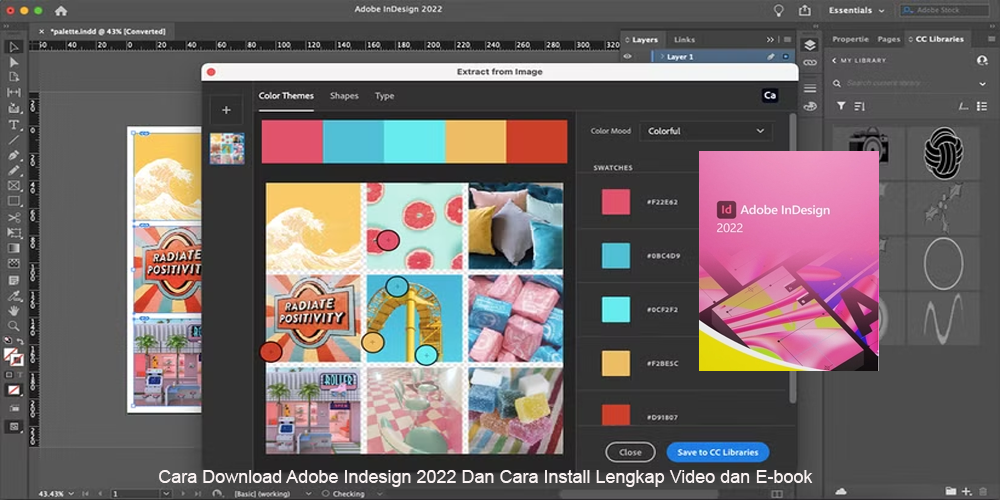
Adobe InDesign merupakan salah satu software desain grafis profesional yang banyak digunakan untuk membuat layout buku, majalah, katalog produk, brosur, company profile, hingga dokumen digital interaktif. Bagi desainer grafis, penerbit, mahasiswa desain komunikasi visual, maupun pekerja percetakan, aplikasi ini menjadi alat penting untuk menghasilkan desain publikasi yang rapi dan profesional. Tidak heran jika pencarian Download Adobe InDesign 2022 masih diminati oleh pengguna yang membutuhkan versi tertentu untuk menyesuaikan kebutuhan pekerjaan, perangkat komputer, atau alur kerja desain mereka.
Adobe InDesign 2022 menawarkan berbagai fitur untuk membantu proses penataan teks, pengaturan gambar, pengelolaan halaman, serta pembuatan dokumen siap cetak. Pengguna dapat mengatur margin, kolom, tipografi, warna, dan elemen visual secara presisi. Selain itu, InDesign mendukung pembuatan dokumen digital yang dapat diekspor ke format PDF sehingga lebih mudah dibagikan kepada klien maupun pembaca.
Dalam artikel ini, Anda akan menemukan informasi mengenai cara mendapatkan Adobe InDesign 2022 melalui jalur resmi, persiapan sebelum instalasi, langkah pemasangan di Windows, cara mengatasi kendala umum, serta rekomendasi video tutorial dan e-book untuk belajar dari dasar. Panduan ini juga dilengkapi dengan keyword turunan dan strategi SEO yang dapat digunakan untuk mengembangkan konten website teknologi atau tutorial desain grafis.
Mengenal Adobe InDesign 2022 dan Fungsinya
5
Adobe InDesign adalah aplikasi desktop publishing atau DTP yang dirancang untuk menyusun berbagai jenis publikasi. Berbeda dengan aplikasi pengolah kata biasa, InDesign memberikan kontrol lebih mendalam terhadap tata letak halaman, tipografi, gambar, dan elemen desain.
Software ini banyak digunakan oleh desainer editorial, penerbit buku, perusahaan percetakan, agensi kreatif, hingga pelajar yang sedang mempelajari desain publikasi.
Apa Itu Adobe InDesign 2022?
Adobe InDesign 2022 merupakan salah satu generasi aplikasi InDesign yang dirilis dalam ekosistem Adobe Creative Cloud. Aplikasi ini digunakan untuk membuat dokumen dengan banyak halaman maupun desain satu halaman yang membutuhkan pengaturan visual secara presisi.
Contoh pekerjaan yang dapat dibuat menggunakan InDesign antara lain:
- Buku pelajaran dan novel.
- Majalah dan tabloid.
- Brosur promosi.
- Katalog produk.
- Company profile perusahaan.
- Laporan tahunan.
- Portofolio desain.
- E-book dan dokumen PDF.
- Materi publikasi digital.
Salah satu keunggulan InDesign adalah kemampuannya mengelola teks dan gambar dalam satu dokumen dengan sistem halaman yang terstruktur.
Kelebihan Adobe InDesign untuk Desain Layout
InDesign menyediakan berbagai fitur yang mendukung pekerjaan desain publikasi. Pengguna dapat memanfaatkan master pages atau parent pages untuk membuat elemen berulang, seperti nomor halaman, header, dan footer.
Fitur pengaturan paragraf dan karakter juga membantu menjaga konsistensi tipografi. Sementara itu, pengaturan grid dan kolom memudahkan desainer membuat layout yang seimbang.
Keunggulan lainnya adalah dukungan ekspor PDF yang berguna untuk kebutuhan cetak maupun distribusi digital.
Download Adobe InDesign 2022 Gratis melalui Sumber Resmi
Sebelum melakukan instalasi, pastikan Anda memperoleh installer dari sumber yang terpercaya. Mengunduh software dari situs tidak dikenal berisiko menyebabkan komputer terinfeksi malware, kehilangan data, atau mengalami masalah aktivasi.
Adobe menyediakan aplikasi melalui Creative Cloud. Ketersediaan versi lama dapat berbeda berdasarkan akun, sistem operasi, jenis lisensi, dan kebijakan dukungan Adobe.
Masuk menggunakan akun Adobe, kemudian periksa pilihan aplikasi yang tersedia pada akun Anda. Jika versi 2022 tidak tersedia, gunakan versi yang didukung atau hubungi Adobe untuk informasi mengenai opsi versi sebelumnya.
Hindari file installer yang menawarkan aktivasi ilegal, crack, keygen, atau modifikasi file program. Selain berisiko terhadap keamanan perangkat, penggunaan software tanpa lisensi yang sesuai dapat menimbulkan masalah hukum dan dukungan teknis.
Keyword Turunan Download Adobe InDesign 2022
Berikut daftar keyword turunan yang relevan untuk memperluas jangkauan pencarian organik. Daftar ini merupakan ide keyword SEO, bukan klaim volume pencarian Google yang telah diverifikasi.
|
Keyword turunan
|
Search intent
|
| — | — |
|
Download Adobe InDesign 2022
|
Unduhan aplikasi
|
|
Adobe InDesign 2022 free trial
|
Uji coba aplikasi
|
|
Cara install Adobe InDesign 2022
|
Tutorial instalasi
|
|
Adobe InDesign 2022 Windows 10
|
Kompatibilitas
|
|
Adobe InDesign 2022 Windows 11
|
Kompatibilitas
|
|
Adobe InDesign 2022 64 bit
|
Informasi sistem
|
|
Adobe InDesign tutorial bahasa Indonesia
|
Belajar aplikasi
|
|
Cara membuat buku di InDesign
|
Tutorial desain
|
|
Cara membuat katalog produk di InDesign
|
Tutorial desain
|
|
Adobe InDesign PDF tutorial
|
Materi belajar
|
|
Adobe InDesign system requirements
|
Spesifikasi perangkat
|
|
Cara export PDF InDesign
|
Tutorial ekspor
|
Keyword tersebut dapat ditempatkan secara alami pada judul, subjudul, deskripsi gambar, FAQ, dan paragraf artikel.
Persiapan Sebelum Install Adobe InDesign 2022
Sebelum memasang aplikasi, ada beberapa hal yang perlu diperhatikan agar proses instalasi berjalan lancar. Persiapan ini juga membantu mengurangi risiko kegagalan instalasi akibat ruang penyimpanan yang tidak mencukupi, koneksi internet terputus, atau ketidakcocokan sistem operasi.
Spesifikasi Minimum Adobe InDesign 2022
Pastikan komputer memenuhi persyaratan sistem yang ditetapkan Adobe untuk versi aplikasi yang digunakan. Persyaratan dapat berbeda berdasarkan sistem operasi dan pembaruan aplikasi.
Secara umum, persiapkan perangkat dengan kondisi berikut:
|
Komponen
|
Rekomendasi persiapan
|
| — | — |
|
Sistem operasi
|
Windows yang didukung oleh versi InDesign
|
|
Prosesor
|
Prosesor 64-bit yang kompatibel
|
|
RAM
|
Minimal sesuai persyaratan Adobe; 8 GB atau lebih disarankan
|
|
Penyimpanan
|
Ruang kosong yang cukup untuk instalasi dan file proyek
|
|
Resolusi layar
|
Layar dengan resolusi yang mendukung workspace aplikasi
|
|
Internet
|
Dibutuhkan untuk mengunduh, masuk akun, dan aktivasi
|
|
Akun Adobe
|
Akun dengan akses lisensi yang sesuai
|
Untuk informasi yang paling akurat, periksa dokumentasi resmi Adobe sebelum menginstal aplikasi.
Persiapan File dan Komputer
Sebelum memulai instalasi, lakukan beberapa langkah berikut:
- Pastikan Windows telah diperbarui.
- Periksa kapasitas penyimpanan pada drive sistem.
- Tutup aplikasi lain yang sedang berjalan.
- Pastikan koneksi internet stabil.
- Siapkan akun Adobe.
- Cadangkan dokumen penting.
- Unduh installer melalui Creative Cloud atau sumber resmi Adobe.
Jika komputer digunakan untuk pekerjaan desain profesional, sebaiknya simpan file proyek pada drive yang memiliki ruang penyimpanan memadai.
Cara Install Adobe InDesign 2022 di Windows
5
Setelah persiapan selesai, Anda dapat melanjutkan proses pemasangan aplikasi. Langkah berikut menggunakan Creative Cloud sebagai jalur instalasi resmi.
Langkah 1: Download Adobe Creative Cloud
Buka situs resmi Adobe Creative Cloud melalui browser.
Pilih opsi untuk mengunduh aplikasi Creative Cloud Desktop. Setelah file installer selesai diunduh, buka file tersebut dan ikuti petunjuk instalasi yang muncul.
Pastikan Anda mengunduh aplikasi dari domain resmi Adobe agar terhindar dari installer yang telah dimodifikasi.
Langkah 2: Login Akun Adobe
Jalankan Creative Cloud Desktop setelah proses pemasangan selesai.
Masuk menggunakan akun Adobe yang memiliki akses terhadap InDesign. Jika belum memiliki akun, Anda dapat membuat akun melalui situs resmi Adobe.
Setelah berhasil masuk, aplikasi akan menampilkan daftar software yang tersedia sesuai dengan akses akun.
Langkah 3: Cari Adobe InDesign
Gunakan kolom pencarian pada Creative Cloud Desktop untuk menemukan Adobe InDesign.
Pilih aplikasi yang tersedia, kemudian klik tombol Install.
Jika Anda secara khusus membutuhkan InDesign 2022, periksa apakah versi tersebut tersedia pada opsi versi sebelumnya. Ketersediaan versi lama tidak selalu sama untuk setiap akun dan sistem.
Langkah 4: Tunggu Proses Instalasi
Creative Cloud akan mengunduh komponen aplikasi dan memasangnya secara otomatis.
Durasi instalasi bergantung pada kecepatan internet, spesifikasi komputer, dan ukuran file yang perlu diunduh.
Selama proses berlangsung:
- Jangan mematikan komputer.
- Hindari memutus koneksi internet.
- Jangan menutup proses instalasi secara paksa.
- Pastikan ruang penyimpanan masih mencukupi.
Langkah 5: Jalankan Adobe InDesign
Setelah instalasi selesai, buka Adobe InDesign melalui Creative Cloud Desktop atau menu Start Windows.
Jika aplikasi berhasil dibuka, Anda dapat mulai membuat dokumen baru.
Pilih ukuran halaman, orientasi, jumlah halaman, margin, dan kolom sesuai kebutuhan desain.
Cara Menggunakan Adobe InDesign 2022 untuk Pemula
Setelah berhasil menginstal aplikasi, langkah berikutnya adalah memahami fitur dasar. Pengguna baru sebaiknya memulai dengan dokumen sederhana sebelum mencoba proyek yang lebih kompleks.
Cara Membuat Dokumen Baru di InDesign
Untuk membuat dokumen baru, buka aplikasi dan pilih menu File > New > Document.
Tentukan beberapa pengaturan berikut:
- Intent: Print atau Web.
- Page Size: ukuran halaman.
- Orientation: Portrait atau Landscape.
- Pages: jumlah halaman.
- Columns: jumlah kolom.
- Margins: batas area desain.
- Bleed: area tambahan untuk kebutuhan cetak.
Untuk desain buku atau majalah, pengaturan halaman dan margin perlu diperhatikan sejak awal agar hasil akhir konsisten.
Cara Memasukkan Gambar ke Adobe InDesign
Gunakan menu File > Place untuk memasukkan gambar ke dalam dokumen.
Pilih file gambar dari komputer, kemudian klik area halaman tempat gambar akan ditempatkan.
InDesign mendukung penggunaan frame sehingga gambar dapat disesuaikan dengan layout tanpa mengubah struktur halaman secara keseluruhan.
Untuk hasil cetak yang baik, gunakan gambar dengan resolusi yang sesuai kebutuhan produksi.
Cara Mengatur Font dan Tipografi
Tipografi menjadi salah satu elemen penting dalam desain publikasi.
Gunakan panel Character untuk mengatur jenis font, ukuran, leading, tracking, dan kerning.
Sementara itu, panel Paragraph dapat digunakan untuk mengatur perataan teks, jarak antarparagraf, indentasi, serta pengaturan lainnya.
Sebaiknya gunakan kombinasi font yang konsisten agar tampilan dokumen tetap nyaman dibaca.
Cara Export PDF dari Adobe InDesign
Setelah desain selesai, Anda dapat mengekspor dokumen menjadi PDF.
Langkah-langkahnya:
- Klik File.
- Pilih Export.
- Tentukan lokasi penyimpanan.
- Pilih format Adobe PDF.
- Tentukan preset ekspor sesuai kebutuhan.
- Periksa pengaturan halaman, bleed, dan kualitas gambar.
- Klik Export.
Untuk dokumen yang akan dicetak, diskusikan pengaturan PDF dengan pihak percetakan agar sesuai dengan spesifikasi mesin dan kebutuhan produksi.
Download Video Tutorial Adobe InDesign 2022 Bahasa Indonesia
Video tutorial dapat membantu pengguna memahami tampilan aplikasi secara visual. Materi video biasanya lebih mudah diikuti ketika mempelajari penggunaan panel, pengaturan halaman, dan teknik membuat layout.
Rekomendasi Materi Video Belajar InDesign
Anda dapat mencari materi pembelajaran melalui YouTube menggunakan kata kunci berikut:
- Tutorial Adobe InDesign 2022 bahasa Indonesia.
- Belajar Adobe InDesign untuk pemula.
- Cara membuat buku menggunakan Adobe InDesign.
- Tutorial layout majalah InDesign.
- Cara membuat katalog produk InDesign.
- Cara export PDF siap cetak InDesign.
- Adobe InDesign basic tools tutorial.