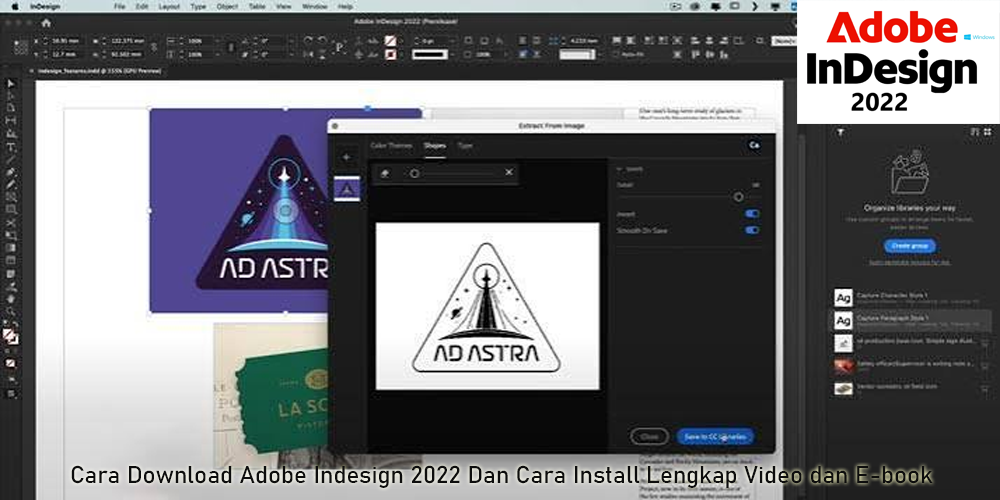
Cara Download Adobe Indesign 2022 Dan Cara Install Lengkap Video dan E-book

ADOBE INDESIGN 2022

Adobe InDesign merupakan salah satu software desain grafis profesional yang banyak digunakan untuk membuat layout buku, majalah, katalog produk, brosur, e-book, hingga dokumen digital interaktif. Bagi desainer grafis, penerbit, mahasiswa desain komunikasi visual, maupun pekerja percetakan, aplikasi ini memiliki peran penting dalam menghasilkan desain publikasi yang rapi dan profesional. Tidak heran jika pencarian mengenai Download Adobe InDesign 2022 masih relevan bagi pengguna yang membutuhkan versi tertentu untuk menjalankan proyek desain mereka.

Adobe InDesign 2022 dikenal sebagai bagian dari keluarga aplikasi Adobe Creative Cloud yang menyediakan berbagai fitur pengaturan tata letak, tipografi, pengolahan gambar, dan pengelolaan halaman. Melalui aplikasi ini, pengguna dapat menggabungkan teks, ilustrasi, foto, serta elemen grafis dalam satu dokumen dengan kontrol yang lebih terstruktur. Selain itu, InDesign mendukung berbagai kebutuhan publikasi cetak maupun digital.

Pada artikel ini, kita akan membahas cara download Adobe InDesign 2022, persiapan sebelum instalasi, langkah memasang aplikasi di Windows, cara mengatasi masalah instalasi, serta panduan belajar melalui video tutorial dan e-book. Seluruh panduan diarahkan pada penggunaan installer resmi Adobe agar aplikasi lebih aman, stabil, dan memperoleh dukungan pembaruan sesuai ketentuan lisensi.

Jika Anda sedang mencari panduan lengkap untuk memasang Adobe InDesign, simak pembahasannya sampai selesai agar proses pengunduhan dan instalasi berjalan lebih mudah.

Mengenal Adobe InDesign 2022 dan Fungsinya

InDesign'da çalışma alanıyla ilgili temel bilgiler

Impaginazione libri InDesign e XPress | Salvatore Tirrito

What is Typesetting? The Essential Guide to Professional Book Design — Custom Book Design & Print | Foglio

5

Adobe InDesign adalah aplikasi desktop publishing yang dirancang untuk menyusun halaman publikasi secara profesional. Berbeda dengan aplikasi pengolah kata biasa, InDesign memberikan kontrol lebih luas terhadap posisi teks, ukuran objek, margin, kolom, halaman master, dan elemen visual lainnya.

Adobe InDesign 2022 dapat digunakan untuk berbagai kebutuhan desain, seperti:

  • Membuat layout buku dan novel.
  • Mendesain majalah dan surat kabar.
  • Menyusun katalog produk perusahaan.
  • Membuat brosur dan company profile.
  • Mendesain laporan tahunan.
  • Membuat portofolio digital.
  • Menyiapkan dokumen PDF untuk dicetak.
  • Menyusun e-book dengan tata letak profesional.

Salah satu keunggulan InDesign adalah kemampuannya mengelola dokumen berhalaman banyak. Pengguna dapat mengatur konsistensi desain melalui paragraph style, character style, master pages, dan berbagai fitur pengelolaan layout.

Apa Itu Adobe InDesign 2022?

Adobe InDesign 2022 merupakan salah satu versi aplikasi InDesign yang dirilis dalam ekosistem Creative Cloud. Aplikasi ini menyediakan lingkungan kerja untuk mengatur elemen desain secara presisi, terutama pada dokumen yang membutuhkan konsistensi halaman.

Versi 2022 dapat menjadi pilihan bagi pengguna yang memiliki proyek lama, kebutuhan kompatibilitas dokumen, atau lingkungan kerja yang menggunakan versi tersebut.

Namun, perlu diketahui bahwa kompatibilitas file InDesign dapat berbeda antarversi. Sebelum membuka dokumen proyek lama, sebaiknya buat salinan cadangan terlebih dahulu.

Perbedaan Adobe InDesign dengan Adobe Photoshop

Photoshop lebih berfokus pada pengolahan gambar berbasis piksel, seperti manipulasi foto, retouching, dan desain visual. Sementara itu, InDesign dirancang untuk menyusun halaman publikasi yang menggabungkan teks, gambar, dan berbagai elemen grafis.

Keduanya dapat digunakan secara bersamaan. Misalnya, gambar diedit terlebih dahulu menggunakan Photoshop, kemudian ditempatkan ke dalam layout majalah menggunakan InDesign.

Keyword Suggest Google untuk Download Adobe InDesign 2022

Untuk mengoptimalkan artikel SEO, penggunaan keyword utama perlu didukung keyword turunan atau long-tail keyword. Variasi pencarian berikut relevan dengan kebutuhan pengguna yang ingin mengunduh, memasang, dan mempelajari Adobe InDesign.

Keyword Download Adobe InDesign 2022

Beberapa variasi keyword yang dapat digunakan secara alami dalam artikel:

  • Download Adobe InDesign 2022
  • Download Adobe InDesign 2022 64 bit
  • Adobe InDesign 2022 download for Windows
  • Download InDesign 2022 full version
  • Adobe InDesign 2022 gratis trial
  • Download Adobe InDesign untuk PC
  • Adobe InDesign 2022 installer
  • Adobe InDesign 2022 offline installer

Keyword Cara Install Adobe InDesign 2022

Keyword turunan yang berkaitan dengan instalasi:

  • Cara install Adobe InDesign 2022
  • Tutorial instal Adobe InDesign di Windows 10
  • Cara install InDesign di Windows 11
  • Cara mengatasi Adobe InDesign gagal install
  • Adobe InDesign tidak bisa dibuka
  • Cara update Adobe InDesign
  • Cara uninstall Adobe InDesign

Keyword Tutorial Adobe InDesign untuk Pemula

Untuk menjangkau pengguna yang ingin belajar menggunakan aplikasi, Anda juga dapat menargetkan:

  • Tutorial Adobe InDesign 2022 untuk pemula
  • Belajar Adobe InDesign dari nol
  • Cara membuat buku menggunakan InDesign
  • Cara membuat majalah di Adobe InDesign
  • Cara membuat layout buku di InDesign
  • Cara export PDF Adobe InDesign
  • Tutorial membuat e-book dengan InDesign
  • Adobe InDesign video tutorial bahasa Indonesia

Keyword tersebut dapat ditempatkan pada heading, deskripsi gambar, paragraf penjelasan, FAQ, dan teks tautan internal. Hindari memasukkan seluruh keyword dalam satu paragraf karena dapat mengurangi kenyamanan membaca.

Persiapan Sebelum Download Adobe InDesign 2022

Sebelum mengunduh aplikasi, pastikan komputer memiliki spesifikasi yang sesuai. Persiapan ini penting agar proses instalasi tidak terganggu dan aplikasi dapat berjalan dengan baik.

Spesifikasi Minimum Komputer

Kebutuhan sistem dapat berbeda berdasarkan versi aplikasi, sistem operasi, dan pembaruan yang digunakan. Oleh karena itu, periksa persyaratan resmi Adobe untuk versi yang akan dipasang.

Secara umum, beberapa komponen yang perlu diperhatikan meliputi:

|
Komponen

|

Hal yang Perlu Diperhatikan

|
| — | — |
|

Sistem operasi

|

Windows yang kompatibel dengan versi InDesign

|
|

Prosesor

|

Prosesor yang mendukung sistem operasi

|
|

RAM

|

Kapasitas memadai untuk dokumen desain

|
|

Penyimpanan

|

Ruang kosong untuk installer dan aplikasi

|
|

Layar

|

Resolusi yang nyaman untuk mengatur layout

|
|

Internet

|

Dibutuhkan untuk proses unduhan dan aktivasi

|

Untuk pekerjaan desain dengan banyak halaman, gambar beresolusi tinggi, dan dokumen kompleks, RAM yang lebih besar dapat membantu meningkatkan kenyamanan kerja.

Pastikan Koneksi Internet Stabil

Installer Creative Cloud membutuhkan koneksi internet untuk proses pengunduhan. Gunakan koneksi yang stabil agar file instalasi tidak terputus di tengah proses.

Jika menggunakan jaringan Wi-Fi, pastikan sinyal cukup kuat. Hindari mengunduh aplikasi ketika koneksi sedang tidak stabil.

Siapkan Akun Adobe

Untuk menggunakan aplikasi melalui jalur resmi, siapkan akun Adobe. Akun ini digunakan untuk mengakses Creative Cloud, mengelola aplikasi, dan mengatur lisensi.

Jika belum memiliki akun, Anda dapat membuatnya melalui situs resmi Adobe.

Cara Download Adobe InDesign 2022 Resmi di Windows

Adobe Creative Cloud Login

Proses pengunduhan Adobe InDesign dilakukan melalui layanan resmi Adobe Creative Cloud. Cara ini membantu memastikan installer berasal dari sumber tepercaya dan mengurangi risiko file yang telah dimodifikasi pihak lain.

Langkah 1: Buka Website Resmi Adobe

Kunjungi halaman resmi Adobe InDesign melalui tautan berikut:

Download Adobe InDesign melalui situs resmi Adobe

Pada halaman tersebut, Anda dapat melihat informasi produk, fitur, pilihan paket, serta opsi untuk mencoba aplikasi apabila tersedia.

Pastikan alamat situs menggunakan domain resmi Adobe sebelum memasukkan informasi akun atau melakukan pembayaran.

Langkah 2: Unduh Adobe Creative Cloud

Adobe Creative Cloud merupakan aplikasi desktop yang digunakan untuk mengelola berbagai software Adobe.

Ikuti langkah berikut:

  1. Buka situs resmi Adobe.
  2. Masuk menggunakan akun Adobe.
  3. Cari opsi untuk mengunduh Creative Cloud Desktop.
  4. Simpan installer pada komputer.
  5. Jalankan file installer yang telah diunduh.

Ikuti instruksi pada layar sampai proses instalasi Creative Cloud selesai.

Langkah 3: Masuk ke Creative Cloud

Setelah Creative Cloud terpasang, buka aplikasinya dan masuk menggunakan akun Adobe.

Pada halaman aplikasi, cari Adobe InDesign melalui kolom pencarian atau daftar aplikasi yang tersedia.

Langkah 4: Pilih Adobe InDesign

Klik Adobe InDesign untuk membuka halaman pengelolaan aplikasi.

Jika versi 2022 tersedia untuk akun dan perangkat Anda, periksa opsi versi yang ditawarkan melalui menu pengelolaan versi.

Ketersediaan versi lama dapat berbeda berdasarkan kebijakan Adobe, jenis akun, dan dukungan sistem operasi. Jangan menganggap semua versi lama selalu tersedia untuk setiap pengguna.

Langkah 5: Mulai Proses Download

Klik tombol instalasi yang tersedia pada Creative Cloud.

Tunggu proses pengunduhan sampai selesai. Durasi unduhan dipengaruhi oleh ukuran file dan kecepatan internet.

Setelah proses selesai, Creative Cloud akan melanjutkan instalasi aplikasi.

Cara Install Adobe InDesign 2022 di Windows 10 dan Windows 11

Adobe Creative Cloud Login

Setelah installer resmi tersedia, langkah berikutnya adalah memasang aplikasi pada komputer.

Langkah 1: Jalankan Installer

Buka file installer Creative Cloud yang telah diunduh.

Jika Windows menampilkan permintaan izin administrator, periksa nama aplikasi dan penerbitnya sebelum memberikan izin.

Jangan menjalankan installer dari sumber yang tidak dikenal.

Langkah 2: Ikuti Instruksi Instalasi

Ikuti petunjuk pada layar hingga proses pemasangan selesai.

Pada tahap ini, komputer mungkin memerlukan koneksi internet untuk mengambil komponen aplikasi yang dibutuhkan.

Langkah 3: Buka Adobe Creative Cloud

Setelah Creative Cloud terpasang, buka aplikasi tersebut.

Masuk menggunakan akun Adobe yang memiliki akses terhadap InDesign.

Langkah 4: Instal Adobe InDesign

Cari Adobe InDesign pada daftar aplikasi Creative Cloud.

Klik tombol Install jika aplikasi belum terpasang.

Tunggu hingga proses selesai. Hindari mematikan komputer atau menghentikan proses instalasi secara paksa.

Langkah 5: Jalankan Adobe InDesign

Setelah instalasi selesai, klik Open untuk menjalankan aplikasi.

Jika diminta melakukan autentikasi, ikuti instruksi resmi Adobe.

Setelah berhasil dibuka, Anda dapat mulai membuat dokumen baru atau membuka file proyek yang sudah tersedia.

Cara Menggunakan Adobe InDesign 2022 untuk Pemula

Setelah berhasil memasang aplikasi, pengguna dapat mulai mempelajari fitur dasar InDesign.

Membuat Dokumen Baru

Buka Adobe InDesign, kemudian pilih menu New Document.

Tentukan ukuran dokumen sesuai kebutuhan, misalnya A4 untuk laporan, ukuran buku untuk naskah cetak, atau ukuran khusus untuk katalog.

Atur beberapa komponen berikut:

  • Width dan Height untuk ukuran halaman.
  • Orientation untuk orientasi halaman.
  • Pages untuk jumlah halaman awal.
  • Margins untuk batas area konten.
  • Columns untuk membagi halaman menjadi beberapa kolom.
  • Bleed untuk kebutuhan cetak yang memerlukan area lebih.

Setelah pengaturan selesai, klik Create.

Memasukkan Teks ke Dalam Dokumen

Gunakan Type Tool untuk membuat area teks.

Klik dan tarik pada halaman untuk menentukan ukuran text frame, kemudian ketik atau tempelkan teks.

Anda dapat mengatur jenis huruf, ukuran font, warna, jarak antarbaris, dan perataan teks melalui panel pengaturan.

Untuk dokumen panjang, manfaatkan Paragraph Styles agar format judul, subjudul, dan isi tetap konsisten.

Menambahkan Gambar dan Ilustrasi

Gunakan menu File > Place untuk memasukkan gambar ke dokumen.

Pilih file gambar yang ingin digunakan, kemudian tempatkan pada halaman.

InDesign mendukung pengaturan posisi, ukuran, dan pemotongan gambar melalui frame.

Sebaiknya simpan file gambar dalam folder proyek yang terorganisasi agar tautan gambar tidak terputus ketika dokumen dipindahkan ke komputer lain.

Export Dokumen Menjadi PDF

Setelah desain selesai, Anda dapat mengekspor dokumen menjadi PDF.

Pilih File > Export, kemudian tentukan format Adobe PDF.

Untuk kebutuhan digital, gunakan pengaturan yang sesuai agar ukuran file tetap efisien.

Untuk kebutuhan cetak, konsultasikan pengaturan PDF, bleed, dan tanda potong dengan pihak percetakan.

Cara Membuat E-book Menggunakan Adobe InDesign 2022

What is Typesetting? The Essential Guide to Professional Book Design — Custom Book Design & Print | Foglio

Adobe InDesign dapat digunakan untuk membuat e-book dengan desain yang lebih terstruktur dibandingkan dokumen teks biasa.

Langkah awalnya adalah menentukan konsep desain, ukuran halaman, tipografi, dan susunan konten.

Menentukan Struktur E-book

Sebelum membuat layout, siapkan kerangka isi e-book, seperti:

  1. Halaman sampul.
  2. Halaman hak cipta.
  3. Kata pengantar.
  4. Daftar isi.
  5. Bab utama.
  6. Ilustrasi atau gambar pendukung.
  7. Kesimpulan.
  8. Informasi penulis.

Struktur tersebut membantu proses desain berjalan lebih terarah.

Menggunakan Paragraph Styles

Gunakan Paragraph Styles untuk membedakan judul bab, subjudul, kutipan, dan isi paragraf.

Dengan cara ini, perubahan format dapat diterapkan secara konsisten pada seluruh dokumen.

Menambahkan Nomor Halaman

Gunakan fitur halaman induk atau pengaturan nomor halaman otomatis untuk menjaga konsistensi penomoran.

Fitur ini sangat membantu pada e-book yang memiliki banyak halaman.

Mengekspor E-book

Untuk dokumen yang ditujukan sebagai bacaan digital, PDF dapat menjadi pilihan format yang praktis.

Periksa kembali ukuran teks, kualitas gambar, tautan, dan susunan halaman sebelum membagikan dokumen.

Download Adobe InDesign 2022 Video Tutorial Bahasa Indonesia

Video tutorial dapat membantu pengguna memahami antarmuka dan fitur InDesign secara visual.

Materi video yang disarankan untuk dipelajari meliputi:

  • Pengenalan workspace Adobe InDesign.
  • Cara membuat dokumen baru.
  • Cara mengatur margin dan kolom.
  • Cara membuat layout majalah.
  • Cara membuat desain buku.
  • Cara memasukkan gambar dan teks.
  • Cara membuat daftar isi otomatis.
  • Cara export PDF untuk percetakan.

Share Artikel :