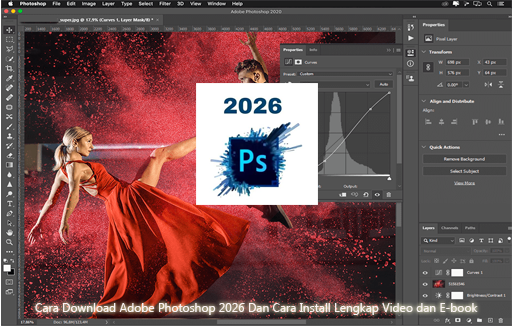
Cara Download Adobe Photoshop 2026 Dan Cara Install Lengkap Video dan E-book

PS 2026

Adobe Photoshop merupakan salah satu aplikasi pengolah gambar yang banyak digunakan oleh fotografer, desainer grafis, kreator konten, hingga pekerja profesional di bidang digital. Melalui aplikasi ini, pengguna dapat melakukan berbagai pekerjaan kreatif, mulai dari mengedit foto, membuat desain poster, menghilangkan background, memperbaiki warna gambar, hingga menghasilkan karya visual untuk kebutuhan media sosial dan bisnis. Tidak heran jika pencarian Download Adobe Photoshop 2026 semakin relevan bagi pengguna yang ingin menggunakan versi Photoshop terbaru untuk menunjang produktivitas.

Pada artikel ini, kita akan membahas panduan lengkap mengunduh dan menginstal Adobe Photoshop 2026 melalui jalur resmi Adobe. Pembahasan mencakup persiapan perangkat, cara mendapatkan aplikasi, langkah instalasi menggunakan Adobe Creative Cloud, pemeriksaan spesifikasi komputer, serta solusi untuk mengatasi kendala yang sering terjadi ketika proses pemasangan berlangsung.

Selain panduan instalasi, tersedia pula rekomendasi materi belajar berupa tutorial video dan panduan berbentuk e-book atau bahan bacaan digital. Dengan mengikuti langkah-langkah yang dijelaskan, pengguna pemula dapat memahami proses instalasi sekaligus mulai mempelajari fitur dasar Photoshop secara bertahap. Seluruh panduan diarahkan pada penggunaan aplikasi resmi, sehingga pengguna dapat memperoleh pembaruan, dukungan teknis, dan fitur sesuai hak akses akun Adobe yang digunakan.

Catatan: Adobe Photoshop merupakan perangkat lunak berlisensi. Gunakan installer resmi Adobe dan akun dengan lisensi atau akses uji coba yang berlaku. Ketersediaan fitur, versi, dan pilihan paket dapat berubah mengikuti kebijakan Adobe.

Mengenal Adobe Photoshop 2026

How to Locate a Missing Toolbar or Panel in Photoshop

Adobe Photoshop adalah perangkat lunak pengolah gambar digital yang dikembangkan oleh Adobe. Aplikasi ini digunakan untuk mengedit foto, membuat komposisi visual, mengolah ilustrasi, serta menghasilkan desain grafis dengan berbagai kebutuhan ukuran dan format.

Photoshop menyediakan beragam alat yang membantu pengguna mengatur warna, pencahayaan, ketajaman, komposisi, teks, dan elemen grafis. Sistem layer memungkinkan setiap elemen desain dikelola secara terpisah sehingga proses revisi menjadi lebih fleksibel.

Photoshop versi 2026 termasuk dalam generasi aplikasi Creative Cloud yang terus mendapatkan pembaruan. Untuk mengetahui versi yang tersedia pada akun, pengguna dapat memeriksa katalog aplikasi Adobe dan Creative Cloud Desktop. Adobe menyediakan informasi ketersediaan versi aplikasi melalui halaman bantuan resminya.

Download and Install

+1

Fungsi Adobe Photoshop untuk Berbagai Kebutuhan

Berikut beberapa pekerjaan yang dapat dilakukan menggunakan Photoshop:

  1. Editing foto: memperbaiki warna, pencahayaan, kontras, dan ketajaman.
  2. Desain grafis: membuat poster, banner, brosur, thumbnail, dan konten media sosial.
  3. Manipulasi gambar: menggabungkan beberapa foto menjadi satu komposisi.
  4. Retouching: memperbaiki detail foto produk, potret, atau gambar komersial.
  5. Desain digital: membuat elemen visual untuk website, presentasi, dan kebutuhan pemasaran.

Dengan memahami fungsi tersebut, pengguna dapat menentukan kebutuhan penggunaan Photoshop sebelum mengunduh dan menginstalnya.

Persiapan Sebelum Download Adobe Photoshop 2026

Sebelum memulai proses pengunduhan, pastikan komputer telah memenuhi persyaratan sistem. Persiapan ini penting agar instalasi berjalan lancar dan aplikasi dapat digunakan dengan performa yang sesuai kemampuan perangkat.

1. Periksa Spesifikasi Komputer

Adobe mencantumkan persyaratan teknis untuk Photoshop versi 27.x dan yang lebih baru. Pada Windows, persyaratan minimum mencakup RAM 8 GB, prosesor multicore yang mendukung instruksi yang diperlukan, serta GPU yang kompatibel dengan DirectX 12. Adobe merekomendasikan RAM 16 GB atau lebih untuk pengalaman penggunaan yang lebih optimal.

Photoshop

+1

Berikut gambaran spesifikasi yang perlu diperiksa:

|
Komponen

|

Hal yang perlu diperhatikan

|
| — | — |
|

Sistem operasi

|

Windows atau macOS yang didukung

|
|

RAM

|

Minimum 8 GB; disarankan 16 GB atau lebih

|
|

Prosesor

|

Prosesor multicore yang kompatibel

|
|

Kartu grafis

|

GPU yang mendukung persyaratan Photoshop

|
|

Penyimpanan

|

Ruang kosong untuk instalasi dan file kerja

|
|

Internet

|

Diperlukan untuk aktivasi dan layanan online

|

Persyaratan dapat berbeda berdasarkan sistem operasi dan versi aplikasi. Periksa halaman resmi Adobe sebelum instalasi untuk memastikan perangkat memenuhi ketentuan terbaru.

2. Siapkan Koneksi Internet Stabil

Proses download Adobe Photoshop 2026 membutuhkan koneksi internet. Koneksi yang stabil membantu mengurangi risiko file instalasi gagal diunduh atau proses pemasangan terhenti.

Jika menggunakan jaringan Wi-Fi, pastikan sinyal cukup kuat. Hindari mematikan komputer atau memutus koneksi ketika proses instalasi sedang berlangsung.

3. Siapkan Akun Adobe

Untuk mengakses aplikasi Creative Cloud, pengguna perlu masuk menggunakan akun Adobe. Jika belum memiliki akun, buat akun melalui situs resmi Adobe.

Pengguna yang memperoleh akses melalui sekolah atau perusahaan dapat memeriksa ketersediaan lisensi melalui administrator organisasi masing-masing.

Download and Install

Cara Download Adobe Photoshop 2026 Resmi untuk Windows

- Adobe - What to do when the Creative Cloud Desktop Application says apps are Not Compatible - Michigan Medicine - Help Center

Cara mendapatkan Photoshop yang disarankan adalah melalui Adobe Creative Cloud. Aplikasi desktop Creative Cloud berfungsi untuk mengelola pengunduhan, instalasi, pembaruan, dan akses aplikasi Adobe.

Download and Install

Langkah 1: Buka Website Resmi Adobe

Buka browser seperti Google Chrome, Microsoft Edge, atau Mozilla Firefox. Kemudian kunjungi halaman resmi Adobe:

Link Download Adobe Photoshop:

Adobe Photoshop Official Website

Pastikan alamat website menggunakan domain adobe.com. Hindari mengunduh file instalasi dari situs yang tidak dikenal, terutama jika menawarkan aplikasi modifikasi atau meminta pengguna menjalankan program tambahan yang tidak jelas fungsinya.

Langkah 2: Masuk ke Akun Adobe

Setelah halaman Adobe terbuka, masuk menggunakan akun Adobe yang sudah terdaftar.

Jika belum memiliki akun, pilih opsi pendaftaran dan ikuti instruksi yang tersedia. Gunakan alamat email aktif agar proses verifikasi dan pemulihan akun dapat dilakukan dengan mudah.

Langkah 3: Download Adobe Creative Cloud

Sebelum memasang Photoshop, pengguna dapat mengunduh aplikasi desktop Creative Cloud melalui halaman resmi berikut:

Download Adobe Creative Cloud Desktop

Setelah halaman terbuka, unduh installer yang sesuai dengan sistem operasi komputer.

Pada Windows, file installer umumnya bernama Creative_Cloud_Set-Up.exe, sedangkan pada macOS menggunakan file installer berformat DMG.

Download and Install

Langkah 4: Jalankan Installer Creative Cloud

Buka folder Downloads pada komputer, kemudian cari file installer yang sudah diunduh.

Untuk Windows:

  1. Klik dua kali file installer Creative Cloud.
  2. Jika muncul konfirmasi keamanan Windows, periksa penerbit aplikasi.
  3. Izinkan proses instalasi jika file berasal dari Adobe.
  4. Tunggu hingga aplikasi desktop Creative Cloud selesai dipasang.

Untuk macOS:

  1. Buka file DMG.
  2. Jalankan installer yang tersedia.
  3. Ikuti petunjuk pada layar.
  4. Masukkan kata sandi perangkat jika diminta.

Setelah instalasi selesai, aplikasi Creative Cloud Desktop akan terbuka secara otomatis atau dapat dijalankan melalui menu aplikasi.

Download and Install

Langkah 5: Cari Photoshop 2026

Setelah berhasil masuk ke Creative Cloud Desktop, buka bagian Apps.

Cari aplikasi Adobe Photoshop pada daftar aplikasi yang tersedia. Jika Photoshop tersedia untuk akun dan perangkat Anda, pilih tombol Install atau Download.

Creative Cloud akan mengelola proses pengunduhan dan pemasangan aplikasi.

Download and Install

Langkah 6: Tunggu Proses Download Selesai

Durasi pengunduhan bergantung pada ukuran file, kecepatan internet, dan kondisi server.

Selama proses berlangsung, pastikan:

  • Koneksi internet tetap aktif.
  • Ruang penyimpanan komputer mencukupi.
  • Komputer tidak memasuki mode tidur.
  • Aplikasi Creative Cloud tidak ditutup secara paksa.

Setelah proses selesai, tombol aplikasi akan berubah menjadi Open atau Buka.

Cara Install Adobe Photoshop 2026 di Windows 10 dan Windows 11

Cómo instalar Photoshop

Proses pemasangan Photoshop melalui Creative Cloud relatif mudah karena sebagian besar tahapan dilakukan secara otomatis.

Tutorial Install Photoshop 2026

Tahap pertama:

Pastikan aplikasi Creative Cloud Desktop telah terinstal dan pengguna sudah masuk menggunakan akun Adobe.

Tahap kedua:

Buka menu Apps, kemudian pilih Photoshop dari daftar aplikasi.

Tahap ketiga:

Klik Install untuk memulai pemasangan. Tunggu hingga proses download dan instalasi selesai.

Tahap keempat:

Setelah aplikasi terpasang, klik Open untuk menjalankan Photoshop.

Tahap kelima:

Jika diminta, lakukan proses masuk akun atau aktivasi sesuai petunjuk Adobe.

Setelah seluruh tahapan selesai, Photoshop dapat digunakan sesuai jenis lisensi atau akses akun yang dimiliki.

Cara Memastikan Photoshop Berhasil Terinstal

Untuk memeriksa hasil instalasi, buka aplikasi Photoshop dan perhatikan tampilan awalnya.

Coba lakukan langkah berikut:

  1. Pilih File.
  2. Klik New untuk membuat dokumen baru.
  3. Tentukan ukuran kanvas.
  4. Klik Create.
  5. Periksa apakah area kerja Photoshop dapat dibuka dengan normal.

Jika dokumen baru berhasil dibuat, berarti aplikasi sudah dapat dijalankan untuk memulai pekerjaan desain.

Untuk memeriksa versi aplikasi, buka menu Help lalu pilih About Photoshop. Informasi versi akan ditampilkan pada jendela informasi aplikasi.

Cara Install Adobe Photoshop 2026 di MacBook dan iMac

Pengguna macOS dapat memasang Photoshop menggunakan Creative Cloud Desktop dengan prosedur yang hampir sama seperti Windows.

Pertama, unduh installer Creative Cloud dari halaman resmi Adobe. Setelah aplikasi terpasang, masuk menggunakan akun Adobe.

Selanjutnya, cari Photoshop pada menu Apps dan pilih Install.

Pastikan versi macOS yang digunakan termasuk dalam daftar sistem operasi yang didukung. Adobe mencantumkan persyaratan khusus untuk Photoshop versi 27.x dan yang lebih baru, termasuk dukungan sistem operasi, RAM, GPU, dan kapasitas penyimpanan.

Photoshop

Jika menggunakan Mac dengan Apple Silicon, periksa juga kompatibilitas aplikasi dan komponen tambahan yang digunakan dalam alur kerja.

Setelah pemasangan selesai, buka Photoshop melalui Launchpad, folder Applications, atau tombol Open di Creative Cloud.

Download Adobe Photoshop 2026 Gratis: Apakah Tersedia?

Pencarian dengan kata kunci Download Adobe Photoshop 2026 Gratis sering digunakan oleh pengguna yang ingin mencoba aplikasi sebelum membeli lisensi.

Adobe menyediakan opsi uji coba untuk aplikasi Creative Cloud tertentu. Informasi mengenai masa uji coba, paket, dan persyaratan pembayaran ditampilkan dalam proses pendaftaran resmi.

Download and Install

Namun, pengguna perlu membaca ketentuan uji coba dengan teliti, termasuk durasi, metode pembayaran, tanggal berakhir, serta ketentuan pembatalan.

Cara Mengakses Photoshop Melalui Uji Coba Resmi

  1. Buka katalog aplikasi Creative Cloud.
  2. Pilih Photoshop jika opsi uji coba tersedia.
  3. Masuk atau buat akun Adobe.
  4. Periksa paket dan ketentuan yang ditampilkan.
  5. Ikuti instruksi untuk memulai uji coba.
  6. Instal aplikasi melalui Creative Cloud Desktop.

Perlu diketahui bahwa akses gratis tidak selalu berarti aplikasi dapat digunakan tanpa batas waktu atau tanpa persyaratan tertentu.

Hindari installer yang mengklaim sebagai Photoshop full version gratis tanpa lisensi. File tidak resmi berpotensi mengandung malware, menyebabkan kerusakan sistem, atau menimbulkan masalah keamanan data.

Keyword Suggest Google untuk Download Adobe Photoshop 2026

Dalam strategi SEO, penggunaan keyword turunan dapat membantu artikel menjangkau pengguna dengan kebutuhan pencarian yang lebih spesifik.

Berikut ide keyword yang relevan untuk artikel ini. Daftar tersebut merupakan saran kata kunci berdasarkan topik dan variasi pencarian, bukan data volume pencarian Google yang telah diverifikasi.

1. Keyword Download Photoshop 2026

  • Download Adobe Photoshop 2026
  • Download Photoshop 2026
  • Adobe Photoshop 2026 download
  • Download Photoshop terbaru
  • Photoshop 2026 Windows 11
  • Photoshop 2026 64 bit
  • Download Photoshop untuk PC
  • Adobe Photoshop official download

2. Keyword Cara Install Photoshop 2026

  • Cara install Adobe Photoshop 2026
  • Tutorial install Photoshop
  • Cara memasang Photoshop di laptop
  • Install Photoshop Windows 11
  • Install Photoshop Windows 10
  • Cara aktivasi Photoshop resmi
  • Photoshop Creative Cloud install
  • Cara update Adobe Photoshop

3. Keyword Photoshop Gratis

  • Download Adobe Photoshop gratis
  • Photoshop free trial
  • Adobe Photoshop trial
  • Photoshop gratis untuk pemula
  • Photoshop online
  • Adobe Photoshop subscription
  • Photoshop versi terbaru

4. Keyword Tutorial Photoshop

  • Tutorial Photoshop pemula
  • Belajar Adobe Photoshop dari nol
  • Cara mengedit foto di Photoshop
  • Cara menghilangkan background Photoshop
  • Cara membuat poster di Photoshop
  • Cara menggunakan layer Photoshop
  • Tutorial Photoshop bahasa Indonesia

5. Keyword Video dan E-book Photoshop

  • Tutorial Photoshop 2026 PDF
  • Panduan Photoshop untuk pemula
  • Ebook belajar Photoshop
  • Video tutorial Adobe Photoshop
  • Modul Photoshop dasar
  • Belajar Photoshop langkah demi langkah

Untuk mengetahui volume pencarian aktual, gunakan Google Keyword Planner, Google Trends, atau perangkat riset kata kunci SEO. Pilih keyword berdasarkan relevansi dengan isi artikel, bukan hanya perkiraan jumlah pencarian.

Tutorial Adobe Photoshop 2026 untuk Pemula

Getting Started with Photoshop | Vancouver Public Library

Setelah berhasil melakukan Download Adobe Photoshop 2026 dan instalasi, tahap berikutnya adalah mempelajari fitur dasar.

Pengguna pemula sebaiknya memulai dari pengenalan workspace, penggunaan layer, pengaturan ukuran gambar, dan teknik penyimpanan dokumen.

1. Mengenal Tampilan Workspace Photoshop

Workspace adalah area kerja utama Photoshop yang berisi berbagai panel dan alat pengeditan.

Beberapa bagian yang perlu diketahui antara lain:

  • Toolbar: berisi alat untuk memilih, memotong, menggambar, dan mengedit gambar.
  • Canvas: area utama tempat gambar dikerjakan.
  • Layers Panel: mengatur elemen gambar secara terpisah.
  • Properties: menampilkan pengaturan objek atau fitur tertentu.
  • Menu Bar: berisi perintah seperti File, Edit, Image, Layer, dan Filter.

Untuk pemula, memahami fungsi setiap bagian akan mempermudah proses belajar.

2. Belajar Menggunakan Layer

Layer merupakan salah satu konsep dasar dalam Photoshop.

Dengan layer, pengguna dapat memisahkan teks, gambar, bentuk, dan efek sehingga masing-masing elemen dapat diedit tanpa harus mengubah seluruh komposisi.

Contohnya, ketika membuat poster, pengguna dapat membuat layer terpisah untuk background, foto produk, judul, dan informasi tambahan.

3. Cara Menghilangkan Background Foto

Salah satu pencarian populer terkait Photoshop adalah cara menghapus background.

Secara umum, pengguna dapat membuka gambar, memilih objek menggunakan alat seleksi yang tersedia, kemudian membuat mask untuk menyembunyikan bagian latar belakang.

Penggunaan layer mask membantu menjaga proses pengeditan tetap fleksibel karena bagian yang disembunyikan dapat diperbaiki kembali.

4. Cara Menyimpan File Photoshop

Setelah proses editing selesai, simpan dokumen melalui menu File.

Pilih format PSD jika ingin mempertahankan layer agar proyek dapat diedit kembali.

Jika gambar akan digunakan untuk website atau media sosial, pengguna dapat mengekspor hasil akhir ke format seperti JPEG atau PNG sesuai kebutuhan.

Download Video Tutorial Adobe Photoshop 2026

Video tutorial dapat membantu pengguna memahami langkah-langkah penggunaan Photoshop secara visual.

Untuk mempelajari fitur dasar, Adobe menyediakan materi pembelajaran resmi yang mencakup pengenalan workspace, pengeditan foto, layer, dan pembuatan desain.

Rekomendasi Video Belajar Photoshop

Quickest Way to Change PNG to DDS Without Affecting Overall Quality

Video 1: Mengenal Workspace Photoshop

Pelajari area kerja, panel, zoom, dan navigasi dokumen.

Tonton tutorial workspace resmi Adobe

How to Crop Photo in Photoshop - Best Tips & Alternatives

Video 2: Tutorial Edit Foto

Pelajari teknik crop, meluruskan foto, dan pengeditan dasar.

Tonton tutorial edit foto

Photoshop A Pictures at Bertha Arrington blog

Video 3: Membuat Desain Menggunakan Layer

Pelajari penggabungan gambar, layer mask, teks, dan elemen desain.

Tonton tutorial desain Photoshop

Materi tersebut berasal dari Adobe Learn. Beberapa halaman menyediakan video, transkrip, dan file latihan yang dapat digunakan untuk mengikuti pembelajaran.

Create your first design

+2

.

Share Artikel :