Cara Download CorelDraw Graphic Suite 2024 Dan Cara Install Lengkap Video dan E-book
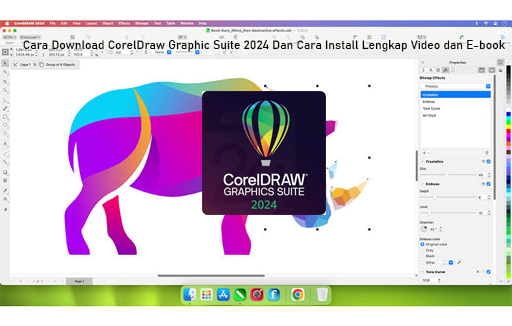
CorelDraw Graphic Suite 2024

Saya bisa buatkan artikelnya sekitar 2.000 kata dengan struktur SEO lengkap. Untuk bagian download dan instalasi, saya akan mengarahkan pembaca ke sumber resmi agar aman dan tidak mengarahkan ke crack/keygen atau salinan tidak berlisensi.

Cara Download CorelDraw Graphic Suite 2024 Dan Cara Install Lengkap Video dan E-book

Jika Anda sedang mencari Cara Download CorelDraw Graphic Suite 2024 Dan Cara Install Lengkap Video dan E-book, artikel ini dapat menjadi panduan praktis untuk mempersiapkan aplikasi desain grafis tersebut di komputer Windows. CorelDRAW Graphics Suite merupakan paket aplikasi desain yang dapat digunakan untuk membuat desain vektor, ilustrasi, layout halaman, pengeditan gambar, hingga kebutuhan grafis profesional. Versi 2024 membawa berbagai penyempurnaan yang dapat membantu pengguna dalam menyelesaikan pekerjaan desain dengan lebih nyaman.

Sebelum melakukan proses instalasi, penting untuk memastikan komputer memenuhi persyaratan sistem dan mendapatkan installer dari sumber resmi. Menggunakan installer yang tidak jelas asalnya dapat menimbulkan masalah seperti file rusak, aplikasi tidak dapat dijalankan, atau risiko keamanan pada komputer. Karena itu, panduan ini membahas proses download CorelDraw Graphic Suite 2024, persiapan instalasi, langkah pemasangan, aktivasi melalui metode resmi, sampai beberapa tips untuk pengguna yang baru mengenal CorelDRAW.

Artikel ini juga membahas beberapa keyword yang sering digunakan pengguna ketika mencari informasi terkait, seperti CorelDRAW Graphics Suite 2024 download, download CorelDRAW 2024, CorelDRAW 2024 free trial, cara install CorelDRAW 2024, CorelDRAW Graphics Suite 2024 Windows 10, CorelDRAW Graphics Suite 2024 Windows 11, dan system requirements CorelDRAW 2024.

Apa Itu CorelDRAW Graphics Suite 2024?

CorelDRAW Graphics Suite 2024 adalah paket perangkat lunak desain grafis yang ditujukan untuk berbagai kebutuhan kreatif. CorelDRAW sendiri dikenal sebagai aplikasi desain berbasis vektor yang banyak digunakan untuk membuat logo, poster, brosur, kartu nama, ilustrasi, desain kemasan, hingga berbagai kebutuhan publikasi.

Dalam satu paket, pengguna tidak hanya mendapatkan CorelDRAW, tetapi juga beberapa aplikasi dan fitur pendukung untuk pekerjaan desain. Hal ini membuat Graphics Suite cocok digunakan oleh desainer grafis, percetakan, ilustrator, pelajar, mahasiswa, maupun pengguna yang membutuhkan perangkat lunak desain profesional.

Sebelum mencari installer dengan kata kunci download CorelDRAW 2024, pastikan Anda mengetahui edisi dan lisensi yang dibutuhkan. Pilihan lisensi serta ketersediaan fitur dapat berubah berdasarkan kebijakan pengembang.

Kelebihan CorelDRAW Graphics Suite 2024

Salah satu alasan pengguna mencari CorelDRAW 2024 adalah karena aplikasi ini menyediakan berbagai alat untuk membuat dan mengolah desain secara profesional.

Beberapa kegunaan utama CorelDRAW antara lain:

  • Membuat ilustrasi berbasis vektor.
  • Mendesain logo dan identitas visual.
  • Membuat brosur dan flyer.
  • Membuat desain poster.
  • Membuat desain kartu nama.
  • Membuat layout untuk kebutuhan publikasi.
  • Membuat desain kemasan.
  • Mengolah objek dan teks secara presisi.
  • Mengedit serta menyesuaikan gambar untuk kebutuhan desain.
  • Membuat berbagai kebutuhan grafis untuk percetakan.

Untuk pengguna baru, antarmuka CorelDRAW mungkin membutuhkan waktu untuk dipelajari. Namun, tersedia banyak tutorial yang dapat membantu pengguna memahami fungsi dasar seperti Pick Tool, Shape Tool, Bezier Tool, Text Tool, Rectangle Tool, dan berbagai fitur lainnya.

Persiapan Sebelum Download CorelDRAW 2024

Sebelum melakukan proses instalasi, sebaiknya lakukan beberapa persiapan. Persiapan ini dapat mengurangi kemungkinan terjadinya masalah ketika installer dijalankan.

1. Pastikan Sistem Operasi Kompatibel

Periksa terlebih dahulu sistem operasi yang digunakan. Untuk informasi paling akurat mengenai kompatibilitas Windows dan kebutuhan perangkat keras, selalu gunakan halaman persyaratan sistem resmi Corel.

Jangan hanya melihat versi Windows. Perhatikan pula arsitektur sistem, prosesor, RAM, ruang penyimpanan, kartu grafis, resolusi layar, serta koneksi internet jika diperlukan oleh proses instalasi atau autentikasi.

2. Siapkan Ruang Penyimpanan

Installer dan aplikasi desain dapat membutuhkan ruang penyimpanan yang cukup. Sebaiknya sediakan ruang kosong yang memadai pada drive tempat aplikasi akan dipasang.

Jika ruang penyimpanan hampir penuh, proses instalasi dapat mengalami kegagalan.

3. Gunakan Koneksi Internet yang Stabil

Koneksi internet dapat diperlukan untuk mengunduh installer, melakukan autentikasi akun, memperoleh pembaruan, atau menggunakan fitur tertentu.

Jika koneksi tidak stabil, proses download dapat terhenti atau mengalami error.

4. Gunakan Akun yang Sesuai

Jika versi CorelDRAW yang Anda gunakan membutuhkan akun atau lisensi, siapkan akun Corel yang sesuai. Hindari penggunaan aktivator, crack, keygen, atau serial tidak resmi karena selain tidak sesuai dengan lisensi perangkat lunak, file tersebut juga dapat membawa risiko keamanan.

Cara Download CorelDRAW Graphics Suite 2024

Untuk mendapatkan installer dengan aman, gunakan sumber resmi Corel. Carilah halaman resmi produk atau halaman download yang disediakan pengembang.

Secara umum, langkahnya adalah sebagai berikut:

  1. Buka situs resmi Corel.
  2. Cari halaman CorelDRAW Graphics Suite.
  3. Periksa informasi versi dan kompatibilitas.
  4. Pilih opsi trial atau pembelian sesuai kebutuhan.
  5. Masuk atau buat akun jika diperlukan.
  6. Unduh installer yang tersedia untuk sistem Anda.
  7. Tunggu sampai proses download selesai.
  8. Simpan installer di folder yang mudah ditemukan.

Pastikan file installer berasal dari domain resmi. Hindari situs yang menawarkan versi “full version”, “crack”, “pre-activated”, atau “full version gratis” karena sumber seperti itu tidak dapat dianggap sebagai distribusi resmi.

Cara Install CorelDRAW Graphics Suite 2024

Setelah installer berhasil diunduh, proses pemasangan dapat dilakukan dengan mengikuti petunjuk yang muncul pada layar.

Langkah 1: Buka File Installer

Cari file installer CorelDRAW Graphics Suite 2024 yang telah diunduh. Klik dua kali file tersebut untuk memulai proses instalasi.

Jika Windows menampilkan konfirmasi keamanan, periksa terlebih dahulu nama aplikasi dan penerbitnya sebelum melanjutkan.

Langkah 2: Baca Ketentuan Lisensi

Installer biasanya akan menampilkan ketentuan penggunaan perangkat lunak. Baca informasi tersebut dan lanjutkan apabila Anda menyetujui ketentuan lisensi.

Langkah 3: Pilih Lokasi Instalasi

Pada tahap tertentu, Anda mungkin diberikan pilihan lokasi instalasi. Gunakan lokasi default apabila tidak mempunyai kebutuhan khusus untuk mengubahnya.

Pastikan drive tujuan mempunyai ruang kosong yang cukup.

Langkah 4: Mulai Instalasi

Setelah pengaturan selesai, jalankan proses instalasi. Lama pemasangan bergantung pada spesifikasi komputer dan kondisi sistem.

Jangan mematikan komputer atau menghentikan installer ketika proses masih berjalan.

Langkah 5: Login dan Aktivasi

Jika diminta, masuk menggunakan akun yang terkait dengan lisensi CorelDRAW Anda. Ikuti instruksi aktivasi yang diberikan aplikasi.

Gunakan metode aktivasi resmi dan hindari aplikasi pihak ketiga yang mengklaim dapat melewati sistem lisensi.

Langkah 6: Jalankan CorelDRAW

Setelah instalasi selesai, buka CorelDRAW Graphics Suite. Jika aplikasi dapat berjalan dengan normal, Anda sudah dapat mulai melakukan pengaturan workspace dan mencoba fitur desain yang tersedia.

Cara Install CorelDRAW 2024 di Windows 10

Pengguna Windows 10 sebaiknya memastikan terlebih dahulu apakah edisi CorelDRAW 2024 yang digunakan mendukung versi Windows yang terpasang.

Setelah kompatibilitas dipastikan, proses instalasi secara umum dilakukan dengan menjalankan installer resmi, mengikuti instruksi, memilih komponen yang diperlukan, kemudian menyelesaikan proses autentikasi.

Jika installer gagal berjalan, periksa Windows Update, ruang penyimpanan, hak administrator, dan kompatibilitas perangkat.

Cara Install CorelDRAW 2024 di Windows 11

Pada komputer Windows 11, pastikan sistem telah diperbarui dan memenuhi persyaratan resmi aplikasi.

Jika terjadi masalah ketika menjalankan installer, beberapa langkah yang dapat dicoba antara lain:

  • Restart komputer.
  • Pastikan koneksi internet stabil.
  • Periksa ruang penyimpanan.
  • Perbarui Windows.
  • Tutup aplikasi lain yang tidak diperlukan.
  • Jalankan installer dengan hak administrator jika memang diperlukan.
  • Unduh kembali installer dari sumber resmi apabila file sebelumnya rusak.

Jangan mengunduh DLL secara sembarangan dari situs pihak ketiga hanya untuk memperbaiki error aplikasi karena file tersebut dapat berasal dari sumber yang tidak terpercaya.

Apa Saja Aplikasi dalam CorelDRAW Graphics Suite?

CorelDRAW Graphics Suite merupakan sebuah paket yang dirancang untuk kebutuhan desain grafis. Komponen yang tersedia dapat bergantung pada edisi dan versi produk.

CorelDRAW digunakan terutama untuk ilustrasi vektor dan layout. Aplikasi atau fitur pendukung lainnya dapat digunakan untuk mengolah gambar, membuat efek, mengatur font, serta membantu workflow desain.

Bagi pengguna yang bekerja di percetakan, kemampuan mengelola objek vektor menjadi salah satu hal penting. File vektor dapat digunakan untuk berbagai kebutuhan seperti logo, cutting sticker, banner, desain kemasan, dan kebutuhan produksi lainnya.

Tips Menggunakan CorelDRAW 2024 untuk Pemula

Setelah berhasil memasang aplikasi, jangan langsung mencoba semua fitur sekaligus. Pelajari fungsi dasar secara bertahap.

Mulailah dengan memahami:

  1. Workspace CorelDRAW.
  2. Fungsi Pick Tool.
  3. Fungsi Shape Tool.
  4. Cara membuat objek dasar.
  5. Cara mengubah ukuran objek.
  6. Cara menggunakan garis dan kurva.
  7. Cara mengatur warna.
  8. Cara menggunakan Text Tool.
  9. Cara mengelola layer atau objek.
  10. Cara menyimpan dokumen.

Setelah memahami dasar tersebut, lanjutkan dengan mempelajari teknik seperti PowerClip, Weld, Trim, Intersect, Contour, Blend, dan berbagai fungsi lainnya sesuai kebutuhan.

Masalah yang Sering Terjadi Saat Instalasi

Ada beberapa masalah yang dapat muncul ketika memasang aplikasi desain.

Installer Tidak Bisa Dibuka

Pastikan file installer selesai diunduh dan tidak rusak. Jika perlu, unduh ulang installer melalui sumber resmi.

Instalasi Berhenti di Tengah Jalan

Periksa ruang penyimpanan dan koneksi internet. Pastikan tidak ada aplikasi keamanan yang memblokir proses instalasi secara keliru. Jika masalah tetap terjadi, gunakan panduan dukungan resmi Corel.

Aplikasi Tidak Bisa Diaktifkan

Periksa akun, koneksi internet, dan status lisensi. Pastikan Anda menggunakan kredensial yang benar dan mengikuti prosedur aktivasi resmi.

Aplikasi Berjalan Lambat

Performa CorelDRAW dipengaruhi spesifikasi komputer dan kompleksitas dokumen. File dengan banyak objek, efek, gambar beresolusi tinggi, atau font dalam jumlah besar dapat membutuhkan sumber daya lebih banyak.

Apakah CorelDRAW 2024 Bisa Digunakan Gratis?

Ketersediaan penggunaan gratis bergantung pada program trial atau penawaran resmi yang diberikan Corel. Jika tersedia versi percobaan, gunakan hanya installer dan mekanisme trial dari sumber resmi.

Hindari pencarian seperti “CorelDRAW 2024 full version crack”, “CorelDRAW 2024 activator”, atau “CorelDRAW 2024 serial number gratis”. Selain berkaitan dengan lisensi, file yang diperoleh dari sumber tidak resmi dapat membawa risiko keamanan.

Share Artikel :


