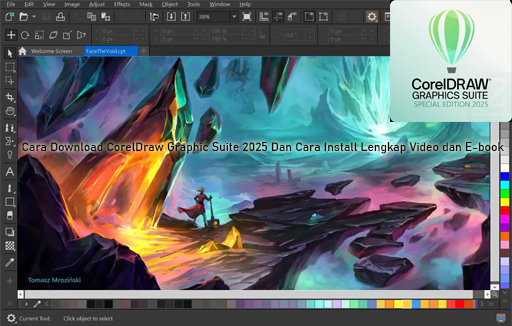
CorelDRAW Graphics Suite merupakan salah satu paket software desain grafis yang banyak digunakan untuk membuat berbagai kebutuhan visual, mulai dari logo, brosur, poster, ilustrasi, layout halaman, hingga materi promosi untuk bisnis. Bagi pengguna yang sedang mencari Download CorelDraw Graphic Suite 2025, penting untuk mengetahui cara mendapatkan installer dari sumber resmi sekaligus memahami tahapan instalasinya agar software dapat digunakan dengan aman dan optimal. CorelDRAW Graphics Suite 2025 menghadirkan sejumlah fitur dan peningkatan untuk membantu pekerjaan desain menjadi lebih efisien, baik bagi desainer profesional, pelajar, mahasiswa, maupun pengguna yang baru belajar desain grafis. Artikel ini membahas cara download, persiapan sebelum instalasi, langkah install, aktivasi, troubleshooting, serta rekomendasi video dan e-book yang dapat membantu proses belajar. Dengan mengikuti panduan secara berurutan, Anda dapat mempersiapkan CorelDRAW Graphics Suite 2025 dengan lebih mudah tanpa harus mengandalkan installer dari sumber yang tidak jelas.
Mengenal CorelDRAW Graphics Suite 2025
CorelDRAW Graphics Suite adalah paket aplikasi desain grafis yang menyediakan berbagai alat untuk kebutuhan ilustrasi, layout, pengeditan gambar, tipografi, dan desain berbasis vektor. Dalam satu paket, pengguna dapat mengerjakan berbagai jenis proyek kreatif tanpa harus menggunakan banyak aplikasi berbeda.
Versi 2025 ditujukan untuk mendukung alur kerja desain modern. Software ini dapat digunakan untuk membuat desain cetak maupun digital, termasuk logo, kartu nama, kemasan, poster, konten media sosial, ilustrasi, dan materi pemasaran.
Bagi pengguna yang sebelumnya menggunakan versi lama, mempelajari fitur pada versi terbaru dapat menjadi langkah yang bermanfaat karena perkembangan software desain biasanya membawa peningkatan performa, kompatibilitas, serta workflow.
Download CorelDraw Graphic Suite 2025 untuk Windows
Salah satu pencarian yang sering digunakan pengguna adalah download CorelDRAW 2025 untuk Windows. Sebelum mengunduh, pastikan Anda memilih installer yang sesuai dengan sistem operasi dan perangkat yang digunakan.
Sebaiknya proses pengunduhan dilakukan melalui halaman resmi Corel agar file yang diperoleh berasal dari sumber terpercaya. Hindari installer yang berasal dari situs tidak dikenal, terutama jika menawarkan versi bajakan, crack, keygen, atau serial number tidak resmi.
Langkah umum untuk memperoleh installer adalah:
- Buka situs resmi Corel.
- Cari halaman CorelDRAW Graphics Suite.
- Pilih opsi trial atau pembelian sesuai kebutuhan.
- Login atau buat akun Corel jika diperlukan.
- Pilih installer yang sesuai dengan perangkat.
- Download file instalasi.
- Setelah selesai, buka file installer untuk memulai proses setup.
Menggunakan sumber resmi juga membantu mengurangi risiko file telah dimodifikasi atau disisipi program yang tidak diinginkan.
Cara Download CorelDRAW Graphics Suite 2025 Gratis
Keyword “download CorelDRAW Graphics Suite 2025 gratis” sering digunakan oleh pengguna yang ingin mencoba software sebelum membeli. Cara yang lebih aman adalah menggunakan versi trial resmi apabila tersedia.
Versi trial memberikan kesempatan kepada pengguna untuk mengenali antarmuka dan mencoba fitur yang disediakan sebelum memutuskan menggunakan lisensi berbayar.
Perlu diperhatikan bahwa “gratis” tidak selalu berarti boleh mendapatkan software dari situs pihak ketiga. Installer yang ditawarkan bersama crack, patch, keygen, atau aktivator ilegal memiliki risiko keamanan dan juga dapat melanggar ketentuan lisensi software.
Jika tujuan Anda adalah belajar, pertimbangkan beberapa pilihan legal seperti:
- Trial resmi.
- Lisensi pendidikan jika memenuhi persyaratan.
- Lisensi berlangganan.
- Lisensi perpetual jika tersedia untuk produk dan wilayah Anda.
- Materi pembelajaran resmi.
- Alternatif software desain grafis gratis dan legal.
Dengan memilih jalur resmi, file instalasi dan pembaruan software dapat diperoleh dari sumber yang lebih dapat dipercaya.
Cara Install CorelDRAW Graphics Suite 2025
Setelah file installer tersedia, tahap berikutnya adalah melakukan instalasi. Sebelum memulai, tutup aplikasi lain yang sedang berjalan dan pastikan Windows telah diperbarui.
Berikut langkah instalasi secara umum.
1. Jalankan installer
Klik dua kali file installer CorelDRAW Graphics Suite 2025. Jika Windows menampilkan User Account Control, pilih opsi untuk mengizinkan aplikasi menjalankan proses instalasi apabila Anda yakin file tersebut berasal dari sumber resmi.
2. Baca ketentuan penggunaan
Installer biasanya menampilkan informasi mengenai lisensi dan ketentuan penggunaan. Bacalah informasi tersebut sebelum melanjutkan.
3. Login akun
Pada tahap tertentu, pengguna mungkin diminta masuk menggunakan akun Corel. Gunakan akun yang terkait dengan lisensi atau akses trial Anda.
4. Pilih metode instalasi
Jika tersedia, pilih pengaturan instalasi yang sesuai. Pengguna umum biasanya dapat menggunakan opsi instalasi standar.
5. Tentukan lokasi instalasi
Pada beberapa installer, lokasi pemasangan dapat disesuaikan. Pastikan drive tujuan memiliki ruang penyimpanan yang cukup.
6. Mulai instalasi
Klik tombol Install dan tunggu hingga proses selesai. Jangan mematikan komputer atau menghentikan installer ketika proses sedang berjalan.
7. Jalankan CorelDRAW
Setelah instalasi selesai, buka CorelDRAW dari Start Menu atau shortcut desktop. Login menggunakan akun yang sesuai untuk mengaktifkan akses berdasarkan lisensi yang dimiliki.
Persiapan Sebelum Install CorelDRAW 2025
Persiapan yang tepat dapat membantu mengurangi masalah saat proses instalasi. Sebelum menjalankan installer, periksa beberapa hal berikut.
Cek spesifikasi komputer
Pastikan perangkat memenuhi persyaratan sistem yang ditetapkan oleh Corel untuk versi software yang akan digunakan. Perhatikan terutama sistem operasi, prosesor, RAM, kartu grafis, dan ruang penyimpanan.
Untuk pekerjaan desain yang kompleks, perangkat dengan spesifikasi lebih tinggi biasanya memberikan pengalaman kerja yang lebih nyaman dibandingkan komputer dengan spesifikasi minimum.
Pastikan ruang penyimpanan tersedia
Installer membutuhkan ruang untuk menyimpan file program dan komponen pendukung. Selain ruang untuk software, sebaiknya tersedia ruang tambahan untuk dokumen desain, font, aset gambar, backup, dan file sementara.
Update Windows
Sistem operasi yang diperbarui dapat membantu kompatibilitas software. Sebelum instalasi, periksa Windows Update dan lakukan pembaruan jika diperlukan.
Gunakan koneksi internet yang stabil
Internet mungkin diperlukan untuk mengunduh installer, login akun, melakukan verifikasi lisensi, atau memperoleh komponen tertentu. Karena itu, gunakan koneksi internet yang stabil selama proses pengaturan awal.
Fitur CorelDRAW Graphics Suite 2025
CorelDRAW Graphics Suite dirancang sebagai paket aplikasi yang dapat mendukung berbagai kebutuhan desain. Salah satu kelebihannya adalah tersedianya berbagai alat dalam satu ekosistem.
CorelDRAW digunakan untuk desain berbasis vektor dan ilustrasi. Aplikasi ini dapat digunakan untuk membuat logo, ikon, ilustrasi, desain promosi, serta berbagai karya grafis lainnya.
Selain CorelDRAW, paket Graphics Suite juga menyediakan aplikasi dan fitur pendukung untuk pengeditan gambar, layout, tipografi, serta pengelolaan aset kreatif.
Bagi desainer, workflow menjadi salah satu faktor penting. Dengan menggunakan beberapa aplikasi dalam satu suite, pengguna dapat memindahkan pekerjaan antarjenis proyek secara lebih terintegrasi.
Tutorial CorelDRAW 2025 untuk Pemula
Setelah software terpasang, pengguna baru sebaiknya tidak langsung mempelajari semua fitur sekaligus. Mulailah dari dasar agar pemahaman mengenai tools dan workflow terbentuk dengan baik.
Beberapa materi yang dapat dipelajari antara lain:
- Mengenal workspace CorelDRAW.
- Memahami Pick Tool.
- Menggunakan Shape Tool.
- Membuat objek menggunakan Rectangle dan Ellipse.
- Menggunakan Bezier dan Pen Tool.
- Mengatur warna dan outline.
- Menggunakan Text Tool.
- Mengelola font.
- Menggunakan layers.
- Memahami Align and Distribute.
- Menggunakan Group dan Combine.
- Mengekspor desain ke format gambar.
- Mempersiapkan file untuk kebutuhan cetak.
Latihan sederhana seperti membuat logo, kartu nama, poster, dan banner dapat membantu meningkatkan kemampuan secara bertahap.
Belajar CorelDRAW 2025 dari Dasar
Pengguna yang benar-benar baru sebaiknya memahami konsep desain vektor terlebih dahulu. Berbeda dengan gambar raster, objek vektor tersusun berdasarkan path dan dapat diperbesar tanpa kehilangan ketajaman dengan cara yang sama seperti gambar raster.
Setelah memahami konsep tersebut, lanjutkan dengan latihan menggunakan objek dasar. Buat beberapa bentuk sederhana kemudian kombinasikan menggunakan operasi seperti Weld, Trim, Intersect, dan pengaturan lainnya yang tersedia.
Tahap berikutnya adalah belajar typography. Pilih font yang sesuai dengan tujuan desain dan pelajari cara mengatur ukuran, jarak, alignment, serta hierarchy teks.
Cara Aktivasi CorelDRAW Graphics Suite 2025
Aktivasi sebaiknya dilakukan menggunakan metode resmi yang disediakan Corel. Setelah software terpasang, buka aplikasi dan login dengan akun yang memiliki akses terhadap produk.
Jika menggunakan trial, ikuti instruksi yang ditampilkan aplikasi untuk memulai periode percobaan apabila opsi tersebut tersedia.
Jika Anda membeli lisensi, gunakan akun atau metode aktivasi yang diberikan pada proses pembelian.
Hindari penggunaan crack, keygen, patch, atau serial number hasil pembajakan. Selain berpotensi melanggar lisensi, file semacam itu juga dapat menjadi sumber malware atau modifikasi software yang tidak diinginkan.
Solusi CorelDRAW 2025 Tidak Bisa Dibuka
Ada beberapa penyebab mengapa aplikasi tidak dapat dibuka setelah instalasi. Masalah tersebut dapat berkaitan dengan spesifikasi perangkat, instalasi yang tidak lengkap, driver, Windows, atau masalah lisensi.
Beberapa langkah troubleshooting yang dapat dicoba:
- Restart komputer.
- Pastikan instalasi selesai tanpa error.
- Jalankan Windows Update.
- Perbarui driver grafis.
- Pastikan akun memiliki akses terhadap produk.
- Periksa koneksi internet.
- Jalankan kembali installer resmi jika komponen instalasi bermasalah.
- Hapus dan instal ulang aplikasi jika diperlukan.
Jika pesan error tertentu muncul, catat kode atau isi pesan tersebut. Informasi tersebut akan membantu ketika mencari solusi melalui dokumentasi resmi atau forum dukungan Corel.
CorelDRAW 2025 vs Versi Lama
Pengguna yang masih memakai versi CorelDRAW lama mungkin mempertimbangkan apakah perlu melakukan upgrade. Keputusan tersebut dapat disesuaikan dengan kebutuhan pekerjaan dan kompatibilitas file.
Versi yang lebih baru umumnya membawa perubahan pada fitur, performa, kompatibilitas, atau workflow. Namun, kebutuhan setiap pengguna berbeda.
Jika Anda bekerja dalam tim, pertimbangkan juga versi software yang digunakan anggota tim lainnya. Konsistensi versi dapat membantu mengurangi masalah kompatibilitas ketika bertukar file.
Sebelum melakukan upgrade, sebaiknya backup seluruh file desain penting. Simpan juga salinan file dalam format yang sesuai agar pekerjaan lama tetap dapat dipulihkan apabila terjadi masalah.
Video Tutorial CorelDRAW 2025
Video tutorial dapat menjadi pelengkap yang sangat berguna bagi pengguna baru. Dengan video, pengguna dapat melihat langsung lokasi tools, menu, panel, serta langkah pengerjaan sebuah desain.
Materi video yang dapat dipelajari antara lain:
- Tutorial CorelDRAW untuk pemula.
- Cara membuat logo.
- Cara membuat kartu nama.
- Cara membuat banner.
- Tutorial desain poster.
- Tutorial typography.
- Cara membuat desain untuk percetakan.
- Tutorial export PDF.
- Tutorial menggunakan tools vektor.