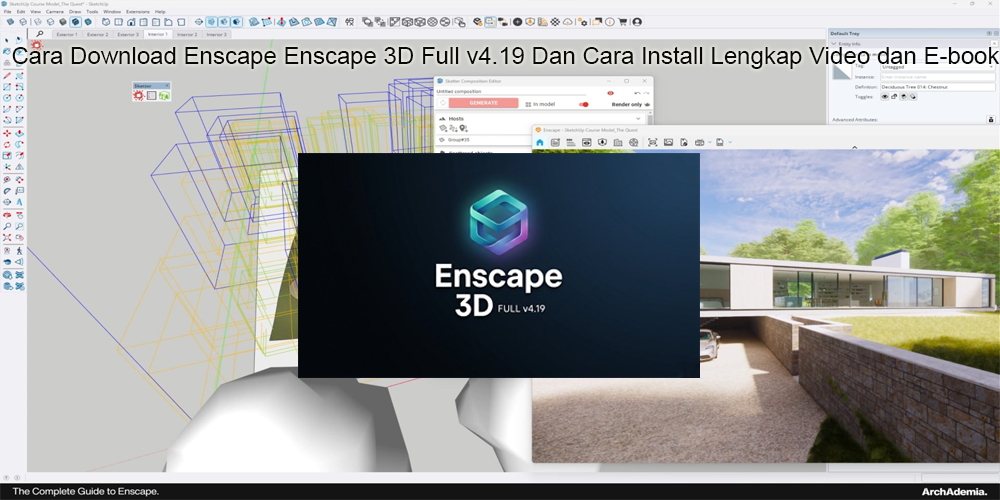
Enscape merupakan software rendering 3D yang banyak digunakan oleh arsitek, desainer interior, mahasiswa teknik sipil, hingga profesional di bidang visualisasi arsitektur. Dengan kemampuan real-time rendering, Enscape memungkinkan pengguna melihat perubahan desain secara langsung tanpa harus menunggu proses rendering yang lama. Software ini dapat membantu menghasilkan visualisasi bangunan, interior, eksterior, animasi walkthrough, hingga presentasi proyek yang lebih komunikatif.
Bagi Anda yang sedang mencari Download Enscape Enscape 3D Full v4.19, artikel ini membahas panduan lengkap mulai dari mengenal fitur Enscape, mempersiapkan komputer, mengunduh installer resmi, melakukan instalasi, aktivasi lisensi, hingga mengatasi masalah yang sering muncul. Panduan ini juga dilengkapi materi belajar berupa rekomendasi video tutorial dan e-book agar pengguna pemula dapat memahami proses penggunaan Enscape secara bertahap.
Enscape 4.19.0 tercatat dalam dokumentasi arsip Chaos dengan nomor build 4.19.0.2748. Untuk memperoleh installer, pengguna dapat memeriksa kanal unduhan resmi Chaos dan ketersediaan versi yang sesuai dengan lisensi maupun aplikasi desain yang digunakan.
Chaos Docs
+1
Perlu diketahui bahwa istilah “Full” pada pencarian software sering digunakan untuk merujuk pada versi dengan fitur lengkap. Untuk penggunaan yang aman dan legal, gunakan installer resmi serta aktivasi melalui akun atau lisensi Chaos yang sah. Artikel ini tidak menyediakan crack, keygen, atau metode melewati aktivasi lisensi.
Mengenal Enscape 3D v4.19
8
Enscape adalah perangkat lunak visualisasi arsitektur yang terintegrasi dengan aplikasi pemodelan 3D dan CAD/BIM. Software ini memungkinkan pengguna mengeksplorasi desain dalam tampilan tiga dimensi secara interaktif.
Berbeda dari metode rendering yang mengharuskan pengguna menunggu hasil akhir sebelum melihat perubahan, Enscape menampilkan visualisasi secara langsung ketika model diperbarui. Hal tersebut membantu mempercepat proses evaluasi desain, pemilihan material, pengaturan pencahayaan, dan komunikasi dengan klien.
Enscape digunakan bersama aplikasi seperti SketchUp, Revit, Rhino, Archicad, dan Vectorworks, dengan dukungan yang bergantung pada sistem operasi dan versi aplikasi host.
Global Site
+1
Apa Itu Enscape 3D Full v4.19?
Enscape 3D v4.19 merupakan versi perangkat lunak visualisasi yang dapat digunakan untuk membuat presentasi desain arsitektur. Pengguna dapat memanfaatkan fitur rendering, pengaturan material, pencahayaan, aset 3D, serta eksplorasi model.
Untuk mendapatkan versi yang sesuai, periksa nomor versi dan kompatibilitas installer sebelum mengunduh. Hindari menganggap semua file yang memakai nama “Enscape Full v4.19” sebagai installer resmi, terutama apabila file tersebut berasal dari situs tidak dikenal.
Kegunaan Enscape untuk Arsitektur dan Desain Interior
Enscape dapat digunakan untuk berbagai kebutuhan, antara lain:
- Membuat render eksterior rumah, gedung, dan kawasan.
- Menampilkan desain interior secara realistis.
- Menyajikan material, tekstur, dan pencahayaan.
- Membuat animasi walkthrough.
- Menyiapkan presentasi desain kepada klien.
- Mengevaluasi suasana ruang sebelum pembangunan.
- Membantu proses pembelajaran visualisasi arsitektur.
Keyword Suggest Google yang Relevan untuk Artikel Enscape
Berikut merupakan daftar keyword turunan yang relevan dengan topik unduhan, instalasi, dan penggunaan Enscape. Daftar ini merupakan ide keyword SEO berdasarkan maksud pencarian pengguna, bukan klaim mengenai volume pencarian Google yang telah diverifikasi.
|
Keyword utama dan turunan
|
Tujuan pencarian
|
| — | — |
|
Download Enscape Enscape 3D Full v4.19
|
Mencari installer versi tertentu
|
|
Download Enscape 4.19
|
Mencari file instalasi
|
|
Enscape 3D download
|
Mencari halaman unduhan
|
|
Enscape 4.19 full version
|
Mencari informasi versi lengkap
|
|
Cara install Enscape 4.19
|
Mencari panduan instalasi
|
|
Enscape SketchUp download
|
Mencari plugin SketchUp
|
|
Enscape for Revit
|
Mencari integrasi Revit
|
|
Enscape system requirements
|
Memeriksa spesifikasi komputer
|
|
Enscape tutorial bahasa Indonesia
|
Mencari materi belajar
|
|
Cara menggunakan Enscape
|
Mencari panduan pemula
|
|
Enscape rendering tutorial
|
Belajar proses rendering
|
|
Enscape material editor
|
Mempelajari pengaturan material
|
|
Enscape asset library
|
Mencari aset 3D
|
|
Enscape tidak muncul di SketchUp
|
Mengatasi masalah plugin
|
|
Enscape license activation
|
Mencari panduan aktivasi
|
Untuk optimasi SEO, tempatkan keyword utama pada judul, paragraf pembuka, salah satu subjudul, dan kesimpulan. Keyword turunan dapat dimasukkan secara alami pada pembahasan fitur, instalasi, kompatibilitas, dan troubleshooting.
Spesifikasi Minimum untuk Download Enscape 4.19
Sebelum mengunduh dan menginstal Enscape, pastikan komputer memenuhi persyaratan perangkat keras dan perangkat lunak. Enscape menggunakan GPU untuk menjalankan proses visualisasi sehingga kemampuan kartu grafis sangat berpengaruh terhadap kelancaran rendering.
Menurut dokumentasi Chaos, GPU dengan VRAM khusus minimal 4 GB merupakan salah satu batas dukungan resmi, sedangkan VRAM 8 GB atau lebih direkomendasikan untuk kebutuhan rendering yang lebih berat. Kebutuhan aktual dapat berubah mengikuti ukuran model, tekstur, resolusi, dan pengaturan kualitas.
Chaos Help Center
+1
Spesifikasi Komputer yang Perlu Diperhatikan
|
Komponen
|
Panduan persiapan
|
| — | — |
|
Sistem operasi
|
Windows 10 atau lebih baru untuk konfigurasi Windows yang didukung
|
|
GPU
|
NVIDIA, AMD, atau GPU kompatibel yang memenuhi persyaratan Enscape
|
|
VRAM
|
Minimal 4 GB khusus; 8 GB atau lebih direkomendasikan
|
|
RAM
|
Sesuaikan dengan kebutuhan aplikasi CAD/BIM dan ukuran proyek
|
|
Penyimpanan
|
Sediakan ruang kosong untuk installer, aplikasi, dan aset proyek
|
|
Driver GPU
|
Gunakan driver yang kompatibel dan diperbarui
|
|
Aplikasi host
|
Pastikan versi SketchUp, Revit, Rhino, Archicad, atau Vectorworks didukung
|
Persyaratan dapat berbeda berdasarkan sistem operasi dan versi aplikasi desain. Karena itu, periksa dokumentasi resmi sebelum instalasi.
Chaos Help Center
+1
Cara Mengecek Spesifikasi Laptop atau PC
Untuk memeriksa spesifikasi komputer Windows, ikuti langkah berikut:
- Tekan tombol Windows + R pada keyboard.
- Ketik
dxdiag, kemudian tekan Enter. - Periksa informasi prosesor dan memori pada tab System.
- Buka tab Display untuk melihat informasi kartu grafis.
- Periksa kapasitas VRAM dan nama GPU.
- Pastikan penyimpanan komputer masih memiliki ruang kosong yang cukup.
Jika menggunakan laptop dengan GPU terintegrasi dan GPU diskret, periksa pengaturan grafis Windows agar aplikasi desain menggunakan GPU yang sesuai.
Cara Download Enscape Enscape 3D Full v4.19 Resmi
Bagian ini menjelaskan cara mendapatkan installer Enscape melalui kanal resmi. Pengguna yang membutuhkan versi 4.19 sebaiknya memeriksa ketersediaan build tersebut melalui akun Chaos atau dokumentasi versi terdahulu.
Chaos menyediakan halaman unduhan Enscape untuk pengguna yang sudah memiliki akun maupun pengguna baru yang ingin mencoba masa trial.
Chaos Enscape
+1
Langkah Download Enscape 4.19
Langkah 1: Buka halaman resmi Chaos
Kunjungi halaman berikut:
Download Enscape melalui situs resmi Chaos
Halaman tersebut menyediakan akses unduhan versi terbaru dan opsi uji coba bagi pengguna baru.
Chaos Enscape
Langkah 2: Masuk ke akun Chaos
Jika sudah mempunyai akun, masuk menggunakan email dan kata sandi yang terdaftar. Pastikan akun memiliki akses lisensi yang sesuai apabila Anda ingin menggunakan fitur berlisensi.
Langkah 3: Periksa versi yang tersedia
Cari versi Enscape yang sesuai dengan kebutuhan. Jika memerlukan versi 4.19 secara khusus, periksa daftar versi terdahulu melalui akun atau kanal unduhan Chaos.
Dokumentasi arsip Chaos mencatat Enscape 4.19.0 dengan build 4.19.0.2748. Ketersediaan installer dan hak aksesnya tetap perlu diperiksa secara langsung.
Chaos Docs
Langkah 4: Unduh installer
Pilih installer yang sesuai dengan sistem operasi dan konfigurasi komputer. Tunggu hingga proses unduhan selesai.
Langkah 5: Periksa file installer
Sebelum menjalankan file, pastikan file berasal dari sumber resmi. Hindari installer yang meminta Anda menonaktifkan antivirus, memasang program tambahan yang tidak dikenal, atau menjalankan file aktivasi dari pihak ketiga.
Cara Install Enscape 4.19 di Windows
6
Setelah installer berhasil diunduh, proses instalasi dapat dilakukan melalui wizard. Dokumentasi resmi Chaos menjelaskan tahapan mulai dari menjalankan installer, memilih bahasa, memulai instalasi, masuk ke akun Chaos, hingga menyelesaikan proses dengan tombol Done.
Chaos Help Center
+1
Persiapan Sebelum Instalasi
Sebelum memulai, lakukan beberapa langkah berikut:
- Simpan pekerjaan yang sedang terbuka.
- Tutup SketchUp, Revit, Rhino, Archicad, atau aplikasi desain lainnya.
- Pastikan Anda memiliki hak administrator pada Windows.
- Periksa ruang penyimpanan yang tersedia.
- Siapkan akun Chaos dan informasi lisensi.
- Pastikan koneksi internet stabil.
Chaos juga menyarankan agar aplikasi CAD tidak sedang berjalan ketika Enscape dipasang.
Global Site
Tutorial Install Enscape Langkah demi Langkah
1. Jalankan installer
Buka folder Downloads atau lokasi penyimpanan installer. Klik dua kali file instalasi Enscape yang telah diunduh.
Jika Windows menampilkan permintaan izin, periksa penerbit file sebelum memberikan persetujuan.
2. Pilih bahasa instalasi
Pada jendela instalasi, pilih bahasa yang tersedia. Klik tombol untuk melanjutkan.
3. Mulai proses instalasi
Tekan tombol Install dan tunggu sampai proses pemasangan selesai. Installer dapat memeriksa komponen pendukung yang diperlukan.
4. Selesaikan wizard
Ikuti petunjuk yang tampil pada layar. Setelah instalasi selesai, klik tombol Done untuk menyelesaikan proses. Chaos mengingatkan bahwa langkah akhir ini penting untuk menghindari masalah lisensi tertentu.
Chaos Help Center
5. Buka aplikasi desain
Jalankan aplikasi host yang kompatibel, misalnya SketchUp atau Revit. Periksa apakah toolbar atau menu Enscape sudah tersedia.
6. Masuk ke akun Chaos
Ketika Enscape meminta aktivasi, pilih Sign in dan masuk menggunakan akun yang memiliki lisensi aktif atau akses trial yang sah.
Chaos Help Center
+1
7. Uji fitur rendering
Buka proyek sederhana, jalankan Enscape, kemudian periksa apakah tampilan 3D muncul dengan normal.
Cara Install Enscape di SketchUp
SketchUp merupakan salah satu aplikasi pemodelan yang umum digunakan untuk membuat desain arsitektur dan interior. Enscape dapat diintegrasikan sebagai plugin sehingga model SketchUp dapat ditampilkan dalam visualisasi real-time.
Langkah Mengaktifkan Enscape di SketchUp
- Pastikan SketchUp sudah terpasang dan versinya kompatibel.
- Instal Enscape melalui installer resmi.
- Buka SketchUp setelah instalasi selesai.
- Periksa toolbar atau menu Enscape.
- Buka model 3D yang ingin divisualisasikan.
- Klik tombol Start Enscape.
- Tunggu proses pemuatan model dan aset.
- Atur sudut pandang kamera, pencahayaan, serta kualitas tampilan.
Apabila toolbar tidak muncul, tutup SketchUp dan jalankan kembali. Periksa juga apakah versi SketchUp yang digunakan termasuk versi yang didukung oleh build Enscape tersebut.
Cara Membuat Render Pertama
Untuk latihan awal, gunakan model rumah sederhana dengan beberapa komponen dasar, seperti dinding, lantai, pintu, jendela, dan atap.
Selanjutnya, lakukan langkah berikut:
- Atur material dinding dan lantai.
- Tambahkan furnitur atau aset pendukung.
- Sesuaikan posisi matahari dan waktu.
- Pilih sudut kamera yang memperlihatkan bentuk bangunan.
- Atur kualitas visualisasi.
- Simpan hasil render untuk dokumentasi.
Mulailah dari model sederhana sebelum mencoba proyek besar dengan banyak tekstur dan objek.
Cara Menggunakan Enscape untuk Rendering Arsitektur
Enscape dirancang untuk membantu pengguna mengevaluasi desain melalui visualisasi tiga dimensi. Agar hasil presentasi lebih terarah, proses rendering sebaiknya dimulai dengan menyiapkan model yang rapi.
Mengatur Material dan Tekstur
Material membantu membedakan karakter permukaan seperti kayu, kaca, beton, batu alam, dan logam. Gunakan tekstur dengan ukuran yang sesuai agar detail tidak terlihat pecah atau terlalu besar.
Perhatikan juga skala tekstur. Pola kayu yang terlalu besar atau ukuran ubin yang tidak proporsional dapat mengurangi kesan realistis pada visualisasi.
Mengatur Pencahayaan
Pencahayaan berpengaruh terhadap suasana gambar. Untuk visualisasi eksterior, pengguna dapat mengatur posisi matahari dan kondisi langit. Untuk interior, kombinasikan pencahayaan alami dari jendela dengan sumber cahaya buatan.
Lakukan pengujian dari beberapa sudut kamera untuk memastikan objek penting tidak terlalu gelap atau kehilangan detail.
Menggunakan Asset Library
Asset Library membantu menambahkan objek pendukung seperti furnitur, vegetasi, dan elemen dekoratif. Gunakan aset sesuai kebutuhan desain agar model tidak terlalu berat.
Jumlah objek, kompleksitas geometri, dan tekstur dapat memengaruhi kebutuhan memori GPU. Oleh sebab itu, optimalkan aset terutama pada proyek berukuran besar.
Chaos Help Center
Membuat Gambar dan Video Walkthrough
Untuk gambar, tentukan komposisi kamera terlebih dahulu. Pastikan garis bangunan, proporsi ruang, dan elemen utama terlihat jelas.
Untuk video walkthrough, rencanakan jalur kamera dari titik awal hingga titik akhir. Gerakan kamera yang stabil dan tidak terlalu cepat dapat membantu audiens memahami hubungan antarruang.