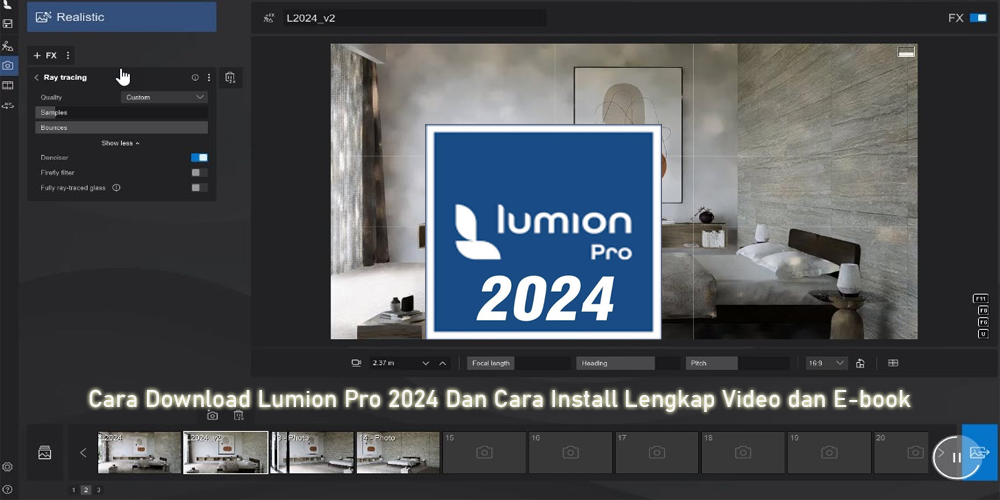
Bagi Anda yang bekerja di bidang arsitektur, desain interior, konstruksi, maupun visualisasi 3D, memiliki software rendering yang tepat merupakan salah satu kebutuhan penting untuk menghasilkan gambar dan animasi berkualitas tinggi. Salah satu software yang banyak digunakan dalam proses visualisasi arsitektur adalah Lumion Pro. Melalui artikel ini, Anda akan mendapatkan panduan Download Lumion Pro 2024, mulai dari persiapan komputer, cara mendapatkan installer, proses instalasi, aktivasi lisensi, hingga tips menggunakan software untuk menghasilkan rendering yang lebih realistis.
Lumion Pro 2024 merupakan perangkat lunak visualisasi 3D yang dirancang untuk membantu arsitek dan desainer mengubah model bangunan menjadi gambar, video, serta presentasi arsitektur yang menarik. Software ini mendukung proses visualisasi lingkungan, pencahayaan, material, vegetasi, dan berbagai elemen pendukung desain.
Bagi pemula yang baru mengenal Lumion, proses instalasi mungkin terasa membingungkan, terutama ketika harus menyesuaikan spesifikasi komputer dan menyiapkan file instalasi berukuran besar. Oleh karena itu, panduan ini disusun secara bertahap agar mudah dipahami, baik oleh mahasiswa arsitektur, freelancer, maupun profesional.
Selain tutorial instalasi, Anda juga akan menemukan rekomendasi materi pembelajaran berupa video tutorial dan e-book, daftar keyword turunan untuk kebutuhan SEO, serta rekomendasi tautan internal dan eksternal yang dapat digunakan untuk mengembangkan artikel website Anda.
Mengenal Lumion Pro 2024 dan Fungsinya untuk Desain Arsitektur
6
Lumion Pro 2024 adalah software visualisasi arsitektur yang digunakan untuk mengolah model 3D menjadi presentasi visual. Software ini membantu pengguna memperlihatkan gambaran desain bangunan sebelum proyek benar-benar dibangun.
Dengan dukungan berbagai fitur visualisasi, pengguna dapat mengatur lingkungan, menambahkan objek, mengatur pencahayaan, serta menghasilkan gambar dan video berdasarkan model yang telah dibuat.
Apa Itu Lumion Pro 2024?
Lumion Pro 2024 merupakan perangkat lunak rendering yang ditujukan untuk kebutuhan arsitektur dan desain. Pengguna dapat mengimpor model dari software pemodelan 3D, kemudian menyempurnakan tampilannya melalui pengaturan material, lingkungan, objek, dan efek visual.
Software ini dapat digunakan untuk berbagai kebutuhan, seperti:
- Visualisasi rumah tinggal dan bangunan komersial.
- Presentasi desain interior.
- Rendering kawasan perumahan.
- Visualisasi taman dan lanskap.
- Pembuatan animasi arsitektur.
- Presentasi proyek kepada klien.
- Portofolio mahasiswa arsitektur.
Lumion 2024 juga mendukung teknologi Ray Tracing sebagai salah satu pilihan pipeline rendering. Fitur tersebut memerlukan kartu grafis yang kompatibel, sedangkan rendering melalui rasterization tetap dapat digunakan.
Lumion Support
Kelebihan Menggunakan Lumion untuk Rendering 3D
Salah satu alasan software ini digunakan dalam alur kerja arsitektur adalah kemampuannya menggabungkan model 3D dengan elemen visual pendukung.
Beberapa manfaat yang dapat diperoleh antara lain:
- Membantu memperlihatkan desain bangunan secara lebih komunikatif.
- Mempermudah pembuatan presentasi visual.
- Menyediakan berbagai elemen lingkungan untuk melengkapi scene.
- Mendukung pembuatan gambar dan animasi.
- Membantu desainer mengevaluasi tampilan material dan pencahayaan.
Meskipun demikian, hasil rendering tetap dipengaruhi oleh kualitas model, pengaturan material, kemampuan komputer, serta keterampilan pengguna.
Download Lumion Pro 2024 Gratis melalui Sumber Resmi
Sebelum melakukan instalasi, pastikan Anda mendapatkan file dari sumber yang dapat dipercaya. Installer yang tidak jelas asalnya berisiko mengandung malware, file rusak, atau program yang telah dimodifikasi.
Untuk memperoleh software, gunakan halaman unduhan resmi Lumion dan masuk menggunakan akun yang memiliki hak akses sesuai lisensi.
Download Lumion Pro
Halaman resmi unduhan dan panduan instalasi Lumion.
Buka Halaman Download Resmi
Ketersediaan versi 2024 mengikuti akses akun dan ketentuan Lumion.
Cara Download Lumion Pro 2024 untuk Windows
Berikut langkah umum untuk mendapatkan installer melalui akun resmi:
- Buka halaman unduhan Lumion.
- Masuk menggunakan akun yang terdaftar.
- Periksa daftar produk atau versi yang tersedia.
- Pilih versi Lumion yang sesuai dengan hak akses lisensi Anda.
- Unduh file installer melalui tautan yang disediakan.
- Simpan file pada folder khusus, misalnya
D:\Installer Lumion. - Pastikan proses unduhan selesai sebelum menjalankan installer.
Lumion menyediakan halaman dukungan khusus untuk unduhan instalasi dan produk terkait.
Downloads
+1
Catatan: Jika versi 2024 tidak muncul pada akun, periksa dokumentasi dukungan atau hubungi layanan resmi Lumion untuk mengetahui opsi akses versi sebelumnya.
Spesifikasi Laptop dan PC untuk Lumion Pro 2024
Sebelum menginstal software, penting untuk memastikan komputer memiliki spesifikasi yang sesuai. Lumion menggunakan GPU secara intensif untuk menampilkan model 3D dan memproses rendering.
Menurut dokumentasi resmi, Lumion 2024 memerlukan Windows 10 versi 2004 atau lebih baru, maupun Windows 11 versi 21H2 atau lebih baru. Resolusi layar minimum yang disebutkan adalah 1920 × 1080 piksel.
Lumion Support
Spesifikasi Minimum Lumion Pro 2024
Untuk proyek sederhana, dokumentasi Lumion mencantumkan acuan minimum berupa GPU dengan skor G3DMark 8.000 atau lebih dan memori grafis minimal 6 GB. RAM minimal yang dicantumkan adalah 16 GB.
Lumion
+1
Berikut ringkasan kebutuhan dasar yang perlu diperhatikan:
|
Komponen
|
Acuan minimum
|
| — | — |
|
Sistem operasi
|
Windows 10 2004 atau lebih baru
|
|
RAM
|
16 GB
|
|
GPU
|
Dedicated GPU, 6 GB VRAM atau lebih
|
|
Resolusi layar
|
1920 × 1080
|
|
Penyimpanan
|
SSD disarankan
|
|
Koneksi internet
|
Diperlukan
|
Persyaratan tersebut merupakan acuan minimum, bukan jaminan bahwa semua proyek akan berjalan lancar. Proyek dengan banyak objek, tekstur resolusi tinggi, dan lingkungan kompleks memerlukan perangkat keras yang lebih kuat.
Rekomendasi VGA untuk Rendering Lumion 2024
Beberapa seri kartu grafis yang tercantum dalam dokumentasi dukungan Lumion 2024 meliputi NVIDIA GeForce RTX, NVIDIA Quadro RTX, NVIDIA RTX A Series, serta AMD Radeon RX 6000 dan RX 7000 Series.
Lumion Support
Untuk proyek yang lebih kompleks, kapasitas VRAM dan performa GPU perlu diperhatikan. Pastikan juga driver kartu grafis diperbarui sebelum menjalankan aplikasi.
Anda dapat memeriksa spesifikasi lebih lengkap melalui halaman resmi berikut:
Lumion System Requirements – Persyaratan Sistem Resmi
.
Cara Install Lumion Pro 2024 Lengkap untuk Pemula
Setelah file installer berhasil diperoleh, langkah berikutnya adalah melakukan instalasi. Pastikan Anda memiliki hak administrator pada komputer dan ruang penyimpanan yang cukup.
Persiapan Sebelum Install Lumion 2024
Sebelum menjalankan installer, lakukan beberapa persiapan berikut:
- Periksa versi Windows yang digunakan.
- Pastikan driver GPU sudah diperbarui.
- Siapkan ruang penyimpanan yang cukup.
- Tutup aplikasi berat yang sedang berjalan.
- Pastikan koneksi internet stabil.
- Siapkan akun dan informasi lisensi resmi.
Dokumentasi Lumion mencatat bahwa file instalasi penuh Lumion 2024 versi 24.4.0 membutuhkan sekitar 40 GB untuk diunduh dan sekitar 112 GB untuk instalasi. Ukuran tersebut merupakan acuan versi yang disebutkan, sehingga dapat berbeda pada versi atau paket lain.
Lumion Support
Langkah-Langkah Install Lumion Pro 2024
Langkah 1 – Buka file installer
Cari file installer Lumion yang telah diunduh. Klik kanan file tersebut dan pilih opsi menjalankan sebagai administrator apabila diperlukan.
Langkah 2 – Ikuti petunjuk instalasi
Baca instruksi pada jendela installer. Pilih lokasi instalasi apabila tersedia pilihan tersebut, kemudian lanjutkan proses sesuai petunjuk.
Langkah 3 – Tunggu proses selesai
Proses instalasi dapat memerlukan waktu cukup lama karena ukuran file dan komponen software yang besar. Hindari mematikan komputer selama proses berlangsung.
Langkah 4 – Jalankan Lumion
Setelah instalasi selesai, buka Lumion melalui shortcut atau menu Start. Ikuti proses masuk akun dan aktivasi sesuai lisensi resmi.
Jika installer meminta komponen sistem tambahan, ikuti instruksi yang diberikan. Jangan mengunduh file DLL atau komponen sistem dari situs tidak dikenal.
Cara Aktivasi Lumion Pro 2024 dengan Lisensi Resmi
Aktivasi merupakan bagian penting setelah instalasi. Lumion menggunakan sistem akses dan lisensi yang perlu disesuaikan dengan akun pengguna.
Langkah Aktivasi Lumion
- Jalankan aplikasi Lumion.
- Pilih opsi masuk atau aktivasi yang tersedia.
- Masukkan informasi akun resmi.
- Ikuti instruksi aktivasi pada layar.
- Pastikan status lisensi telah dikenali.
- Restart aplikasi jika diminta.
Jika mengalami kendala, periksa koneksi internet, status lisensi, serta apakah akun yang digunakan memiliki hak akses terhadap versi tersebut.
Hindari penggunaan crack, keygen, atau aktivator tidak resmi. Selain berisiko terhadap keamanan perangkat, metode tersebut dapat menyebabkan aplikasi tidak stabil dan menimbulkan masalah lisensi.
Tutorial Lumion Pro 2024 Bahasa Indonesia untuk Pemula
Setelah berhasil menginstal software, langkah berikutnya adalah memahami antarmuka dan alur kerja dasar. Pengguna baru sebaiknya memulai dengan proyek sederhana sebelum mencoba scene yang kompleks.
Cara Import Model SketchUp ke Lumion 2024
Lumion dapat digunakan bersama software pemodelan 3D untuk mengolah desain menjadi visualisasi.
Alur kerja umum:
- Siapkan model bangunan pada software pemodelan.
- Periksa geometri dan material model.
- Simpan file dalam format yang didukung.
- Buka Lumion dan buat proyek baru.
- Gunakan fitur impor untuk memasukkan model.
- Atur posisi, skala, dan orientasi model.
- Tambahkan lingkungan serta elemen visual.
Untuk alur kerja yang lebih terintegrasi, pengguna dapat mempelajari plugin LiveSync melalui halaman unduhan resmi Lumion.
Lumion Support
Cara Membuat Rendering Rumah Realistis
Untuk menghasilkan visualisasi rumah yang menarik, mulailah dari pengaturan dasar:
- Gunakan material yang sesuai dengan desain.
- Atur posisi matahari dan pencahayaan.
- Tambahkan vegetasi secara proporsional.
- Gunakan objek pendukung seperlunya.
- Pilih sudut kamera yang memperlihatkan bentuk bangunan.
- Atur kualitas output sesuai kebutuhan presentasi.
Jangan langsung menambahkan terlalu banyak objek. Scene yang terlalu kompleks dapat meningkatkan penggunaan memori dan menurunkan performa komputer.