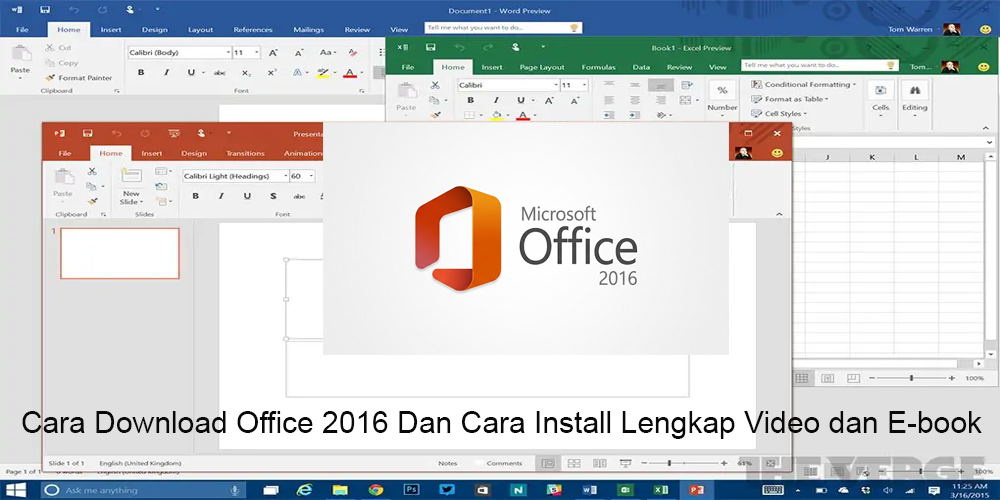
Cara Download Office 2016 Dan Cara Install Lengkap Video dan E-book

OFFICE 2016

Bagi pengguna komputer yang membutuhkan aplikasi pengolah dokumen, spreadsheet, presentasi, dan email, Microsoft Office masih menjadi salah satu software yang banyak digunakan. Salah satu versi yang cukup populer adalah Office 2016. Jika Anda sedang mencari Download Office 2016, penting untuk mengetahui terlebih dahulu edisi yang sesuai, jenis sistem Windows yang digunakan, serta cara instalasinya agar proses berjalan dengan lancar. Office 2016 memiliki beberapa aplikasi utama seperti Microsoft Word, Excel, PowerPoint, Outlook, OneNote, Access, dan Publisher, tergantung edisi yang digunakan.

Pada artikel ini kita akan membahas cara mendapatkan installer Office 2016 melalui sumber yang legal, persiapan sebelum instalasi, cara install Office 2016, pilihan 32-bit dan 64-bit, aktivasi menggunakan lisensi yang sah, hingga solusi untuk beberapa masalah instalasi yang umum terjadi. Panduan ini juga dapat dijadikan referensi bagi Anda yang mencari Office 2016 download, Download Office 2016 64 bit, Download Office 2016 32 bit, atau panduan instalasi Office 2016 untuk Windows.

Perlu diperhatikan bahwa Office 2016 telah mencapai akhir dukungan pada 14 Oktober 2025. Artinya, aplikasi mungkin masih dapat berjalan pada komputer tertentu, tetapi Microsoft tidak lagi menyediakan pembaruan keamanan, perbaikan bug, dan dukungan teknis untuk produk tersebut. Karena itu, jika Anda membutuhkan software produktivitas untuk penggunaan jangka panjang, pertimbangkan versi Office yang masih didukung.

Mengenal Microsoft Office 2016

Microsoft Office 2016 merupakan salah satu versi Microsoft Office untuk desktop yang dirilis untuk menggantikan generasi sebelumnya. Paket ini tersedia dalam beberapa edisi dan dapat berisi aplikasi berbeda sesuai jenis lisensinya.

Aplikasi yang umum ditemukan antara lain:

  • Microsoft Word untuk membuat dan mengedit dokumen.
  • Microsoft Excel untuk pengolahan data dan spreadsheet.
  • Microsoft PowerPoint untuk membuat presentasi.
  • Microsoft Outlook untuk email dan pengelolaan kalender.
  • Microsoft OneNote untuk mencatat informasi.
  • Microsoft Access untuk pengelolaan database pada edisi tertentu.
  • Microsoft Publisher untuk membuat publikasi sederhana pada edisi tertentu.

Office 2016 dirancang untuk penggunaan di komputer desktop dan memiliki antarmuka yang relatif familiar bagi pengguna Office generasi sebelumnya.

Jika Anda mencari Download Office 2016, jangan hanya memperhatikan nama file installer. Periksa juga edisi, arsitektur 32-bit atau 64-bit, serta jenis lisensi yang Anda miliki.

Persiapan Sebelum Download Office 2016

Sebelum melakukan pengunduhan dan instalasi, ada beberapa hal yang sebaiknya dipersiapkan. Persiapan sederhana dapat membantu mengurangi risiko instalasi gagal atau munculnya konflik dengan aplikasi Office lain.

Pertama, pastikan komputer memiliki ruang penyimpanan yang cukup. Installer dan proses instalasi membutuhkan ruang pada drive sistem.

Kedua, periksa versi Windows yang digunakan. Sistem operasi yang terlalu lama dapat menyebabkan masalah kompatibilitas. Anda juga perlu memperhatikan bahwa dukungan sistem operasi dan dukungan aplikasi adalah dua hal yang berbeda.

Ketiga, tentukan apakah Anda membutuhkan Office 2016 32-bit atau 64-bit. Pilihan tersebut sebaiknya disesuaikan dengan kebutuhan aplikasi dan lingkungan Windows Anda.

Keempat, jika sebelumnya sudah terdapat Microsoft Office pada komputer, periksa versi dan metode instalasinya. Beberapa konfigurasi Office dapat menimbulkan konflik apabila dipasang bersamaan.

Terakhir, siapkan akun Microsoft atau informasi lisensi yang sesuai apabila produk yang digunakan membutuhkan aktivasi.

Download Office 2016 64 Bit

Salah satu pencarian yang sering digunakan pengguna adalah Download Office 2016 64 bit. Versi 64-bit dapat menjadi pilihan ketika komputer dan kebutuhan aplikasi mendukung arsitektur tersebut.

Untuk mengetahui apakah Windows Anda menggunakan sistem 64-bit, buka Settings atau System Information pada Windows. Anda juga dapat memeriksa bagian System Type untuk melihat arsitektur sistem.

Namun, jangan memilih versi 64-bit hanya karena angka tersebut terlihat lebih besar. Kompatibilitas dengan add-in, plugin, database, atau aplikasi lama juga perlu dipertimbangkan.

Jika komputer digunakan untuk pekerjaan kantor umum seperti Word, Excel, dan PowerPoint, pemilihan 32-bit atau 64-bit dapat bergantung pada kompatibilitas software tambahan yang digunakan.

Download Office 2016 32 Bit

Selain versi 64-bit, pencarian Download Office 2016 32 bit juga masih sering dilakukan, khususnya oleh pengguna yang membutuhkan kompatibilitas dengan aplikasi atau add-in lama.

Office 32-bit dapat digunakan pada sistem Windows tertentu dan sering dipertimbangkan ketika pengguna memiliki add-in lama yang belum kompatibel dengan aplikasi 64-bit.

Sebelum memilih installer, periksa terlebih dahulu sistem komputer dan software pendukung yang digunakan. Jangan menginstal versi secara acak karena perbedaan arsitektur dapat memengaruhi kompatibilitas aplikasi.

Jika Anda sudah memiliki lisensi Office 2016, gunakan installer yang sesuai dengan lisensi tersebut dan ikuti dokumentasi resmi Microsoft untuk proses instalasinya.

Cara Download Office 2016 Secara Legal

Cara paling aman mendapatkan installer Office adalah menggunakan sumber resmi Microsoft atau media instalasi yang diberikan bersama lisensi resmi.

Hindari website yang menawarkan Office 2016 dalam bentuk crack, activator, keygen, atau serial number ilegal. Selain melanggar ketentuan lisensi, file seperti itu juga dapat mengandung malware, spyware, atau program yang tidak diinginkan.

Langkah umum mendapatkan Office 2016 adalah sebagai berikut:

  1. Pastikan Anda mempunyai lisensi Office 2016 yang valid.
  2. Masuk ke akun Microsoft yang terkait dengan lisensi apabila diperlukan.
  3. Buka halaman layanan atau pengelolaan produk Microsoft.
  4. Cari produk Office yang terhubung dengan akun.
  5. Pilih opsi instalasi yang tersedia.
  6. Pilih bahasa dan arsitektur jika pilihan tersebut tersedia.
  7. Download installer.
  8. Simpan file installer di lokasi yang mudah ditemukan.

Perlu diperhatikan bahwa ketersediaan installer dapat berbeda berdasarkan jenis lisensi dan akun. Karena Office 2016 sudah tidak mendapatkan dukungan setelah 14 Oktober 2025, pengguna juga sebaiknya mempertimbangkan software Office yang masih mendapatkan pembaruan keamanan.

Download Office 2016 Gratis: Apa yang Perlu Diperhatikan?

Istilah Download Office 2016 gratis sering digunakan ketika seseorang mencari installer tanpa biaya. Namun, installer gratis tidak berarti lisensinya gratis.

Anda mungkin menemukan website yang menyediakan file ISO atau installer Office secara bebas. Sebelum menggunakannya, pastikan sumber tersebut memang legal dan file tidak dimodifikasi.

Microsoft Office adalah software berlisensi. Oleh sebab itu, jangan menggunakan crack, activator, KMS ilegal, atau keygen untuk melewati proses aktivasi.

Jika Anda hanya membutuhkan aplikasi pengolah dokumen tanpa membeli Office, terdapat alternatif produktivitas gratis dan legal yang dapat dipertimbangkan. Namun, jika membutuhkan kompatibilitas penuh dengan Microsoft Office, penggunaan produk Microsoft dengan lisensi yang sesuai tetap menjadi pilihan yang perlu dipertimbangkan.

Cara Install Office 2016 di Windows

Setelah installer tersedia, langkah berikutnya adalah melakukan instalasi. Sebelum menjalankan installer, tutup aplikasi yang sedang digunakan dan simpan pekerjaan Anda.

Berikut langkah umum instalasi:

  1. Buka folder tempat installer Office 2016 disimpan.
  2. Klik dua kali file installer.
  3. Jika muncul User Account Control, pilih Yes.
  4. Tunggu proses persiapan instalasi.
  5. Ikuti instruksi yang muncul pada layar.
  6. Tunggu sampai proses instalasi selesai.
  7. Setelah instalasi selesai, buka Word atau Excel.
  8. Lakukan aktivasi menggunakan lisensi yang sah.
  9. Restart komputer apabila diminta.

Lama proses instalasi bergantung pada jenis installer, kecepatan komputer, dan konfigurasi sistem.

Cara Install Office 2016 32 Bit dan 64 Bit

Proses instalasi secara umum hampir sama antara Office 2016 32-bit dan 64-bit. Perbedaan utamanya terletak pada paket instalasi yang digunakan.

Sebelum memulai, pastikan Anda tidak mencampur installer 32-bit dengan 64-bit secara sembarangan. Jika komputer sebelumnya memiliki Office dengan arsitektur berbeda, sebaiknya periksa instalasi lama terlebih dahulu.

Untuk komputer yang digunakan bersama berbagai aplikasi kantor lama, kompatibilitas add-in menjadi salah satu pertimbangan penting.

Setelah instalasi selesai, buka Microsoft Word kemudian masuk ke bagian Account atau About untuk memeriksa informasi versi Office yang terpasang.

Cara Aktivasi Office 2016

Setelah aplikasi berhasil dipasang, Office mungkin meminta aktivasi. Aktivasi berfungsi untuk memverifikasi bahwa produk digunakan dengan lisensi yang sesuai.

Gunakan product key resmi atau akun Microsoft yang terkait dengan lisensi Anda, sesuai metode aktivasi produk.

Jangan menggunakan aplikasi crack atau activator yang menjanjikan aktivasi permanen. Selain berisiko terhadap keamanan komputer, metode tersebut juga bukan cara resmi untuk mengaktifkan Microsoft Office.

Jika proses aktivasi gagal, periksa beberapa hal berikut:

  • Pastikan product key benar.
  • Pastikan lisensi sesuai dengan edisi Office.
  • Pastikan komputer terhubung ke internet jika aktivasi membutuhkan koneksi.
  • Pastikan tanggal dan waktu Windows benar.
  • Pastikan akun Microsoft yang digunakan sesuai.
  • Periksa pesan error yang muncul.
  • Gunakan halaman bantuan Microsoft untuk mencari solusi berdasarkan kode kesalahan.

Cara Cek Versi Office 2016

Setelah proses instalasi selesai, Anda mungkin ingin memastikan versi Office yang terpasang.

Cara sederhananya adalah:

  1. Buka Microsoft Word.
  2. Pilih File.
  3. Pilih Account.
  4. Cari bagian Product Information.
  5. Periksa nama produk dan informasi versinya.
  6. Pilih About Word apabila membutuhkan informasi lebih lengkap.

Dari halaman tersebut Anda dapat mengetahui produk Office yang sedang digunakan serta informasi build tertentu.

Informasi ini berguna ketika mencari solusi masalah karena beberapa tutorial membutuhkan nomor versi atau build Office yang spesifik.

Masalah yang Sering Terjadi Saat Install Office 2016

Meskipun proses instalasi biasanya sederhana, beberapa pengguna dapat mengalami kendala.

Installer Office Tidak Bisa Dibuka

Jika installer tidak dapat dibuka, periksa apakah file rusak atau proses download belum selesai. Download ulang dari sumber resmi apabila diperlukan.

Pastikan juga akun Windows memiliki hak yang diperlukan untuk menjalankan instalasi.

Instalasi Berhenti di Tengah Jalan

Instalasi yang berhenti dapat disebabkan oleh koneksi internet, ruang penyimpanan, konflik software, atau proses Office lain yang masih berjalan.

Tutup aplikasi Office dan proses instalasi lain sebelum mencoba kembali.

Office Tidak Bisa Diaktivasi

Masalah aktivasi dapat terjadi karena product key tidak sesuai, akun berbeda, koneksi bermasalah, atau lisensi tidak cocok dengan produk yang dipasang.

Jangan mencoba mengatasi masalah tersebut menggunakan activator ilegal. Lebih baik gunakan bantuan resmi Microsoft.

Office Lama Masih Terpasang

Jika komputer memiliki Office versi lain, periksa apakah instalasi lama perlu dihapus sebelum memasang versi yang baru. Konflik antarversi dapat menyebabkan aplikasi tidak berjalan sebagaimana mestinya.

Jika Anda berencana berpindah ke versi Office yang lebih baru, Microsoft menyediakan panduan migrasi dan penghapusan versi Office lama.

Kelebihan dan Kekurangan Office 2016

Office 2016 masih memiliki fitur yang familiar bagi banyak pengguna. Antarmukanya mudah dikenali oleh pengguna Office generasi sebelumnya dan format dokumen Office tetap menjadi bagian penting dalam pekerjaan kantor.

Namun, ada hal penting yang perlu dipertimbangkan. Office 2016 telah mencapai akhir dukungan pada 14 Oktober 2025. Setelah tanggal tersebut, Microsoft tidak lagi menyediakan pembaruan keamanan dan dukungan teknis untuk produk tersebut.

Karena itu, Office 2016 mungkin masih berguna untuk lingkungan tertentu yang memang membutuhkan versi tersebut, tetapi pengguna yang membutuhkan software dengan dukungan keamanan berkelanjutan sebaiknya mempertimbangkan versi Office yang masih didukung.

Apakah Office 2016 Masih Bisa Digunakan?

Ya, aplikasi Office 2016 dapat tetap berjalan setelah masa dukungan berakhir. Akan tetapi, berakhirnya dukungan berarti Microsoft tidak lagi menyediakan pembaruan keamanan, perbaikan bug, dan dukungan teknis untuk kerentanan yang ditemukan setelah tanggal tersebut.

Hal ini penting terutama jika komputer digunakan untuk pekerjaan yang berhubungan dengan dokumen penting, data perusahaan, email, atau informasi pribadi.

Dengan demikian, pertanyaan mengenai apakah Office 2016 masih dapat digunakan berbeda dengan pertanyaan apakah Office 2016 masih mendapatkan dukungan resmi. Keduanya perlu dibedakan ketika memilih software produktivitas.

Video Tutorial Install Office 2016

Agar pembaca lebih mudah mengikuti panduan, artikel dapat dilengkapi video tutorial. Video sebaiknya menunjukkan proses mulai dari pengecekan sistem, persiapan installer, instalasi, hingga aktivasi menggunakan lisensi resmi.

Struktur video yang direkomendasikan:

  1. Pengenalan Office 2016.
  2. Pemeriksaan sistem Windows.
  3. Pemeriksaan versi 32-bit atau 64-bit.
  4. Persiapan installer.
  5. Proses instalasi.
  6. Cara membuka Word dan Excel.
  7. Cara memeriksa status aktivasi.
  8. Troubleshooting instalasi.

Share Artikel :