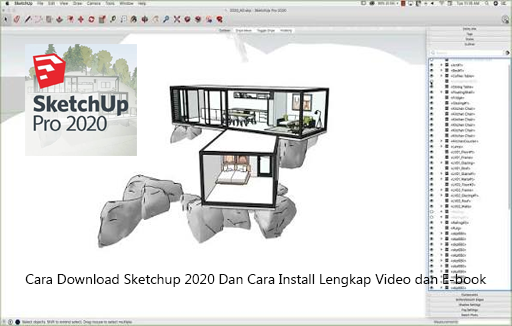
Cara Download Sketchup 2020 Dan Cara Install Lengkap Video dan E-book

SKETCHUP 2020

SketchUp merupakan salah satu software desain 3D yang banyak digunakan oleh arsitek, desainer interior, mahasiswa teknik sipil, kontraktor, hingga penggemar desain bangunan. Antarmukanya relatif mudah dipahami sehingga pengguna pemula dapat mulai membuat model tiga dimensi tanpa harus mempelajari proses pemodelan yang terlalu rumit. Tidak mengherankan jika pencarian Download SketchUp 2020 masih relevan bagi pengguna yang membutuhkan versi tertentu untuk menjalankan proyek lama, mengikuti materi pembelajaran, atau menyesuaikan software dengan spesifikasi komputer yang dimiliki.

SketchUp 2020 menawarkan berbagai fasilitas pemodelan untuk membuat desain rumah, bangunan, furnitur, interior, hingga objek tiga dimensi lainnya. Pengguna dapat membuat bentuk dasar, mengatur ukuran, menambahkan material, serta menyiapkan tampilan desain untuk kebutuhan presentasi. Versi ini juga dikenal melalui fitur seperti Outliner yang diperbarui, kemampuan membuat objek lebih terorganisasi, serta peningkatan alur kerja pemodelan.

Dalam artikel ini, Anda akan menemukan panduan lengkap mulai dari persiapan sebelum mengunduh, cara mendapatkan installer melalui sumber resmi, langkah instalasi di Windows, pengaturan awal, hingga tutorial dasar menggunakan SketchUp. Kami juga menyertakan rekomendasi video pembelajaran, e-book, solusi kendala instalasi, serta saran tautan internal dan eksternal untuk kebutuhan SEO. Dengan mengikuti panduan ini, Anda dapat memahami proses pemasangan software secara lebih terarah dan menghindari file instalasi yang tidak jelas asal-usulnya.

Mengenal SketchUp 2020 dan Fungsinya untuk Desain 3D

Create sketchup 3d model of floor plan by Salah313 | Fiverr

Fundamentos del dominio de SketchUp: tercera parte | Victoria Wilson | Skillshare

SketchUp & Animation | SketchUp Animation Plugin | Sketchup Blog

5

SketchUp 2020 adalah perangkat lunak pemodelan tiga dimensi yang digunakan untuk membuat, mengembangkan, dan memvisualisasikan berbagai objek desain. Software ini banyak dimanfaatkan dalam bidang arsitektur, konstruksi, desain interior, lanskap, serta pembuatan produk.

Salah satu keunggulan SketchUp adalah pendekatan pemodelan yang intuitif. Pengguna dapat menggambar garis dan bidang, kemudian mengubahnya menjadi bentuk tiga dimensi menggunakan alat seperti Push/Pull. Sistem pengukuran juga memungkinkan pembuatan objek dengan dimensi yang terkontrol.

Apa Itu SketchUp Pro 2020?

SketchUp Pro 2020 merupakan edisi profesional yang menyediakan kemampuan pemodelan dan dokumentasi tambahan dibandingkan pilihan penggunaan dasar. Edisi Pro ditujukan bagi pengguna yang membutuhkan alur kerja desain lebih lengkap, termasuk pembuatan dokumentasi teknis melalui LayOut serta dukungan format pertukaran file tertentu.

Perlu diperhatikan bahwa ketersediaan installer dan hak penggunaan versi lama bergantung pada kebijakan lisensi serta akun pengguna. Sebelum memasang, pastikan Anda memiliki lisensi yang sesuai dan memperoleh installer dari sumber tepercaya.

Fitur SketchUp 2020 yang Perlu Diketahui

Beberapa kemampuan yang dapat dimanfaatkan antara lain:

  • 3D Modeling: Membuat objek tiga dimensi dari garis dan bidang.
  • Push/Pull: Mengubah bidang datar menjadi bentuk bervolume.
  • Groups dan Components: Mengelompokkan objek agar model lebih mudah dikelola.
  • Outliner: Membantu mengatur struktur objek dalam proyek.
  • Materials: Memberikan warna dan tekstur pada permukaan model.
  • Scenes: Menyimpan sudut pandang tertentu untuk presentasi.
  • LayOut: Membantu menyusun dokumentasi dan lembar presentasi pada edisi yang mendukungnya.

Fitur tersebut dapat membantu proses pembuatan desain dari tahap konsep hingga penyajian visual.

Download SketchUp 2020 64 Bit untuk Windows

Sebelum melakukan pengunduhan, pastikan Anda mengetahui sistem operasi dan kemampuan perangkat yang digunakan. Installer yang tidak sesuai dengan sistem komputer dapat menyebabkan proses pemasangan gagal atau software tidak berjalan sebagaimana mestinya.

Cara Download SketchUp 2020 dari Website Resmi

Sketchup Kurulum - Lisanslama - Yükleme - Sketchup 2024 - Abonelik Lisansı

Untuk memperoleh installer yang aman, prioritaskan situs resmi SketchUp atau Trimble. Hindari situs yang menawarkan file modifikasi, aktivator tidak resmi, atau installer yang meminta pemasangan aplikasi tambahan yang tidak berkaitan dengan software.

Langkah umum mendapatkan installer:

  1. Buka situs resmi SketchUp melalui browser.
  2. Masuk ke halaman produk atau pusat bantuan SketchUp.
  3. Login menggunakan akun yang memiliki akses terhadap produk.
  4. Periksa ketersediaan versi SketchUp yang dibutuhkan.
  5. Pilih installer Windows yang sesuai apabila tersedia.
  6. Baca informasi lisensi dan persyaratan penggunaan.
  7. Simpan file installer pada folder yang mudah ditemukan.

Catatan: SketchUp 2020 merupakan versi lama. Jika versi tersebut tidak tersedia pada halaman unduhan akun Anda, periksa dokumentasi resmi atau hubungi dukungan SketchUp untuk mengetahui opsi akses yang masih berlaku. Jangan menganggap setiap tautan unduhan pihak ketiga sebagai installer resmi.

Download SketchUp 2020 Offline Installer

Istilah offline installer biasanya merujuk pada file pemasangan yang telah diunduh terlebih dahulu sehingga proses instalasi tidak perlu mengambil seluruh paket dari internet.

Apabila installer lengkap tersedia melalui sumber resmi, simpan file tersebut di komputer atau media penyimpanan eksternal. Pastikan ukuran file dan nama paket sesuai dengan informasi penerbit.

Keuntungan menggunakan installer lengkap antara lain:

  • Memudahkan pemasangan ulang pada perangkat yang sama.
  • Mengurangi ketergantungan pada koneksi internet selama proses instalasi.
  • Mempermudah penyimpanan arsip installer.
  • Membantu teknisi menyiapkan perangkat kerja secara terencana.

Namun, proses login, verifikasi lisensi, atau komponen tertentu tetap dapat memerlukan koneksi internet.

Spesifikasi Minimum Komputer untuk SketchUp 2020

Sebelum memasang aplikasi, periksa apakah komputer memenuhi kebutuhan sistem yang tercantum pada dokumentasi versi terkait. Kebutuhan aktual dapat berbeda berdasarkan ukuran model, kompleksitas geometri, jumlah tekstur, dan penggunaan plugin.

Berikut aspek perangkat yang sebaiknya diperiksa:

|
Komponen

|

Hal yang Perlu Diperhatikan

|
| — | — |
|

Sistem operasi

|

Pastikan Windows kompatibel dengan versi installer

|
|

Prosesor

|

Gunakan CPU yang mendukung kebutuhan pemodelan

|
|

RAM

|

Kapasitas lebih besar membantu proyek kompleks

|
|

Penyimpanan

|

Sediakan ruang untuk aplikasi dan file proyek

|
|

GPU

|

Periksa kompatibilitas driver grafis

|
|

Display

|

Gunakan resolusi yang nyaman untuk area kerja

|

Cara Mengecek Spesifikasi Windows

  1. Tekan tombol Windows + I untuk membuka Settings.
  2. Pilih System.
  3. Klik About.
  4. Periksa bagian Processor, Installed RAM, dan System type.
  5. Catat informasi tersebut sebelum mengunduh installer.

Untuk memeriksa kartu grafis, buka Device Manager kemudian pilih Display adapters.

Jika komputer digunakan untuk membuat model rumah sederhana, kebutuhan sumber daya biasanya berbeda dibandingkan proyek bangunan besar yang memiliki banyak komponen dan tekstur.

Cara Install SketchUp 2020 di Windows 10 dan Windows 11

Download SKETCHUP 2026 Full (link google drive)– Video hướng dẫn cài đặt chi tiết | Laptop xây dựng

Download SKETCHUP 2026 Full (link google drive)– Video hướng dẫn cài đặt chi tiết | Laptop xây dựng

Download Sketchup 2020 License Active 100% vĩnh viễn | Mới nhất 2023

Setelah installer tersedia, Anda dapat melanjutkan proses pemasangan. Langkah berikut merupakan alur umum instalasi aplikasi desktop Windows. Tampilan dan pilihan menu dapat berbeda bergantung pada paket installer yang digunakan.

Langkah 1: Siapkan File Installer

Buka folder tempat file installer disimpan. Pastikan file berasal dari penerbit atau sumber yang dapat dipercaya.

Jika file masih berbentuk arsip ZIP, ekstrak terlebih dahulu menggunakan fitur bawaan Windows atau aplikasi pengarsipan tepercaya.

Langkah 2: Jalankan Installer

Klik kanan file installer, lalu pilih Run as administrator apabila diperlukan.

Jika Windows menampilkan permintaan izin, periksa nama penerbit dan lokasi file sebelum menyetujui. Jangan menjalankan installer yang tidak diketahui asal-usulnya.

Langkah 3: Ikuti Petunjuk Instalasi

Pada jendela pemasangan, baca ketentuan yang ditampilkan. Pilih lokasi instalasi jika opsi tersebut tersedia.

Gunakan folder instalasi bawaan apabila tidak memiliki kebutuhan khusus. Lokasi default umumnya memudahkan proses pemeliharaan aplikasi.

Langkah 4: Tunggu Proses Instalasi

Klik tombol instalasi atau lanjutkan sesuai instruksi pada layar. Tunggu hingga seluruh komponen selesai dipasang.

Jangan mematikan komputer atau menghentikan proses secara paksa ketika instalasi sedang berlangsung.

Langkah 5: Selesaikan Instalasi

Setelah proses selesai, klik Finish atau tombol penutup yang tersedia. Jika installer meminta restart, simpan pekerjaan lain terlebih dahulu kemudian mulai ulang komputer.

Langkah 6: Jalankan SketchUp

Buka Start Menu Windows dan cari SketchUp. Jalankan aplikasi, kemudian ikuti petunjuk login atau aktivasi menggunakan lisensi yang sah.

Cara Aktivasi SketchUp 2020 dengan Lisensi Resmi

Setelah aplikasi berhasil dipasang, tahap berikutnya adalah melakukan autentikasi atau aktivasi sesuai jenis lisensi yang dimiliki.

SketchUp menyediakan mekanisme penggunaan berdasarkan akun dan jenis produk. Karena itu, langkah aktivasi dapat berbeda bergantung pada edisi, status langganan, serta kebijakan lisensi yang berlaku.

Langkah Aktivasi SketchUp 2020

  1. Jalankan aplikasi SketchUp dari desktop atau Start Menu.
  2. Pilih opsi masuk atau login apabila diminta.
  3. Masukkan alamat email akun yang memiliki lisensi.
  4. Selesaikan proses autentikasi.
  5. Ikuti petunjuk aktivasi yang muncul.
  6. Pastikan aplikasi dapat dibuka dan digunakan sesuai hak lisensi.

Jika Anda menggunakan lisensi pendidikan, periksa ketentuan penggunaan yang berlaku untuk institusi atau akun tersebut.

Penting: Hindari penggunaan crack, keygen, patch, atau aktivator tidak resmi. File semacam itu dapat mengandung malware, merusak instalasi, serta menimbulkan masalah keamanan dan lisensi.

Tutorial SketchUp 2020 untuk Pemula

Google Sketchup House Tutorial

Setelah berhasil memasang software, Anda dapat mulai mempelajari alat dasar. Berikut beberapa langkah sederhana untuk memahami proses pemodelan tiga dimensi.

1. Mengenal Tampilan Workspace

Area kerja SketchUp terdiri dari beberapa bagian penting, seperti:

  • Drawing Area: Tempat membuat dan mengedit objek.
  • Toolbar: Berisi alat menggambar dan memodifikasi model.
  • Measurements Box: Menampilkan atau menerima nilai ukuran.
  • Tray atau Panel: Menyediakan pengaturan material, komponen, dan informasi model.
  • Axes: Menunjukkan orientasi sumbu merah, hijau, dan biru.

Memahami area kerja akan mempermudah pengguna mengikuti tutorial berikutnya.

2. Membuat Objek 3D Sederhana

Untuk latihan pertama, cobalah membuat sebuah balok.

  1. Pilih Rectangle Tool.
  2. Klik pada bidang kerja untuk menentukan titik awal.
  3. Tentukan titik kedua untuk membentuk persegi panjang.
  4. Pilih Push/Pull Tool.
  5. Klik permukaan persegi panjang.
  6. Tarik ke atas untuk membuat bentuk tiga dimensi.

Anda sekarang memiliki objek dasar yang dapat digunakan sebagai latihan.

3. Menggunakan Line Tool

Line Tool digunakan untuk membuat garis dan membentuk geometri.

Alat ini dapat digunakan untuk membuat:

  • Garis dinding.
  • Batas ruangan.
  • Bentuk atap sederhana.
  • Detail furnitur.
  • Pembagian permukaan objek.

Untuk mendapatkan hasil yang rapi, perhatikan arah sumbu dan titik inferensi yang ditampilkan oleh SketchUp.

4. Mengatur Ukuran Objek

SketchUp memungkinkan pengguna memasukkan ukuran secara presisi melalui Measurements Box.

Sebagai contoh, ketika membuat persegi panjang, Anda dapat memasukkan dimensi sesuai kebutuhan desain. Pastikan satuan model sudah sesuai, misalnya milimeter, sentimeter, atau meter.

Pengaturan satuan dapat diperiksa melalui informasi model.

5. Memberikan Material dan Warna

Gunakan fitur Materials untuk memberikan tampilan visual pada objek.

Contoh penerapannya:

  • Material kayu untuk furnitur.
  • Material kaca untuk jendela.
  • Warna netral untuk dinding.
  • Tekstur keramik untuk lantai.
  • Material beton untuk elemen bangunan.

Penggunaan material membantu model terlihat lebih komunikatif ketika ditampilkan kepada klien atau digunakan dalam presentasi.

Cara Membuat Desain Rumah Menggunakan SketchUp 2020

3D Warehouse

Casa Modelo 2 - Arqui3D - Planos de casas por USD 49

3D Warehouse

5

Salah satu penggunaan populer software ini adalah membuat desain rumah tiga dimensi. Pengguna dapat memulai dari denah sederhana kemudian mengembangkannya menjadi model bangunan.

Tahap 1: Membuat Denah Rumah

Mulailah dengan menggambar bentuk dasar denah menggunakan Rectangle Tool dan Line Tool.

Tentukan ukuran ruang berdasarkan kebutuhan desain. Pisahkan elemen dinding, lantai, dan objek lainnya menggunakan Groups agar geometri lebih mudah dikelola.

Tahap 2: Membuat Dinding

Gunakan Offset Tool untuk membuat ketebalan dinding dari garis denah.

Setelah bidang dinding terbentuk, gunakan Push/Pull untuk menaikkan permukaan sesuai tinggi yang direncanakan.

Tahap 3: Membuat Pintu dan Jendela

Gambarkan bukaan pintu dan jendela pada bidang dinding. Gunakan Push/Pull untuk membentuk lubang apabila geometri memungkinkan.

Untuk desain yang lebih kompleks, pengguna dapat memanfaatkan komponen pintu dan jendela yang dibuat sendiri atau diperoleh dari sumber komponen tepercaya.

Tahap 4: Membuat Atap

Atap dapat dibuat menggunakan Line Tool, Move Tool, dan Push/Pull sesuai bentuk desain.

Untuk latihan awal, gunakan bentuk atap sederhana sebelum mencoba desain limasan atau bentuk atap yang lebih kompleks.

Tahap 5: Menambahkan Furnitur

Tambahkan meja, kursi, lemari, dan perlengkapan interior untuk membantu memperlihatkan skala ruangan.

Kelola objek sebagai Groups atau Components agar proses pengeditan lebih mudah.

Download Tutorial SketchUp 2020 Video Lengkap

Video tutorial dapat membantu pengguna memahami proses pemodelan karena memperlihatkan posisi kursor, penggunaan toolbar, dan perubahan bentuk objek secara langsung.

Untuk mempelajari SketchUp 2020, Anda dapat mencari materi video berdasarkan topik berikut:

|
Materi Video

|

Tujuan Pembelajaran

|
| — | — |
|

Tutorial SketchUp 2020 untuk pemula

|

Mengenal tampilan dan navigasi

|
|

Cara membuat rumah 3D

|

Memahami pemodelan arsitektur

|
|

Tutorial Push/Pull Tool

|

Membuat objek bervolume

|
|

Tutorial Groups dan Components

|

Mengelola geometri

|
|

Tutorial material SketchUp

|

Memberikan warna dan tekstur

|
|

Tutorial LayOut

|

Menyusun dokumentasi desain

|

Rekomendasi Pencarian Video

Gunakan tautan pencarian YouTube berikut untuk menemukan video pembelajaran yang relevan:

  • Tutorial SketchUp 2020 Bahasa Indonesia
  • Video Cara Install SketchUp 2020
  • Tutorial Desain Rumah dengan SketchUp
  • SketchUp 2020 Beginner Course

Pilih video yang menjelaskan versi software, tahapan penggunaan, dan sumber file latihan secara jelas.

Download E-book Tutorial SketchUp 2020 PDF

Selain video, e-book dapat digunakan sebagai panduan tertulis ketika belajar secara mandiri. Materi PDF biasanya lebih mudah dibaca kembali saat mengerjakan proyek.

Berikut beberapa topik yang sebaiknya tersedia dalam e-book pembelajaran:

  1. Pengenalan antarmuka SketchUp.
  2. Fungsi toolbar dan shortcut keyboard.
  3. Teknik menggambar objek dua dimensi.
  4. Teknik pemodelan tiga dimensi.
  5. Penggunaan Groups dan Components.
  6. Pengaturan material dan tekstur.
  7. Pembuatan desain rumah sederhana.
  8. Pengaturan Scene dan tampilan presentasi.
  9. Penyimpanan dan ekspor file.
  10. Pemecahan masalah umum.

Sumber E-book dan Dokumentasi

Untuk memperoleh materi yang legal dan relevan, periksa sumber berikut:

  • SketchUp Help Center

    — dokumentasi dan panduan penggunaan.

  • SketchUp Campus

    — materi pembelajaran dari SketchUp.

  • Website Resmi SketchUp

    — informasi produk dan sumber resmi.

Jika Anda mengunduh e-book dari situs pendidikan atau blog tutorial, periksa identitas penulis, tahun penerbitan, dan izin distribusinya.

Cara Mengatasi SketchUp 2020 Tidak Bisa Dibuka

Sebagian pengguna mungkin mengalami kendala setelah memasang aplikasi. Masalah tersebut dapat berkaitan dengan kompatibilitas sistem, driver grafis, file instalasi, atau konfigurasi perangkat.

SketchUp 2020 Error Saat Startup

Jika aplikasi berhenti ketika dibuka, lakukan pemeriksaan berikut:

  1. Restart komputer.
  2. Pastikan instalasi telah selesai.
  3. Periksa pembaruan Windows.
  4. Periksa driver kartu grafis.
  5. Jalankan aplikasi kembali.
  6. Catat pesan kesalahan yang muncul.

Jika masalah tetap terjadi, periksa dokumentasi bantuan resmi untuk menemukan solusi berdasarkan kode error.

SketchUp 2020 Tidak Bisa Install

Penyebab yang mungkin terjadi meliputi:

  • Installer tidak lengkap.
  • File instalasi rusak.
  • Ruang penyimpanan tidak mencukupi.
  • Hak akses Windows terbatas.
  • Komponen sistem tidak kompatibel.

Unduh ulang installer dari sumber tepercaya jika file dicurigai rusak. Pastikan juga komputer memiliki ruang penyimpanan yang memadai.

SketchUp 2020 Lemot atau Sering Not Responding

Performa aplikasi dapat dipengaruhi oleh ukuran model dan kemampuan perangkat.

Untuk mengurangi beban kerja:

  • Sederhanakan geometri yang tidak diperlukan.
  • Kurangi penggunaan tekstur berukuran besar.
  • Kelompokkan objek secara teratur.
  • Tutup aplikasi lain yang menggunakan banyak memori.
  • Gunakan komponen untuk objek berulang.
  • Simpan proyek secara berkala.

Model yang terlalu kompleks dapat memerlukan sumber daya lebih besar daripada model latihan sederhana.

Tips Menggunakan SketchUp 2020 agar Pekerjaan Lebih Efisien

Menguasai alat dasar merupakan langkah awal. Untuk meningkatkan produktivitas, biasakan menggunakan fitur organisasi model dan shortcut keyboard.

Gunakan Groups dan Components

Groups membantu memisahkan geometri agar tidak menyatu dengan objek lain. Components bermanfaat untuk objek yang digunakan berulang kali.

Contohnya, jika Anda membuat desain rumah dengan banyak jendela serupa, penggunaan komponen dapat mempermudah perubahan desain secara konsisten.

Manfaatkan Shortcut Keyboard

Pelajari shortcut yang paling sering digunakan, seperti:

  • Line Tool.
  • Rectangle Tool.
  • Push/Pull Tool.
  • Move Tool.
  • Rotate Tool.
  • Eraser Tool.
  • Orbit Tool.

Penggunaan shortcut dapat mengurangi waktu berpindah antar-menu.

Simpan File Secara Berkala

Gunakan nama file yang mudah dikenali, misalnya:

Desain_Rumah_Minimalis_V01.skp

Simpan versi revisi secara terpisah untuk menghindari kehilangan pekerjaan ketika terjadi kesalahan pengeditan.

Keyword Suggest Google untuk Artikel Download SketchUp 2020

Untuk mendukung optimasi SEO, artikel dapat menggunakan variasi kata kunci yang berhubungan dengan kebutuhan pengguna.

Daftar berikut merupakan ide keyword turunan berdasarkan pola pencarian dan relevansi topik, bukan klaim volume pencarian Google yang telah diverifikasi secara langsung.

Keyword Utama

  • Download SketchUp 2020
  • SketchUp 2020 download
  • Download SketchUp Pro 2020
  • SketchUp 2020 64 bit
  • SketchUp 2020 Windows 10

Keyword Turunan dan Long-Tail

|
Keyword

|

Search Intent

|
| — | — |
|

Cara install SketchUp 2020

|

Informasional

|
|

Download SketchUp 2020 offline installer

|

Navigasional

|
|

SketchUp 2020 free download

|

Navigasional

|
|

Tutorial SketchUp 2020 bahasa Indonesia

|

Informasional

|
|

Cara menggunakan SketchUp 2020

|

Informasional

|
|

SketchUp 2020 untuk desain rumah

|

Informasional

|
|

Spesifikasi SketchUp 2020

|

Informasional

|
|

SketchUp 2020 tidak bisa dibuka

|

Troubleshooting

|
|

SketchUp 2020 error saat install

|

Troubleshooting

|
|

E-book tutorial SketchUp PDF

|

Informasional

|
|

Video tutorial SketchUp 2020

|

Informasional

|
|

SketchUp Pro 2020 license

|

Informasional

|
|

Cara membuat rumah 3D di SketchUp

|

Informasional

|

Cara Memvalidasi Volume Keyword

Gunakan Google Keyword Planner, Google Trends, atau Google Search Console untuk memeriksa relevansi dan performa kata kunci.

Perhatikan juga saran pencarian otomatis Google, pertanyaan terkait, serta istilah yang muncul pada hasil pencarian.

Dengan pendekatan ini, artikel dapat dikembangkan berdasarkan data aktual, bukan hanya asumsi volume pencarian.

Saran Internal Link untuk Meningkatkan SEO

Internal link adalah tautan yang menghubungkan satu halaman dengan halaman lain dalam website yang sama. Penggunaan tautan internal membantu pengunjung menemukan materi lanjutan sekaligus membantu mesin pencari memahami hubungan antarkonten.

Berikut rekomendasi artikel pendukung untuk website yang membahas software desain, arsitektur, dan tutorial komputer.

|
Artikel Internal yang Disarankan

|

Anchor Text

|
| — | — |
|

Cara Download SketchUp 2021

|

Download SketchUp 2021

|
|

Cara Download SketchUp 2022

|

Download SketchUp 2022

|
|

Tutorial SketchUp untuk Pemula

|

tutorial SketchUp untuk pemula

|
|

Cara Membuat Desain Rumah 3D

|

desain rumah 3D

|
|

Download AutoCAD untuk Desain Teknik

|

software AutoCAD

|
|

Tutorial Rendering SketchUp

|

tutorial rendering SketchUp

|
|

Cara Install V-Ray untuk SketchUp

|

plugin V-Ray SketchUp

|
|

Tips Mempercepat Windows

|

optimasi performa Windows

|

Strategi Penempatan Internal Link

  1. Letakkan tautan artikel versi SketchUp lain pada bagian perbandingan versi.
  2. Hubungkan artikel tutorial dasar dengan panduan penggunaan.
  3. Tempatkan artikel troubleshooting pada bagian solusi masalah.
  4. Gunakan anchor text yang menjelaskan isi halaman tujuan.
  5. Hindari penggunaan tautan berlebihan yang mengganggu pembaca.

Untuk mempercepat penemuan halaman baru, pastikan artikel memiliki tautan masuk dari halaman relevan yang sudah terindeks.

Saran External Link yang Relevan untuk SEO

External link merupakan tautan dari website Anda menuju sumber lain. Untuk artikel tutorial software, tautan eksternal sebaiknya mengarah ke dokumentasi resmi, pusat pembelajaran, atau sumber teknis yang dapat dipercaya.

Berikut rekomendasi sumber:

SketchUp Official Website

Informasi produk, edisi, dan layanan resmi.

Kunjungi SketchUp

SketchUp Help Center

Dokumentasi penggunaan, panduan, dan pemecahan masalah.

Buka pusat bantuan

SketchUp Campus

Materi pembelajaran dan tutorial pemodelan.

Pelajari SketchUp

Trimble

Informasi perusahaan pengembang dan ekosistem produknya.

Kunjungi Trimble

Tautan eksternal sebaiknya ditempatkan secara kontekstual, misalnya saat menjelaskan lisensi, fitur, spesifikasi, atau cara mengatasi masalah.

Share Artikel :