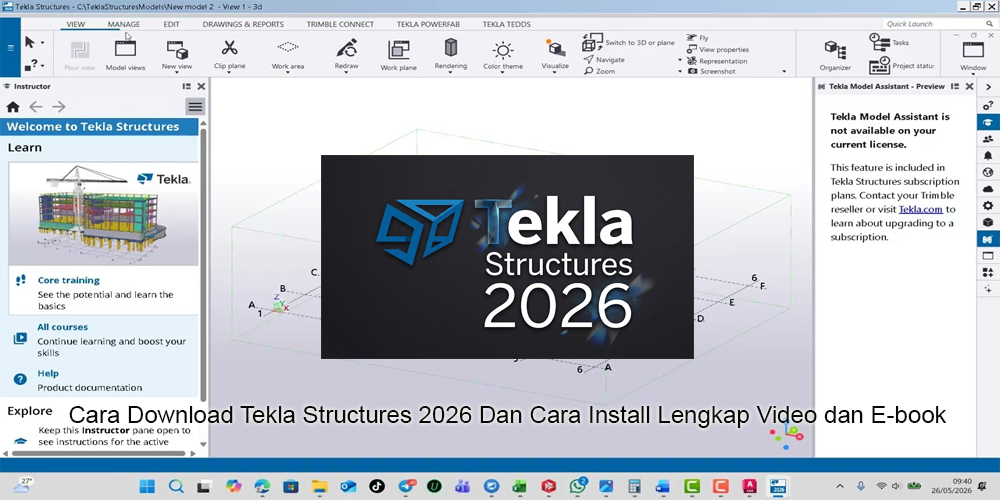
Cara Download Tekla Structures 2026 Dan Cara Install Lengkap Video dan E-book

Tekla Structures 2026

Keyword Turunan: Tekla Structures 2026 download, cara install Tekla Structures 2026, Tekla Structures 2026 full version, Tekla Structures tutorial bahasa Indonesia, Tekla Structures system requirements, Tekla Structures student version, Tekla Structures free trial, cara aktivasi Tekla Structures, Tekla Structures BIM, dan Tekla Structures 2026 tutorial.

Teknologi Building Information Modeling (BIM) semakin banyak digunakan dalam industri konstruksi untuk membantu proses perencanaan, pemodelan, dokumentasi, hingga koordinasi pekerjaan struktur bangunan. Salah satu software yang banyak digunakan oleh engineer, drafter, kontraktor, dan mahasiswa teknik sipil adalah Tekla Structures. Melalui aplikasi ini, pengguna dapat membuat model struktur tiga dimensi secara detail, mulai dari elemen beton bertulang, struktur baja, sambungan, hingga dokumentasi gambar kerja.

Bagi Anda yang ingin meningkatkan keterampilan di bidang konstruksi digital, mencari informasi Download Tekla Structures 2026 merupakan langkah awal untuk mengenal versi terbaru software ini. Tekla Structures 2026 dapat digunakan untuk mendukung pekerjaan pemodelan struktur dan alur kerja BIM sesuai kebutuhan proyek. Namun, sebelum melakukan instalasi, pengguna perlu memahami persyaratan perangkat, proses pembuatan akun Trimble, pemilihan environment, serta aktivasi lisensi yang sesuai.

Artikel ini membahas panduan lengkap mulai dari persiapan komputer, cara mendapatkan installer resmi, langkah instalasi, hingga tips penggunaan pertama kali. Selain itu, tersedia rekomendasi video tutorial, materi e-book, solusi masalah instalasi, dan saran tautan internal maupun eksternal untuk membantu proses belajar Tekla Structures 2026 secara lebih terarah.

Mengenal Tekla Structures 2026

Tekla Structures merupakan software BIM untuk pemodelan struktur yang dikembangkan oleh Trimble. Aplikasi ini membantu pengguna membuat model konstruksi dengan informasi detail yang dapat dimanfaatkan dalam proses desain, fabrikasi, koordinasi, dan pelaksanaan proyek.

Tekla Structures 2026 merupakan versi yang ditujukan untuk mendukung kebutuhan pemodelan struktur modern. Pengguna dapat mengembangkan model yang mencakup elemen struktur, detail sambungan, informasi material, serta dokumentasi teknis.

Fitur dan Kegunaan Tekla Structures

Beberapa penggunaan utama Tekla Structures antara lain:

  • Membuat model struktur baja dan beton bertulang.
  • Mengembangkan detail sambungan struktur.
  • Menghasilkan gambar kerja dan dokumentasi konstruksi.
  • Mendukung koordinasi model BIM.
  • Mengelola informasi elemen konstruksi.
  • Membantu proses detailing dan fabrikasi.
  • Bertukar informasi model dengan aplikasi lain melalui format yang didukung.

Software ini dapat digunakan oleh berbagai kalangan, mulai dari mahasiswa teknik sipil yang sedang belajar BIM hingga tenaga profesional yang terlibat dalam proyek konstruksi.

Siapa yang Membutuhkan Tekla Structures 2026?

Tekla Structures dapat dipelajari oleh mahasiswa teknik sipil, drafter struktur, BIM modeler, structural engineer, detailer baja, kontraktor, serta tenaga profesional yang ingin memperluas kemampuan pemodelan konstruksi.

Untuk pemula, disarankan memulai dari pengenalan interface, pembuatan grid, pemodelan kolom dan balok, kemudian dilanjutkan dengan pembuatan gambar kerja.

Persiapan Sebelum Download Tekla Structures 2026

Sebelum mengunduh installer, pastikan komputer sudah memenuhi persyaratan perangkat keras dan sistem operasi. Hal ini penting agar proses instalasi berjalan lancar dan software dapat digunakan secara optimal.

Spesifikasi Laptop dan PC Tekla Structures 2026

Berdasarkan rekomendasi perangkat keras resmi Tekla untuk versi 2026, sistem operasi yang didukung adalah Windows 11 64-bit. Tekla juga mencantumkan rekomendasi perangkat untuk penggunaan standar dan performa tinggi.

Trimble User Assistance

|
Komponen

|

Rekomendasi penggunaan

|

Performa tinggi

|
| — | — | — |
|

Sistem operasi

|

Windows 11 64-bit

|

Windows 11 64-bit

|
|

RAM

|

16 GB atau lebih

|

32 GB atau lebih

|
|

Penyimpanan

|

SSD 1 TB

|

SSD NVMe 2 TB

|
|

Prosesor

|

Intel Core i7 atau AMD setara

|

Intel Core i9 atau AMD setara

|
|

GPU

|

NVIDIA RTX 4060/4070 atau setara

|

GPU kelas tinggi RTX 5080/5090 atau lebih baru

|
|

Monitor

|

Dua monitor 27 inci QHD

|

Monitor 4K besar atau dua monitor resolusi tinggi

|

Spesifikasi tersebut merupakan rekomendasi, bukan jaminan bahwa setiap konfigurasi komputer akan menghasilkan performa yang sama. Ukuran model, kompleksitas geometri, jumlah komponen, dan pengaturan grafis juga berpengaruh terhadap kinerja.

Tips: Jika Anda menggunakan laptop, pastikan aplikasi berjalan menggunakan GPU diskrit berperforma tinggi apabila tersedia. Perbarui driver grafis dari situs resmi produsennya dan lakukan pengujian sebelum menerapkan pembaruan besar.

Persiapan File dan Koneksi Internet

Sebelum memulai proses download, siapkan beberapa hal berikut:

  1. Komputer dengan Windows 11 64-bit.
  2. Koneksi internet yang stabil.
  3. Ruang penyimpanan SSD yang mencukupi.
  4. Akun Trimble Identity.
  5. Hak administrator Windows untuk instalasi.
  6. Lisensi atau akses trial yang sesuai.
  7. Folder khusus untuk menyimpan installer.

Unduh file instalasi hanya dari sumber resmi Trimble untuk menghindari file yang telah dimodifikasi atau disisipi program berbahaya.

Download Tekla Structures 2026 Gratis Melalui Website Resmi

Pengguna dapat mengakses versi trial Tekla Structures 2026 melalui halaman resmi Trimble. Berdasarkan informasi resmi, tersedia trial selama 30 hari yang dimulai ketika lisensi trial diaktifkan.

Trimble Downloads

+1

Link Download Tekla Structures 2026

Tekla Structures 2026 – Official Download

Halaman resmi Trimble untuk trial, akun, dan unduhan software.

Buka Halaman Download Resmi

Trial memerlukan Trimble ID dan aktivasi lisensi sesuai ketentuan Trimble.

Cara Membuat Akun Trimble ID

Ikuti langkah berikut untuk membuat akun:

  1. Buka halaman trial Tekla Structures melalui tautan resmi.
  2. Pilih opsi membuat Trimble ID.
  3. Masukkan alamat email yang aktif.
  4. Lengkapi informasi akun yang diminta.
  5. Lakukan verifikasi email apabila diminta.
  6. Masuk menggunakan akun yang telah dibuat.
  7. Ikuti instruksi untuk menghubungkan profil online jika diperlukan.

Trimble ID digunakan untuk mengakses unduhan, layanan online, dan aktivasi trial. Pengguna dengan lisensi berlangganan perlu memastikan lisensi telah diberikan oleh administrator perusahaan.

Trimble Downloads

+1

Cara Download Installer Tekla Structures 2026

Setelah berhasil masuk:

  1. Buka halaman unduhan Trimble.
  2. Pilih produk Tekla Structures.
  3. Pilih versi 2026 jika tersedia pada akun Anda.
  4. Klik tombol download atau ikuti panduan unduhan.
  5. Simpan file installer pada folder yang mudah ditemukan.
  6. Tunggu proses pengunduhan selesai.
  7. Periksa file yang diunduh sebelum menjalankan instalasi.

Gunakan installer dari Trimble Downloads. Hindari mengunduh file instalasi dari situs tidak dikenal yang menawarkan aktivator, crack, atau lisensi tidak resmi.

Cara Install Tekla Structures 2026 di Windows 11

Setelah file installer berhasil diunduh, langkah berikutnya adalah melakukan instalasi aplikasi dan environment. Menurut panduan resmi Tekla, aplikasi dan environment merupakan komponen yang perlu dipasang agar software dapat digunakan sesuai kebutuhan wilayah atau proyek.

Trimble User Assistance

Langkah 1: Jalankan Installer

  1. Buka folder tempat installer disimpan.
  2. Klik kanan file instalasi Tekla Structures 2026.
  3. Pilih Run as administrator apabila diperlukan.
  4. Tunggu proses persiapan instalasi.
  5. Ikuti petunjuk yang ditampilkan oleh installation wizard.

Pastikan Anda memiliki hak administrator pada komputer. Jika Windows menampilkan konfirmasi keamanan, periksa nama penerbit dan lokasi file sebelum melanjutkan.

Langkah 2: Tentukan Lokasi Instalasi

Pada proses instalasi, pengguna dapat menentukan folder aplikasi dan folder model.

Contoh lokasi instalasi:

C:\Program Files\Tekla Structures\2026

Sementara itu, file model proyek dapat disimpan pada folder terpisah, misalnya:

D:\Project Tekla\

Memisahkan lokasi software dan data proyek dapat membantu pengelolaan file, terutama apabila Anda mengerjakan beberapa proyek sekaligus.

Langkah 3: Selesaikan Instalasi Aplikasi

Setelah menentukan lokasi:

  1. Periksa kembali pengaturan instalasi.
  2. Klik tombol Install.
  3. Tunggu hingga proses pemasangan selesai.
  4. Jangan mematikan komputer selama proses berlangsung.
  5. Klik Finish apabila wizard menyatakan instalasi selesai.

Durasi instalasi dapat berbeda tergantung spesifikasi komputer, koneksi internet, dan komponen yang perlu dipasang.

Langkah 4: Install Tekla Structures Environment

Environment berisi pengaturan dan informasi yang disesuaikan dengan wilayah atau kebutuhan tertentu. Tekla menyarankan pengguna memasang setidaknya satu environment setelah aplikasi utama terinstal.

Trimble User Assistance

Cara memasangnya:

  1. Buka Trimble Downloads.
  2. Cari environment yang sesuai dengan kebutuhan.
  3. Unduh paket instalasinya.
  4. Jalankan installer environment.
  5. Ikuti petunjuk instalasi hingga selesai.
  6. Ulangi proses jika membutuhkan environment tambahan.

Jika belum mengetahui environment yang harus digunakan, Anda dapat memulai dengan Default environment untuk mengenal aplikasi.

Langkah 5: Jalankan Tekla Structures 2026

Setelah instalasi aplikasi dan environment selesai:

  1. Buka Start Menu Windows.
  2. Cari Tekla Structures 2026.
  3. Jalankan aplikasi.
  4. Masuk menggunakan Trimble ID.
  5. Pilih konfigurasi atau lisensi yang tersedia.
  6. Pilih environment dan role yang sesuai.
  7. Buat model baru untuk memulai latihan.

Jika Anda menggunakan lisensi perusahaan, pastikan administrator telah memberikan akses yang benar.

Cara Aktivasi Tekla Structures 2026

Aktivasi bergantung pada jenis lisensi yang digunakan. Untuk pengguna trial, proses aktivasi dilakukan melalui akun Trimble. Sementara itu, pengguna berlangganan memerlukan lisensi yang telah ditetapkan kepada akun mereka.

Aktivasi Trial Tekla Structures

Berikut langkah umum untuk memulai trial resmi:

  1. Masuk menggunakan Trimble ID.
  2. Buka halaman trial Tekla Structures.
  3. Ikuti proses aktivasi trial.
  4. Setujui ketentuan lisensi yang berlaku.
  5. Jalankan aplikasi dan masuk menggunakan akun yang sama.

Trial resmi tersedia selama 30 hari sejak lisensi diaktifkan.

Trimble Downloads

+1

Tekla Structures untuk Mahasiswa

Mahasiswa dan tenaga pendidik dapat memeriksa pilihan langganan pendidikan melalui program Tekla Campus. Program ini menyediakan akses pendidikan untuk pembelajaran sesuai persyaratan yang berlaku.

Tekla

Informasi lebih lanjut tersedia melalui halaman resmi:

Tekla Campus – Program Pendidikan

Perlu diperhatikan bahwa lisensi pendidikan memiliki ketentuan penggunaan tersendiri dan tidak boleh diasumsikan sebagai lisensi komersial.

Tutorial Tekla Structures 2026 untuk Pemula

Setelah berhasil memasang software, sebaiknya jangan langsung mengerjakan model proyek yang kompleks. Mulailah dengan latihan sederhana agar memahami fungsi setiap panel dan perintah.

Tutorial Membuat Model Baru

Langkah awal yang dapat dipraktikkan:

  1. Buka Tekla Structures 2026.
  2. Pilih perintah membuat model baru.
  3. Masukkan nama proyek latihan.
  4. Tentukan folder penyimpanan.
  5. Pilih environment dan role.
  6. Buat model kosong.
  7. Simpan proyek sebelum mulai bekerja.

Gunakan nama proyek yang mudah dikenali, misalnya Latihan_BIM_Struktur_01.

Tutorial Membuat Grid Struktur

Grid berfungsi sebagai acuan posisi elemen struktur.

Untuk latihan awal, buat grid sederhana dengan beberapa garis sumbu horizontal dan vertikal. Atur jarak grid sesuai ukuran bangunan latihan.

Setelah grid tersedia, Anda dapat mulai menempatkan kolom, balok, dan elemen struktur lainnya.

Tutorial Membuat Kolom dan Balok

Latihan pemodelan dasar dapat dilakukan dengan urutan berikut:

  1. Tentukan posisi kolom berdasarkan grid.
  2. Pilih profil atau ukuran elemen.
  3. Tentukan elevasi dan tinggi kolom.
  4. Buat balok penghubung.
  5. Periksa posisi elemen dalam tampilan 3D.
  6. Simpan model.

Untuk pemula, gunakan satu lantai terlebih dahulu sebelum mencoba membuat bangunan bertingkat.

Tutorial Membuat Gambar Kerja

Setelah model selesai, pelajari fitur pembuatan gambar untuk menghasilkan dokumentasi proyek.

Materi yang dapat dipelajari meliputi:

  • Pengaturan tampilan model.
  • Pembuatan drawing.
  • Pengaturan skala gambar.
  • Penambahan dimensi.
  • Pengaturan label elemen.
  • Pemeriksaan hasil gambar sebelum dicetak.

Gunakan model latihan sederhana agar proses belajar lebih mudah dipahami.

Download Video Tutorial Tekla Structures 2026

Video tutorial dapat membantu pengguna memahami urutan penggunaan perintah dan tampilan antarmuka software.

Untuk mencari materi video, gunakan kata kunci berikut:

  • Tekla Structures 2026 tutorial for beginners.
  • Tekla Structures 2026 installation guide.
  • Tekla Structures tutorial bahasa Indonesia.
  • Tekla Structures modeling tutorial.
  • Tekla Structures steel detailing tutorial.
  • Tekla Structures concrete modeling.
  • Tekla Structures drawing tutorial.

Video Tutorial Tekla Structures

Pencarian video instalasi, pemodelan, dan pembelajaran dasar.

Cari Video InstalasiCari Tutorial Bahasa Indonesia

Untuk materi yang lebih terstruktur, Anda juga dapat mengunjungi pusat pembelajaran resmi Tekla yang menyediakan panduan, artikel bantuan, dan video.

Trimble User Assistance

E-book Tekla Structures 2026 untuk Belajar Mandiri

Selain video, e-book dapat digunakan sebagai referensi ketika mempelajari perintah, pengaturan, dan proses pemodelan.

Berikut rekomendasi materi e-book yang dapat disusun sebagai bahan belajar:

|
Materi e-book

|

Isi pembelajaran

|
| — | — |
|

Pengenalan Tekla Structures

|

Interface, menu, dan fungsi dasar

|
|

Dasar Pemodelan BIM

|

Grid, kolom, balok, dan elemen struktur

|
|

Pemodelan Struktur Baja

|

Profil, sambungan, dan detailing

|
|

Pemodelan Beton Bertulang

|

Kolom, balok, pelat, dan tulangan

|
|

Drawing dan Dokumentasi

|

Gambar kerja dan pengaturan dimensi

|
|

Manajemen Model

|

Penyimpanan, revisi, dan pemeriksaan model

|

Catatan: Materi di atas merupakan rekomendasi topik e-book, bukan klaim bahwa seluruh dokumen tersebut tersedia sebagai unduhan resmi gratis. Untuk panduan teknis yang akurat, gunakan dokumentasi resmi Tekla.

Download Panduan Instalasi Resmi

Anda dapat membaca panduan instalasi melalui dokumentasi berikut:

Tekla Structures 2026 – Installation Guide

Panduan tersebut menjelaskan pemasangan aplikasi, environment, persyaratan administrator, dan langkah setelah instalasi.

Trimble User Assistance

Mengatasi Masalah Saat Install Tekla Structures 2026

Beberapa kendala dapat muncul ketika memasang software. Berikut langkah pemeriksaan awal yang dapat dilakukan.

Installer Tidak Bisa Dibuka

Jika installer tidak berjalan:

  1. Periksa apakah file sudah selesai diunduh.
  2. Pastikan file berasal dari sumber resmi.
  3. Jalankan installer menggunakan hak administrator.
  4. Periksa ruang penyimpanan.
  5. Restart komputer jika diperlukan.

Apabila file instalasi rusak, unduh kembali melalui Trimble Downloads.

Tekla Structures Tidak Bisa Dibuka

Jika aplikasi gagal dijalankan, periksa:

  • Kesesuaian sistem operasi.
  • Ketersediaan environment.
  • Status lisensi dan akun.
  • Driver kartu grafis.
  • Komponen pendukung Windows.

Tekla menyebutkan beberapa komponen pendukung seperti Microsoft .NET Framework 4.8, Microsoft Visual C++ Redistributable, dan Microsoft Edge WebView2 Runtime. Komponen yang belum tersedia dapat dipasang secara otomatis dalam proses instalasi normal.

Trimble User Assistance

Tampilan Model Lambat atau Lag

Jika tampilan model terasa lambat, coba langkah berikut:

  1. Tutup aplikasi lain yang menggunakan banyak RAM.
  2. Periksa penggunaan GPU.
  3. Pastikan driver grafis sesuai.
  4. Kurangi kompleksitas tampilan saat latihan.
  5. Gunakan SSD untuk penyimpanan model.
  6. Pertimbangkan peningkatan RAM jika sering bekerja dengan model besar.

Performa juga dipengaruhi oleh ukuran model dan kompleksitas proyek.

Keyword Suggest Google untuk Artikel Tekla Structures 2026

Berikut daftar keyword turunan yang relevan untuk memperluas jangkauan artikel. Daftar ini merupakan rekomendasi berdasarkan variasi pencarian yang sesuai dengan topik, bukan data volume pencarian Google yang telah diverifikasi secara langsung.

Keyword Suggest Utama

  • Download Tekla Structures 2026
  • Tekla Structures 2026 download
  • Download Tekla Structures gratis
  • Tekla Structures 2026 full version
  • Cara install Tekla Structures 2026
  • Tekla Structures 2026 tutorial
  • Tekla Structures 2026 system requirements
  • Tekla Structures 2026 student version
  • Tekla Structures free trial
  • Tekla Structures 2026 Windows 11

Keyword Suggest Tambahan

  • Cara aktivasi Tekla Structures
  • Tutorial Tekla Structures bahasa Indonesia
  • Tekla Structures BIM software
  • Belajar Tekla Structures untuk pemula
  • Tekla Structures steel detailing
  • Tekla Structures concrete modeling
  • Tekla Structures installation guide
  • Tekla Structures drawing tutorial
  • Tekla Structures environment download
  • Tekla Structures 2026 terbaru

Untuk mengetahui volume pencarian dan variasi keyword yang benar-benar digunakan pengguna, lakukan validasi melalui Google Keyword Planner, Google Trends, atau fitur performa Google Search Console setelah artikel dipublikasikan.

Strategi Internal Link untuk Meningkatkan SEO

Internal link membantu mesin pencari memahami hubungan ant halaman dalam website. Tautan internal juga memudahkan pembaca menemukan artikel terkait.

Jika website Anda membahas software teknik sipil, arsitektur, dan BIM, gunakan rekomendasi berikut.

|
Anchor text

|

Artikel tujuan yang disarankan

|
| — | — |
|

Download Tekla Structures 2025

|

Artikel versi sebelumnya

|
|

Tutorial Tekla Structures untuk pemula

|

Artikel panduan dasar

|
|

Download Autodesk Revit 2026

|

Artikel software BIM

|
|

Download AutoCAD 2026

|

Artikel software CAD

|
|

Tutorial pemodelan struktur baja

|

Artikel detailing baja

|
|

Belajar BIM untuk teknik sipil

|

Artikel edukasi BIM

|
|

Download software teknik sipil

|

Halaman kategori software

|

Tips penerapan internal link:

  • Sisipkan 3–5 tautan internal yang relevan secara alami.
  • Gunakan anchor text yang menjelaskan isi halaman tujuan.
  • Hubungkan artikel versi 2026 dengan artikel versi sebelumnya.
  • Buat halaman kategori khusus software BIM.
  • Pastikan halaman tujuan dapat diakses dan tidak menghasilkan error 404.

Jangan membuat tautan hanya untuk memenuhi jumlah tertentu. Prioritaskan hubungan topik dan manfaat bagi pembaca.

Saran External Link yang Relevan untuk SEO

External link menuju sumber resmi dapat membantu pembaca memverifikasi informasi teknis dan menemukan panduan lanjutan.

Berikut beberapa sumber yang relevan:

1. Trimble Downloads

Sumber resmi untuk mengakses unduhan produk dan trial Tekla.

Buka Trimble Downloads

2. Tekla User Assistance

Dokumentasi, panduan penggunaan, dan bantuan teknis.

Buka Tekla User Assistance

3. Tekla Structures 2026 Hardware Recommendations

Informasi persyaratan sistem dan rekomendasi perangkat keras.

Lihat rekomendasi hardware

4. Tekla Campus

Informasi program pendidikan untuk mahasiswa dan tenaga pendidik.

Buka Tekla Campus

5. Tekla Developer Center

Dokumentasi teknis dan referensi pengembangan Tekla.

Buka Tekla Developer Center

Gunakan external link secara kontekstual. Misalnya, tautkan halaman rekomendasi hardware pada bagian spesifikasi komputer, sedangkan tautan Tekla Campus ditempatkan pada bagian lisensi pendidikan.

Share Artikel :