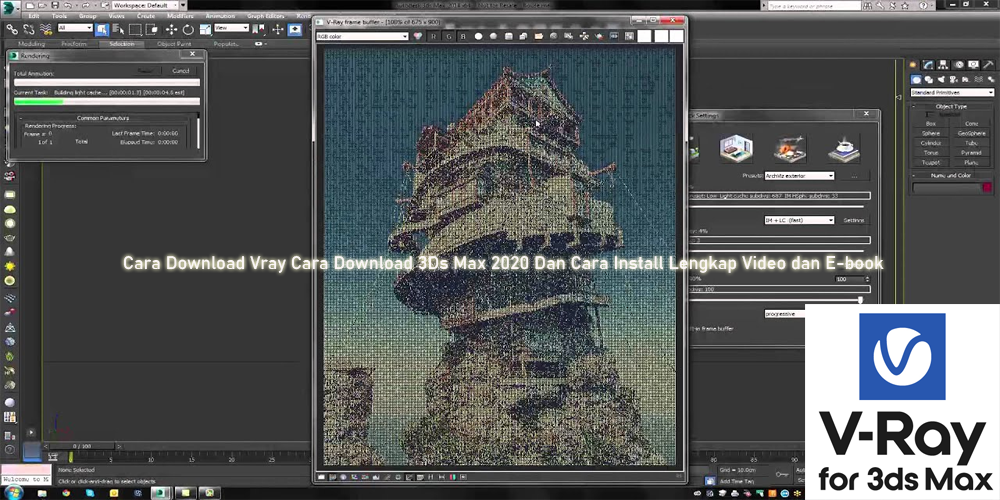
Mencari panduan Download Vray Cara Download 3Ds Max 2020 yang lengkap dan mudah dipahami? Artikel ini disusun untuk membantu pemula, mahasiswa arsitektur, desainer interior, hingga profesional visualisasi 3D yang ingin menggunakan Autodesk 3ds Max 2020 bersama V-Ray untuk menghasilkan gambar rendering berkualitas tinggi. Mulai dari mengenal fungsi software, mempersiapkan spesifikasi komputer, mencari installer resmi, memahami proses instalasi, hingga melakukan pengaturan awal V-Ray akan dibahas secara bertahap.
Autodesk 3ds Max merupakan software pemodelan, animasi, dan visualisasi 3D yang banyak digunakan dalam bidang arsitektur, desain interior, produk, serta industri kreatif. Sementara itu, V-Ray merupakan mesin rendering yang membantu menghasilkan pencahayaan, material, bayangan, dan tampilan visual yang lebih realistis. Kombinasi keduanya dapat digunakan untuk membuat visualisasi bangunan, desain ruangan, furnitur, maupun objek tiga dimensi lainnya.
Melalui panduan ini, Anda juga akan menemukan variasi keyword yang relevan dengan pencarian tutorial, informasi mengenai video dan e-book pembelajaran, serta saran internal link dan external link untuk mengoptimalkan artikel di mesin pencari. Pastikan Anda mengunduh installer dari sumber resmi dan menggunakan lisensi yang sesuai. Dengan begitu, proses instalasi lebih aman dan Anda dapat memperoleh dukungan serta pembaruan dari pengembang software.
Keyword Suggest Google dan Variasi Kata Kunci SEO
Berikut variasi keyword yang relevan untuk artikel bertema download, instalasi, tutorial, dan pembelajaran V-Ray bersama 3ds Max 2020. Daftar ini merupakan ide keyword turunan berdasarkan maksud pencarian pengguna, bukan data volume pencarian Google yang telah diverifikasi secara langsung.
Keyword Utama
- Download Vray Cara Download 3Ds Max 2020
- Download V-Ray 3ds Max 2020
- Download 3ds Max 2020
- Cara install V-Ray 3ds Max 2020
- Tutorial V-Ray 3ds Max 2020
Keyword Turunan dan Long-Tail
- Download V-Ray untuk 3ds Max 2020
- Cara install 3ds Max 2020 di Windows 10
- Cara install V-Ray di 3ds Max 2020
- V-Ray 5 for 3ds Max 2020
- V-Ray Next 3ds Max 2020
- Cara mengaktifkan V-Ray di 3ds Max
- Cara setting render V-Ray 3ds Max
- Tutorial rendering interior 3ds Max V-Ray
- Tutorial rendering eksterior 3ds Max V-Ray
- Cara membuat material V-Ray
- Cara setting lighting V-Ray
- Download tutorial 3ds Max 2020 PDF
- E-book belajar V-Ray untuk pemula
- Video tutorial install V-Ray 3ds Max
- Spesifikasi laptop untuk 3ds Max dan V-Ray
Saran Penempatan Keyword
|
Elemen SEO
|
Keyword yang disarankan
|
| — | — |
|
Judul artikel
|
Download Vray Cara Download 3Ds Max 2020
|
|
Paragraf pembuka
|
Download V-Ray dan 3ds Max 2020
|
|
H2 pertama
|
Download 3ds Max 2020 resmi
|
|
H2 kedua
|
Cara install V-Ray 3ds Max 2020
|
|
H3 tutorial
|
Cara setting render V-Ray
|
|
H3 pembelajaran
|
Video tutorial dan e-book V-Ray
|
|
Meta description
|
Download, instalasi, tutorial, video, dan e-book
|
|
Alt gambar
|
tutorial-install-vray-3ds-max-2020
|
Mengenal Autodesk 3ds Max 2020 dan V-Ray
Autodesk 3ds Max 2020 adalah perangkat lunak untuk membuat model tiga dimensi, animasi, dan visualisasi. Software ini dapat digunakan untuk merancang objek sederhana hingga kompleks, seperti rumah, gedung, interior, furnitur, kendaraan, dan produk industri.
V-Ray merupakan renderer yang dikembangkan oleh Chaos. Dalam alur kerja 3D, V-Ray membantu menghasilkan pencahayaan, bayangan, refleksi, material, dan hasil render yang lebih realistis. V-Ray bekerja sebagai plugin yang terintegrasi dengan aplikasi seperti 3ds Max.
Kombinasi 3ds Max 2020 dan V-Ray dapat dimanfaatkan untuk berbagai kebutuhan, antara lain:
- Visualisasi arsitektur dan desain bangunan.
- Rendering desain interior rumah dan apartemen.
- Pembuatan gambar presentasi proyek.
- Visualisasi produk dan furnitur.
- Pembuatan animasi kamera dan objek 3D.
- Pembuatan portofolio desain arsitektur.
Sebelum melakukan instalasi, penting untuk memahami bahwa versi V-Ray harus sesuai dengan versi 3ds Max yang digunakan. Chaos menyediakan dokumentasi kompatibilitas untuk membantu pengguna menentukan kombinasi software yang tepat.
Chaos Docs
+1
Apa Perbedaan 3ds Max dan V-Ray?
3ds Max berfungsi sebagai aplikasi utama untuk membuat dan mengatur objek 3D, sedangkan V-Ray berfungsi sebagai mesin rendering yang menghasilkan gambar dari scene tersebut.
Sebagai contoh, ketika membuat desain ruang tamu, pengguna dapat membangun dinding, lantai, sofa, meja, dan jendela menggunakan 3ds Max. Setelah itu, V-Ray digunakan untuk mengatur material, pencahayaan, kamera, dan proses rendering.
Dengan memahami perbedaan tersebut, pengguna pemula dapat mempelajari software secara bertahap tanpa harus menguasai semua fitur sekaligus.
Persiapan Sebelum Download V-Ray dan 3ds Max 2020
Sebelum mengunduh installer, periksa terlebih dahulu kondisi komputer. Proses instalasi software 3D membutuhkan ruang penyimpanan yang cukup, sistem operasi yang sesuai, dan perangkat keras yang mampu menjalankan aplikasi dengan stabil.
Spesifikasi Komputer untuk 3ds Max dan V-Ray
Spesifikasi yang dibutuhkan dapat berbeda berdasarkan versi software, ukuran proyek, dan metode rendering. Untuk proyek sederhana, komputer dengan spesifikasi menengah mungkin dapat digunakan, sedangkan proyek kompleks membutuhkan sumber daya lebih besar.
Berikut beberapa komponen yang perlu diperhatikan:
|
Komponen
|
Hal yang perlu diperhatikan
|
| — | — |
|
Sistem operasi
|
Windows 64-bit yang kompatibel
|
|
Prosesor
|
CPU modern dengan performa memadai
|
|
RAM
|
Kapasitas cukup untuk scene dan tekstur
|
|
GPU
|
Kartu grafis yang mendukung kebutuhan viewport atau GPU rendering
|
|
Penyimpanan
|
SSD dengan ruang kosong yang memadai
|
|
Driver
|
Driver grafis yang sesuai dengan perangkat
|
Sebagai referensi, dokumentasi persyaratan V-Ray 7 mencantumkan RAM minimum 8 GB dan rekomendasi 64 GB untuk versi tersebut. Angka ini merupakan acuan V-Ray 7, bukan persyaratan pasti untuk setiap rilis V-Ray yang kompatibel dengan 3ds Max 2020.
Global Site
+1
Persiapan File dan Sistem
Sebelum instalasi, lakukan beberapa langkah berikut:
- Pastikan Windows berjalan dengan normal.
- Periksa ruang kosong pada drive sistem.
- Siapkan koneksi internet yang stabil.
- Pastikan akun Windows memiliki hak administrator.
- Tutup aplikasi yang tidak diperlukan.
- Siapkan akun Autodesk dan Chaos apabila diperlukan.
- Simpan pekerjaan penting dan buat cadangan file proyek.
Jangan menghapus file sistem atau mengubah pengaturan keamanan Windows hanya untuk mempercepat proses instalasi.
H3: Download 3ds Max 2020 Resmi untuk Windows
Pengguna yang ingin menggunakan 3ds Max 2020 sebaiknya memulai proses download melalui akun Autodesk. Ketersediaan versi lama dapat bergantung pada jenis akun, status lisensi, serta kebijakan akses Autodesk.
Autodesk menjelaskan bahwa pelanggan yang memenuhi syarat dapat mengakses versi sebelumnya melalui akun Autodesk, kemudian memilih produk dan menu unduhan yang tersedia.
Autodesk Help
Langkah Download 3ds Max 2020
- Buka situs resmi Autodesk melalui tautan berikut:
Autodesk Official Website
.
- Masuk menggunakan akun Autodesk.
- Buka halaman produk atau layanan yang tersedia pada akun.
- Cari Autodesk 3ds Max.
- Periksa pilihan versi yang dapat diakses.
- Jika 3ds Max 2020 tersedia, pilih versi tersebut.
- Pilih sistem operasi dan bahasa yang sesuai.
- Unduh installer melalui metode yang disediakan Autodesk.
- Simpan file installer pada folder yang mudah ditemukan.
Jika versi 2020 tidak muncul, periksa ketentuan akses versi sebelumnya atau hubungi dukungan Autodesk. Hindari situs tidak dikenal yang menawarkan installer modifikasi, sebab file tersebut berisiko mengandung malware atau perubahan yang tidak dapat diverifikasi.
Apakah 3ds Max 2020 Masih Bisa Digunakan?
Versi lama dapat tetap berguna untuk membuka proyek terdahulu atau mengikuti materi pembelajaran yang menggunakan antarmuka serupa. Namun, pengguna perlu memperhatikan dukungan sistem operasi, ketersediaan pembaruan, dan kompatibilitas plugin.
Untuk proyek baru, pertimbangkan juga versi 3ds Max yang masih didukung secara resmi agar memperoleh pembaruan dan dukungan teknis yang sesuai.
H3: Download V-Ray untuk 3ds Max 2020
Setelah menyiapkan 3ds Max, langkah berikutnya adalah memilih installer V-Ray yang sesuai. Jangan langsung mengunduh versi terbaru tanpa memeriksa kompatibilitasnya dengan 3ds Max 2020.
Dokumentasi Chaos menyediakan informasi kompatibilitas V-Ray dengan berbagai versi 3ds Max. Chaos juga menjelaskan bahwa V-Ray 6 mendukung 3ds Max 2020 dalam informasi kompatibilitas yang diterbitkan sebelumnya.
Chaos Docs
+1
Langkah Download V-Ray
- Buka situs resmi Chaos:
Chaos Official Website
.
- Masuk atau buat akun Chaos.
- Buka bagian produk V-Ray untuk 3ds Max.
- Periksa pilihan versi dan lisensi yang tersedia.
- Baca informasi kompatibilitas dengan 3ds Max 2020.
- Unduh installer dari akun atau halaman resmi yang disediakan.
- Simpan installer pada folder khusus, misalnya
Downloads\Installer V-Ray.
Untuk memeriksa dokumentasi teknis, kunjungi
Chaos Documentation
.
Memilih Versi V-Ray yang Sesuai
Pemilihan versi harus mempertimbangkan beberapa hal:
- Versi 3ds Max yang telah terpasang.
- Sistem operasi yang digunakan.
- Dukungan plugin dan fitur.
- Jenis lisensi yang dimiliki.
- Kebutuhan membuka file proyek lama.
- Kompatibilitas material dan aset.
Sebagai catatan, V-Ray Next pernah memperoleh dukungan untuk 3ds Max 2020 melalui pembaruan yang diumumkan Chaos pada 2019.
Chaos Forums
Informasi tersebut dapat menjadi referensi historis, tetapi pengguna tetap perlu memeriksa installer dan dokumentasi yang tersedia saat ini.
H3: Cara Install 3ds Max 2020 di Windows 10
Setelah installer 3ds Max 2020 berhasil diunduh, Anda dapat melanjutkan proses instalasi. Pastikan file berasal dari Autodesk dan sesuai dengan lisensi yang digunakan.
Langkah-Langkah Instalasi 3ds Max 2020
Langkah 1: Jalankan Installer
Buka folder tempat installer disimpan. Klik kanan file instalasi, kemudian pilih Run as administrator apabila opsi tersebut tersedia.
Langkah 2: Persetujuan Instalasi
Ikuti petunjuk pada jendela instalasi. Baca ketentuan lisensi dan lanjutkan jika Anda menyetujuinya.
Langkah 3: Pilih Komponen
Pilih komponen yang diperlukan sesuai kebutuhan. Jika tersedia pilihan lokasi instalasi, gunakan folder yang mudah ditemukan dan memiliki ruang penyimpanan cukup.
Langkah 4: Mulai Instalasi
Klik tombol Install dan tunggu proses penyalinan file hingga selesai. Waktu instalasi bergantung pada kecepatan komputer dan media penyimpanan.
Langkah 5: Selesaikan Instalasi
Setelah proses selesai, tutup installer dan lakukan restart jika diminta.
Langkah 6: Jalankan 3ds Max
Buka Autodesk 3ds Max 2020 melalui Start Menu atau shortcut desktop. Masuk menggunakan akun Autodesk dan ikuti proses aktivasi lisensi resmi yang tersedia.
Pemeriksaan Setelah Instalasi
Untuk memastikan aplikasi berjalan dengan benar, lakukan pemeriksaan berikut:
- Aplikasi dapat dibuka tanpa pesan kesalahan.
- Tampilan viewport muncul dengan normal.
- Menu utama dapat digunakan.
- File proyek baru dapat dibuat.
- Pengaturan unit dan workspace dapat dibuka.
Jika aplikasi tidak dapat dijalankan, periksa kembali persyaratan sistem, driver grafis, serta pesan kesalahan yang muncul.
H3: Cara Install V-Ray 3ds Max 2020 Lengkap
Instalasi V-Ray dilakukan setelah 3ds Max terpasang. Hal ini penting karena V-Ray harus terintegrasi dengan aplikasi host yang sesuai.
Panduan resmi Chaos menjelaskan bahwa proses instalasi mencakup menjalankan installer, memilih pengaturan, menentukan metode lisensi, dan menyelesaikan pemasangan komponen yang diperlukan.
Chaos Docs
Langkah 1: Jalankan Installer V-Ray
Buka file installer V-Ray yang telah diunduh dari Chaos. Jalankan dengan hak administrator apabila diperlukan.
Tunggu hingga jendela instalasi terbuka.
Langkah 2: Baca Persetujuan Lisensi
Baca ketentuan penggunaan software. Lanjutkan proses jika Anda menyetujui persyaratan tersebut.
Langkah 3: Pilih Versi 3ds Max
Jika installer menampilkan pilihan aplikasi host, pilih 3ds Max 2020.
Periksa kembali lokasi instalasi agar V-Ray terpasang pada direktori yang benar.
Langkah 4: Tentukan Komponen
Installer dapat menyediakan beberapa komponen, seperti V-Ray renderer, V-Ray GPU, tools tambahan, dan komponen lisensi.
Pilih komponen yang dibutuhkan berdasarkan petunjuk installer dan jenis lisensi.
Langkah 5: Atur Lisensi
Ikuti instruksi untuk menggunakan lisensi resmi melalui akun Chaos atau metode lisensi lain yang disediakan untuk produk Anda.
Jangan menggunakan file aktivasi tidak resmi, patch, atau aplikasi modifikasi yang dapat membahayakan komputer dan melanggar ketentuan lisensi.
Langkah 6: Selesaikan Instalasi
Klik Install dan tunggu sampai seluruh proses selesai. Setelah itu, tutup installer dan restart komputer jika diminta.
Langkah 7: Jalankan 3ds Max 2020
Buka 3ds Max dan periksa apakah V-Ray telah terintegrasi.
Jika menu atau pilihan V-Ray belum muncul, tutup aplikasi, periksa kembali kompatibilitas installer, lalu jalankan ulang 3ds Max.
H3: Cara Mengaktifkan V-Ray di 3ds Max 2020
Setelah proses instalasi selesai, langkah selanjutnya adalah memastikan V-Ray dapat digunakan sebagai renderer.
Mengatur Renderer V-Ray
- Buka Autodesk 3ds Max 2020.
- Buka menu pengaturan render.
- Cari bagian pilihan renderer.
- Pilih V-Ray apabila tersedia.
- Terapkan pengaturan.
- Buat objek sederhana untuk pengujian.
- Jalankan render percobaan.
Nama menu dan tampilan pengaturan dapat berbeda bergantung pada versi V-Ray yang dipasang.
Menguji Render Sederhana
Untuk pengujian awal, buat sebuah objek sederhana seperti box atau sphere. Tambahkan material dasar dan pencahayaan yang sesuai.
Atur kamera agar objek terlihat jelas, kemudian jalankan proses render.
Jika hasil render muncul dengan normal, integrasi dasar antara 3ds Max dan V-Ray telah berjalan.
Apabila hasilnya hitam atau muncul pesan kesalahan, periksa pengaturan pencahayaan, material, kamera, serta log render.
H3: Cara Setting Render V-Ray 3ds Max 2020 untuk Pemula
Pengaturan rendering menjadi bagian penting dalam proses visualisasi. Pengguna pemula sebaiknya memulai dengan scene sederhana sebelum mencoba pengaturan kompleks.
1. Pengaturan Kamera
Gunakan kamera untuk menentukan sudut pandang objek. Dalam visualisasi arsitektur, kamera dapat diarahkan untuk memperlihatkan komposisi ruang, ukuran furnitur, dan hubungan antarobjek.
Hindari sudut kamera yang membuat objek utama tertutup atau terpotong.
2. Pengaturan Material
Material menentukan tampilan permukaan objek. Contohnya:
- Material kayu untuk furnitur.
- Material kaca untuk jendela.
- Material metal untuk aksesori.
- Material beton untuk dinding.
- Material kain untuk sofa.
Gunakan tekstur dengan resolusi sesuai kebutuhan agar detail permukaan terlihat baik tanpa membebani memori secara berlebihan.
3. Pengaturan Lighting
Pencahayaan dapat berasal dari sumber cahaya buatan maupun lingkungan.
Untuk latihan pertama, gunakan satu sumber cahaya utama dan atur intensitasnya secara bertahap. Perhatikan area terang, bayangan, dan keseimbangan pencahayaan.
4. Pengaturan Resolusi
Mulailah dengan resolusi rendah untuk menguji komposisi dan pencahayaan. Setelah hasilnya sesuai, tingkatkan resolusi untuk hasil akhir.
Cara ini dapat menghemat waktu karena perubahan material dan pencahayaan tidak perlu diuji berulang kali pada resolusi tinggi.
5. Pengaturan Kualitas
Pengaturan kualitas render harus disesuaikan dengan kebutuhan proyek. Pengaturan lebih tinggi tidak selalu diperlukan untuk setiap tahap pengerjaan.
Untuk latihan, utamakan hasil yang konsisten dan waktu render yang masuk akal.
H3: Tutorial Rendering Interior Menggunakan V-Ray dan 3ds Max
Rendering interior merupakan salah satu penerapan yang umum dipelajari oleh pengguna 3ds Max.
Berikut alur kerja sederhana untuk membuat visualisasi ruang keluarga.
Tahap 1: Membuat Model Ruangan
Buat objek dasar seperti lantai, dinding, plafon, pintu, dan jendela.
Gunakan ukuran yang konsisten agar furnitur dapat ditempatkan dengan proporsi yang sesuai.
Tahap 2: Menambahkan Furnitur
Tambahkan sofa, meja, lemari, karpet, dan aksesori pendukung.
Atur posisi objek agar komposisi ruangan terlihat seimbang.
Tahap 3: Mengatur Material
Terapkan material pada dinding, lantai, furnitur, dan elemen dekoratif.
Gunakan warna serta tekstur yang sesuai dengan konsep desain.
Tahap 4: Menentukan Pencahayaan
Tambahkan pencahayaan dari jendela atau sumber cahaya buatan.
Lakukan pengujian render untuk memeriksa intensitas cahaya dan bayangan.
Tahap 5: Rendering dan Evaluasi
Jalankan render percobaan. Periksa apakah objek utama terlihat jelas, pencahayaan seimbang, dan material tampil sesuai rancangan.
Lakukan koreksi secara bertahap hingga hasil visual sesuai kebutuhan presentasi.
H3: Download Video Tutorial V-Ray 3ds Max 2020
Video tutorial dapat membantu pengguna memahami proses instalasi dan penggunaan software melalui demonstrasi langsung.
Untuk menemukan materi pembelajaran, gunakan pencarian video dengan kata kunci berikut:
- Tutorial install V-Ray 3ds Max 2020.
- Cara setting V-Ray di 3ds Max.
- Tutorial render interior V-Ray pemula.
- Tutorial material V-Ray 3ds Max.
- Tutorial lighting V-Ray.
- Tutorial rendering eksterior 3ds Max.
- Belajar 3ds Max 2020 dari awal.
Anda dapat mencari materi melalui
Video Tutorial V-Ray 3ds Max 2020 di YouTube
.
Pilih video yang menjelaskan versi software secara jelas. Tutorial untuk versi berbeda mungkin memiliki tampilan menu dan pengaturan yang tidak sama.
Tips Memilih Video Tutorial
Sebelum mengikuti tutorial, perhatikan beberapa hal:
- Pastikan versi 3ds Max dan V-Ray disebutkan.
- Pilih video dengan kualitas gambar yang mudah dibaca.
- Utamakan tutorial yang menjelaskan alasan setiap pengaturan.
- Periksa tanggal publikasi dan relevansi materi.
- Ikuti langkah secara bertahap sambil mencoba langsung.
Untuk pembelajaran lebih efektif, gunakan satu proyek latihan sederhana dan terapkan materi video pada proyek tersebut.
H3: E-book Belajar V-Ray dan 3ds Max 2020 PDF
Selain video, e-book dapat digunakan sebagai panduan tertulis untuk mempelajari fitur dan alur kerja software.
E-book yang baik sebaiknya memiliki pembahasan sistematis, ilustrasi yang jelas, serta latihan yang dapat diterapkan secara langsung.
Materi E-book yang Disarankan
Berikut susunan materi yang dapat dijadikan panduan belajar:
|
Bab
|
Materi
|
| — | — |
|
1
|
Pengenalan antarmuka 3ds Max
|
|
2
|
Dasar pemodelan objek 3D
|
|
3
|
Pengaturan unit dan skala
|
|
4
|
Pengenalan material
|
|
5
|
Instalasi dan pengaturan V-Ray
|
|
6
|
Dasar pencahayaan
|
|
7
|
Pengaturan kamera
|
|
8
|
Teknik rendering interior
|
|
9
|
Teknik rendering eksterior
|
|
10
|
Penyelesaian masalah umum
|
Untuk mendapatkan dokumentasi yang sesuai, gunakan sumber resmi berikut:
- Autodesk Help and Learning
untuk dokumentasi 3ds Max.
- Chaos Documentation
untuk panduan V-Ray.
- Chaos TV
untuk materi video dari pengembang.
Jika Anda menyediakan e-book sendiri, pastikan materi, gambar, dan file latihan memiliki izin penggunaan yang sesuai.
H3: Mengatasi Masalah Instalasi V-Ray 3ds Max 2020
Masalah instalasi dapat muncul akibat ketidakcocokan versi, file installer rusak, konfigurasi sistem, atau kendala lisensi.
Berikut beberapa masalah umum dan langkah pemeriksaan awal.
V-Ray Tidak Muncul di 3ds Max
Kemungkinan penyebab:
- Installer tidak memilih 3ds Max 2020.
- Versi V-Ray tidak kompatibel.
- Instalasi tidak selesai.
- Aplikasi belum dimulai ulang.
Solusi:
- Tutup 3ds Max.
- Periksa versi V-Ray yang terpasang.
- Pastikan installer mendukung versi host.
- Jalankan kembali installer resmi jika diperlukan.
- Buka 3ds Max dan periksa menu renderer.
Installer Tidak Bisa Dibuka
Periksa apakah file telah selesai diunduh. Jika file rusak atau tidak lengkap, unduh kembali dari sumber resmi.
Pastikan pula sistem memiliki ruang penyimpanan yang cukup dan akun Windows memiliki izin instalasi.
Muncul Pesan Lisensi
Pastikan akun Chaos yang digunakan memiliki akses lisensi yang sesuai. Periksa koneksi internet dan ikuti petunjuk pada aplikasi lisensi resmi.
Jangan memasang file aktivasi dari sumber tidak dikenal karena dapat menimbulkan risiko keamanan.
Render Berjalan Lambat
Kecepatan render dipengaruhi oleh ukuran scene, jumlah objek, tekstur, pengaturan kualitas, prosesor, memori, dan metode rendering.
Untuk memperbaikinya, cobalah:
- Mengurangi resolusi saat pengujian.
- Mengoptimalkan ukuran tekstur.
- Menghapus objek yang tidak digunakan.
- Menggunakan pengaturan kualitas sesuai kebutuhan.
- Menutup aplikasi lain yang mengonsumsi banyak memori.
Hasil Render Berwarna Hitam
Periksa kamera, pencahayaan, material, serta pengaturan environment. Pastikan objek berada dalam area kamera dan sumber cahaya aktif.
Lakukan pengujian menggunakan scene sederhana untuk mengetahui apakah masalah berasal dari proyek atau konfigurasi renderer.
Tips Belajar 3ds Max dan V-Ray untuk Pemula
Menguasai software 3D membutuhkan latihan yang konsisten. Pengguna baru tidak perlu langsung mempelajari semua fitur sekaligus.
Berikut rencana belajar yang dapat diterapkan.
Minggu pertama: pelajari antarmuka, navigasi viewport, transformasi objek, dan pengaturan unit.
Minggu kedua: latihan membuat objek sederhana seperti meja, kursi, dan rak.
Minggu ketiga: pelajari material, tekstur, kamera, dan pencahayaan.
Minggu keempat: buat proyek interior sederhana dan lakukan rendering menggunakan V-Ray.
Simpan setiap proyek dengan nama file yang teratur. Buat beberapa versi file sebelum melakukan perubahan besar agar pekerjaan sebelumnya tetap dapat dipulihkan.