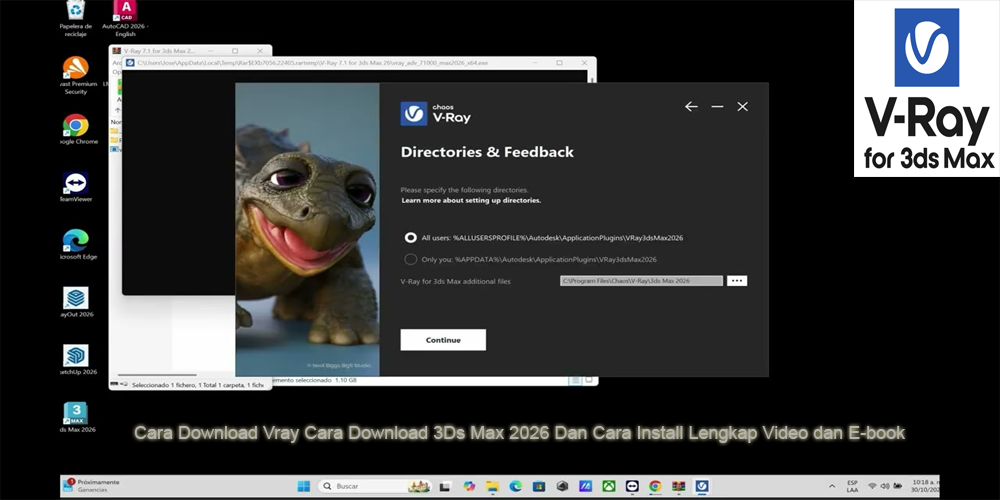
Cara Download Vray Cara Download 3Ds Max 2026 Dan Cara Install Lengkap Video dan E-book

vray 3ds max 2026

Bagi Anda yang sedang belajar desain arsitektur, interior, animasi, maupun visualisasi tiga dimensi, menggunakan software yang tepat merupakan langkah penting untuk menghasilkan karya berkualitas. Salah satu kombinasi software yang banyak digunakan dalam industri visualisasi 3D adalah Autodesk 3ds Max dan V-Ray dari Chaos. Keduanya dapat digunakan untuk membuat model tiga dimensi, mengatur material, menambahkan pencahayaan, serta menghasilkan gambar render yang realistis.

Melalui panduan Download Vray Cara Download 3Ds Max 2026, Anda akan mempelajari tahapan mendapatkan software, mempersiapkan komputer, melakukan instalasi, mengaktifkan lisensi, hingga mengatur V-Ray sebagai renderer utama. Artikel ini juga membahas beberapa kendala instalasi yang sering dialami pengguna baru.

Panduan disusun untuk pengguna Windows, khususnya mahasiswa, arsitek, desainer interior, 3D artist, dan pemula yang ingin mempelajari proses rendering. Seluruh petunjuk download diarahkan ke sumber resmi Autodesk dan Chaos agar Anda memperoleh installer yang sesuai, pembaruan keamanan, serta dukungan teknis dari pengembang.

Selain panduan tertulis, tersedia pula rekomendasi materi video dan e-book resmi yang dapat digunakan untuk memperdalam pemahaman mengenai pemodelan, material, pencahayaan, dan rendering.

Mengenal Autodesk 3ds Max 2026 dan V-Ray

3ds Max 2026 Help | Page Not Found | Autodesk

Evermotion - Archinteriors Vol. 61 - Modern Home Interiors | Vray.us

3d max & v-ray | Ebaa Bakkar

5

Apa Itu Autodesk 3ds Max 2026?

Autodesk 3ds Max merupakan perangkat lunak untuk pemodelan 3D, animasi, visualisasi desain, dan pembuatan aset digital. Software ini digunakan dalam berbagai bidang, termasuk arsitektur, desain interior, pengembangan game, animasi, serta produksi visual.

Dengan 3ds Max 2026, pengguna dapat mengembangkan objek tiga dimensi melalui berbagai teknik modeling, mengatur kamera, membuat animasi, dan menyiapkan scene untuk proses rendering.

Beberapa penggunaan 3ds Max antara lain:

  • Membuat desain rumah dan bangunan.
  • Membuat visualisasi interior ruang tamu, kamar tidur, dan dapur.
  • Mengembangkan model furnitur dan produk.
  • Membuat animasi objek tiga dimensi.
  • Menyiapkan scene untuk rendering arsitektur.
  • Membuat aset visual untuk presentasi desain.

Apa Itu V-Ray untuk 3ds Max?

V-Ray adalah perangkat lunak rendering yang dikembangkan oleh Chaos. V-Ray dapat digunakan sebagai plugin rendering pada 3ds Max untuk menghasilkan gambar berdasarkan pengaturan material, pencahayaan, kamera, dan lingkungan.

V-Ray menyediakan fitur rendering berbasis CPU maupun GPU, serta berbagai perangkat untuk mengatur material, pencahayaan, dan hasil akhir gambar.

Chaos Docs

+1

Dalam pekerjaan visualisasi arsitektur, kombinasi 3ds Max dan V-Ray dapat digunakan untuk membuat gambar interior, eksterior, produk, dan lingkungan tiga dimensi.

Catatan kompatibilitas: Dokumentasi Chaos mencantumkan dukungan V-Ray 7 untuk 3ds Max 2026. Pastikan memilih installer yang sesuai dengan versi aplikasi dan kebutuhan lisensi Anda.

Chaos Docs

+1

Persiapan Sebelum Download 3ds Max 2026 dan V-Ray

Sebelum memulai proses pengunduhan, ada beberapa hal yang perlu diperiksa agar instalasi berjalan lancar.

1. Periksa Spesifikasi Komputer

Software pemodelan dan rendering 3D membutuhkan sumber daya komputer yang memadai. Pastikan perangkat Anda memenuhi persyaratan sistem resmi Autodesk dan Chaos.

Untuk V-Ray 7, persyaratan yang dicantumkan Chaos meliputi prosesor Intel 64 atau AMD64 yang mendukung AVX2, Windows 10 atau Windows 11, serta RAM minimum 8 GB dengan rekomendasi 64 GB. Dukungan versi 3ds Max mencakup versi 2021 hingga 2027 pada dokumentasi yang tersedia.

Chaos Docs

Berikut komponen yang sebaiknya diperiksa:

|
Komponen

|

Hal yang perlu diperhatikan

|
| — | — |
|

Processor

|

Mendukung instruksi AVX2 untuk V-Ray

|
|

RAM

|

Minimal sesuai persyaratan software

|
|

GPU

|

Periksa dukungan driver dan fitur rendering

|
|

Storage

|

Sediakan ruang untuk installer, aplikasi, dan aset proyek

|
|

Sistem operasi

|

Windows 10/11 sesuai persyaratan aplikasi

|
|

Koneksi internet

|

Dibutuhkan untuk mengunduh installer dan proses lisensi online

|

Untuk proyek arsitektur berukuran besar, RAM dan kapasitas penyimpanan yang lebih tinggi akan membantu kelancaran pekerjaan.

2. Siapkan Akun Autodesk dan Chaos

Sebelum mengunduh aplikasi, buat atau siapkan akun berikut:

  • Autodesk Account untuk mengakses produk 3ds Max.
  • Chaos Account untuk mengakses V-Ray dan pengelolaan lisensi.

Jika Anda mahasiswa atau tenaga pengajar, periksa persyaratan akses pendidikan Autodesk. Akses pendidikan memiliki ketentuan kelayakan tersendiri dan tidak otomatis berlaku untuk penggunaan komersial.

3. Pastikan Installer Berasal dari Sumber Resmi

Hindari installer yang tidak diketahui sumbernya, terutama file yang meminta pengguna mematikan antivirus, menjalankan aktivator tidak resmi, atau mengganti file sistem aplikasi.

Installer resmi membantu memastikan file instalasi sesuai dengan distribusi pengembang dan memudahkan proses pembaruan maupun pemecahan masalah.

Cara Download Autodesk 3ds Max 2026 Resmi

How to download Autodesk products: Understanding download methods

Langkah 1: Buka Website Autodesk

Kunjungi halaman resmi Autodesk melalui tautan berikut:

Autodesk 3ds Max – Website Resmi

Pada halaman tersebut, Anda dapat membaca informasi produk, fitur, pilihan langganan, dan akses uji coba apabila tersedia.

Langkah 2: Login ke Autodesk Account

Klik pilihan masuk atau sign in, kemudian gunakan akun Autodesk yang telah terdaftar.

Jika belum memiliki akun, ikuti proses pendaftaran menggunakan alamat email aktif. Simpan informasi akun dengan aman karena akan digunakan untuk mengelola produk dan lisensi.

Langkah 3: Pilih Versi 3ds Max 2026

Setelah masuk ke akun, buka bagian produk atau layanan yang tersedia untuk akun Anda.

Pilih Autodesk 3ds Max dan periksa pilihan versi yang ditawarkan. Apabila 3ds Max 2026 tersedia untuk akun Anda, pilih versi tersebut.

Autodesk menyediakan panduan instalasi melalui dokumentasi resminya.

Autodesk Help

+1

Langkah 4: Pilih Metode Download

Ikuti pilihan pengunduhan yang disediakan Autodesk. Metode yang tersedia dapat berbeda bergantung pada jenis akun, produk, dan pengaturan distribusi.

Jika terdapat pilihan sistem operasi, pilih Windows yang sesuai dengan perangkat Anda.

Langkah 5: Simpan File Installer

Simpan file instalasi pada folder yang mudah ditemukan, misalnya:

D:\Installer\Autodesk\3dsMax2026

Pastikan proses download selesai sebelum menjalankan installer. Jangan mengubah nama atau memindahkan file ketika proses pengunduhan masih berlangsung.

Cara Download V-Ray 7 untuk 3ds Max 2026

Chaos V-Ray 7.2.2 Build 7.20.02 for Revit activated

Langkah 1: Kunjungi Website Chaos

Buka halaman resmi Chaos untuk mendapatkan informasi produk V-Ray.

V-Ray for 3ds Max – Website Resmi Chaos

Pada halaman tersebut, periksa pilihan lisensi, fitur, serta akses trial jika tersedia.

Langkah 2: Login ke Chaos Account

Masuk menggunakan akun Chaos. Jika belum memiliki akun, lakukan pendaftaran melalui halaman resmi.

Akun Chaos digunakan untuk mengakses layanan dan pengelolaan lisensi produk Chaos.

Langkah 3: Buka Halaman Download

Setelah login, buka bagian download pada akun Chaos.

Pilih V-Ray untuk Autodesk 3ds Max. Pastikan produk yang dipilih memang ditujukan untuk 3ds Max, bukan plugin untuk aplikasi lain seperti SketchUp, Rhino, atau Cinema 4D.

Langkah 4: Periksa Kompatibilitas

Pilih installer V-Ray yang mendukung 3ds Max 2026.

Dokumentasi kompatibilitas Chaos menunjukkan dukungan V-Ray 7 pada 3ds Max 2026.

Chaos Docs

+1

Jika menggunakan versi V-Ray tertentu, periksa juga apakah versi tersebut termasuk versi stabil atau memerlukan build khusus.

Langkah 5: Download Installer

Unduh file installer dari akun resmi Chaos. Simpan file pada folder khusus agar mudah ditemukan saat proses instalasi.

Jika tersedia pilihan trial, baca ketentuan masa uji coba dan aktivasi sebelum melanjutkan.

Cara Install 3ds Max 2026 di Windows

Setelah file installer berhasil diunduh, langkah berikutnya adalah memasang aplikasi pada komputer.

Langkah 1: Jalankan Installer Autodesk

Buka folder tempat Anda menyimpan installer 3ds Max 2026.

Klik dua kali file installer atau jalankan menggunakan hak administrator apabila diperlukan. Ikuti petunjuk yang muncul pada layar.

Langkah 2: Ikuti Proses Instalasi

Tunggu hingga installer menyiapkan komponen yang diperlukan.

Ikuti instruksi instalasi, termasuk persetujuan terhadap ketentuan penggunaan software.

Autodesk mendukung instalasi beberapa versi 3ds Max secara bersamaan sehingga versi sebelumnya tidak harus dihapus sebelum memasang versi baru.

Autodesk Help

Langkah 3: Tentukan Lokasi Instalasi

Secara default, 3ds Max menggunakan direktori instalasi pada folder Program Files.

Anda dapat menggunakan lokasi default atau menentukan lokasi lain apabila diperlukan.

Pastikan drive tujuan memiliki ruang kosong yang cukup.

Langkah 4: Tunggu Instalasi Selesai

Proses instalasi membutuhkan waktu yang berbeda-beda bergantung pada perangkat dan koneksi internet.

Setelah instalasi selesai, jalankan 3ds Max 2026 melalui shortcut desktop atau menu Start.

Langkah 5: Login dan Aktivasi

Masuk menggunakan akun Autodesk yang memiliki akses lisensi atau hak penggunaan yang sesuai.

Apabila menggunakan versi trial, ikuti petunjuk aktivasi resmi yang tersedia pada akun Autodesk.

Setelah berhasil masuk, buka aplikasi dan periksa apakah halaman kerja dapat ditampilkan dengan normal.

Cara Install V-Ray 7 di 3ds Max 2026

Vray render node, How to install -
Chaos Forums

Langkah 1: Tutup Aplikasi 3ds Max

Sebelum memasang plugin, tutup aplikasi 3ds Max agar proses instalasi dapat memeriksa direktori program dengan benar.

Langkah 2: Jalankan Chaos Installer

Buka installer V-Ray yang telah diunduh dari akun Chaos.

Jalankan installer menggunakan hak administrator jika diperlukan.

Dokumentasi Chaos menjelaskan bahwa instalasi V-Ray dapat dilakukan melalui Chaos Installer.

Chaos Docs

+1

Langkah 3: Setujui Ketentuan Penggunaan

Baca ketentuan lisensi dan kebijakan privasi yang ditampilkan.

Jika menyetujui ketentuan tersebut, lanjutkan ke tahap berikutnya.

Langkah 4: Pilih Versi 3ds Max

Pastikan installer mendeteksi instalasi 3ds Max 2026.

Apabila tersedia pilihan versi aplikasi, pilih 3ds Max 2026 sebagai target instalasi plugin.

Langkah 5: Pilih Jenis Instalasi

Untuk pengguna workstation biasa, pilihan Workstation dapat digunakan.

Menurut dokumentasi Chaos, instalasi Workstation mencakup komponen V-Ray yang dibutuhkan untuk penggunaan pada 3ds Max serta berbagai perangkat pendukung.

Chaos Docs

Langkah 6: Atur Lisensi

V-Ray menyediakan pilihan Cloud Licensing maupun License Server sesuai kebutuhan penggunaan.

Untuk pengguna individual, Cloud Licensing memungkinkan aktivasi melalui akun Chaos dan koneksi internet.

Chaos Docs

Langkah 7: Mulai Instalasi

Klik tombol Install dan tunggu sampai proses selesai.

Setelah muncul pemberitahuan instalasi berhasil, tutup installer dan jalankan kembali 3ds Max 2026.

Cara Mengaktifkan V-Ray di 3ds Max 2026

Setelah proses instalasi selesai, Anda perlu memastikan V-Ray terdeteksi oleh aplikasi.

Langkah 1: Buka 3ds Max

Jalankan Autodesk 3ds Max 2026.

Tunggu sampai tampilan viewport dan menu utama terbuka.

Langkah 2: Buka Render Setup

Masuk ke menu Render Setup.

Pada bagian Renderer, pilih V-Ray atau V-Ray GPU sesuai kebutuhan proyek.

Chaos menyediakan panduan aktivasi yang menggunakan pengaturan Renderer pada Render Setup.

Chaos Docs

+1

Langkah 3: Login ke Chaos Account

Jika muncul permintaan login, masukkan akun Chaos yang memiliki lisensi aktif atau akses trial.

Anda juga dapat membuka menu V-Ray, kemudian masuk ke bagian Licensing dan memilih Chaos Account.

Chaos Docs

Langkah 4: Periksa Status Lisensi

Pastikan aplikasi berhasil terhubung dengan layanan lisensi.

Jika lisensi belum terdeteksi, periksa koneksi internet, status akun, dan pengaturan License Server.

Tutorial Setting Render V-Ray untuk Pemula

Gestion des Canaux et Passes de Rendu avec 3ds Max et V-Ray

Setelah berhasil memasang V-Ray, Anda dapat mulai membuat proyek sederhana untuk memahami proses rendering.

1. Membuat Objek 3D

Mulailah dengan membuat objek sederhana seperti meja, kursi, ruangan, atau bentuk geometris.

Gunakan fitur modeling pada 3ds Max untuk mengatur ukuran, bentuk, dan posisi objek.

Untuk pemula, proyek ruangan sederhana dapat digunakan sebagai latihan pertama.

2. Menambahkan Material

Material berfungsi menentukan tampilan permukaan objek.

Contohnya:

  • Material kayu untuk meja.
  • Material kaca untuk jendela.
  • Material logam untuk kaki kursi.
  • Material keramik untuk lantai.
  • Material cat untuk dinding.

Atur parameter material secara bertahap agar Anda memahami pengaruh setiap pengaturan terhadap hasil render.

3. Mengatur Pencahayaan

Pencahayaan merupakan bagian penting dalam visualisasi 3D.

Anda dapat menggunakan sumber cahaya yang sesuai dengan kebutuhan scene, seperti pencahayaan interior, lampu buatan, atau pencahayaan lingkungan.

Perhatikan arah, intensitas, warna, dan bayangan agar objek terlihat jelas.

4. Mengatur Kamera

Gunakan kamera untuk menentukan sudut pandang gambar.

Pada proyek arsitektur, kamera dapat ditempatkan pada posisi yang memperlihatkan komposisi ruang, furnitur, dan elemen desain.

5. Menentukan Pengaturan Render

Pilih V-Ray sebagai renderer aktif, kemudian sesuaikan pengaturan kualitas, resolusi, dan kebutuhan proyek.

Untuk latihan awal, gunakan resolusi yang tidak terlalu besar agar proses pengujian berlangsung lebih cepat.

Setelah komposisi dan pencahayaan sesuai, tingkatkan kualitas pengaturan untuk menghasilkan gambar akhir.

Download Tutorial Video V-Ray dan 3ds Max 2026

Video tutorial dapat membantu pengguna memahami proses instalasi dan penggunaan software melalui demonstrasi langsung.

Berikut beberapa sumber pembelajaran yang dapat digunakan:

Vray render node, How to install -
Chaos Forums

1. Tutorial Resmi V-Ray untuk 3ds Max

Materi mengenai instalasi, pengaturan renderer, material, pencahayaan, dan proses rendering.

Buka tutorial resmi Chaos

10 top 3ds Max tutorials | Creative Bloq

2. Tutorial Autodesk 3ds Max

Materi pengenalan modeling, navigasi viewport, animasi, dan penggunaan fitur aplikasi.

Buka dokumentasi Autodesk 2026

Untuk mencari video tambahan, gunakan variasi kata kunci berikut pada YouTube:

  • Tutorial 3ds Max 2026 bahasa Indonesia.
  • Cara install V-Ray 7 3ds Max 2026.
  • Tutorial V-Ray untuk pemula.
  • Cara membuat render interior realistis.
  • Tutorial setting material V-Ray.
  • Cara setting lighting V-Ray.
  • Tutorial render eksterior 3ds Max.
  • Cara mengatasi V-Ray tidak muncul di 3ds Max.

Share Artikel :