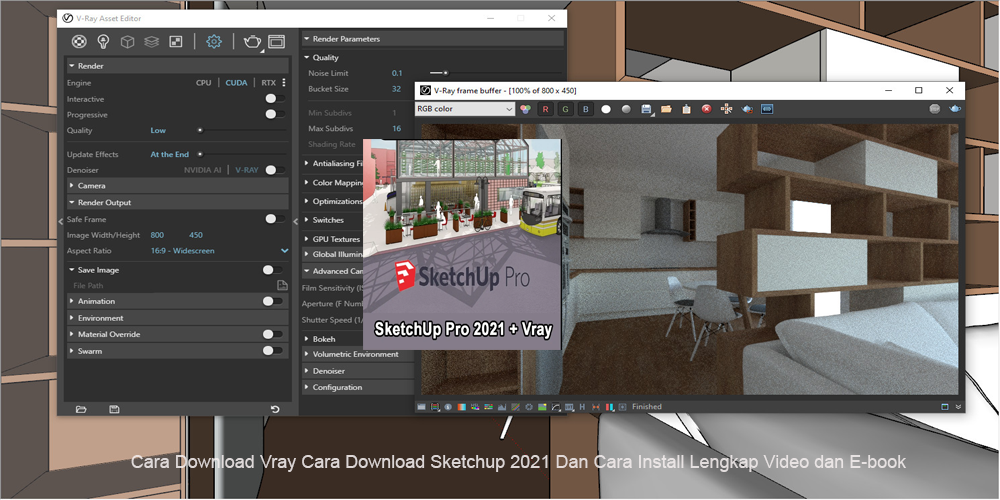
Cara Download Vray Cara Download Sketchup 2021 Dan Cara Install Lengkap Video dan E-book

vray sketchup 2021

Mencari panduan Download Vray Cara Download Sketchup 2021 yang lengkap, mudah dipahami, dan disertai tutorial instalasi? SketchUp 2021 merupakan salah satu perangkat lunak desain tiga dimensi yang digunakan untuk membuat model bangunan, interior, eksterior, furnitur, hingga berbagai kebutuhan visualisasi arsitektur. Dengan dukungan V-Ray, pengguna dapat menghasilkan gambar rendering yang lebih realistis melalui pengaturan material, pencahayaan, tekstur, dan kamera.

Bagi pemula, proses mengunduh dan memasang SketchUp serta V-Ray terkadang terasa membingungkan. Ada beberapa hal yang perlu diperhatikan, mulai dari pemilihan installer yang sesuai, persyaratan sistem komputer, kompatibilitas versi plugin, hingga proses aktivasi lisensi. Kesalahan pada salah satu tahapan tersebut dapat menyebabkan aplikasi tidak berjalan dengan baik.

Melalui artikel ini, Anda akan mempelajari panduan Download SketchUp 2021 dan V-Ray, cara instalasi, konfigurasi awal, solusi masalah umum, serta rekomendasi video tutorial dan e-book untuk membantu proses belajar. Panduan ini mengutamakan sumber resmi dan penggunaan perangkat lunak berlisensi agar proses instalasi lebih aman, stabil, dan sesuai ketentuan pengembang.

Catatan: SketchUp dan V-Ray merupakan perangkat lunak komersial. Gunakan installer resmi, versi uji coba yang tersedia, atau lisensi yang sah. Ketersediaan installer lama dan dukungan sistem operasi dapat berubah sesuai kebijakan pengembang.

Mengenal SketchUp 2021 dan V-Ray untuk Desain 3D

SU草图大师的八大核心优势-瑞云渲图

V-Ray視覺化渲染外掛工具集[適用室內設計、建築、遊戲、空間設計] – 教育部校園數位內容與教學軟體

Vous apprendre sketchup et vray pour des rendus réalistes

7

Sebelum memulai proses instalasi, penting untuk memahami fungsi kedua aplikasi yang akan digunakan. SketchUp berfungsi sebagai perangkat lunak pemodelan tiga dimensi, sedangkan V-Ray merupakan mesin rendering yang membantu menghasilkan visualisasi dengan pencahayaan, material, dan bayangan yang lebih realistis.

Keduanya sering digunakan dalam bidang arsitektur, desain interior, desain produk, dan presentasi visual. Kombinasi SketchUp dengan V-Ray memungkinkan pengguna membuat model sederhana kemudian mengembangkannya menjadi gambar presentasi berkualitas tinggi.

Apa Itu SketchUp 2021?

SketchUp 2021 adalah perangkat lunak pemodelan 3D yang dikembangkan untuk membantu pengguna membuat objek tiga dimensi secara intuitif.

Beberapa kegunaannya meliputi:

  • Membuat desain rumah minimalis.
  • Membuat model bangunan bertingkat.
  • Merancang interior ruang tamu, kamar tidur, dan dapur.
  • Membuat model furnitur dan produk.
  • Menyusun konsep arsitektur.
  • Menyiapkan model untuk proses rendering.

SketchUp dikenal dengan pendekatan pemodelan yang relatif mudah dipelajari. Pengguna dapat membuat bentuk dasar menggunakan alat seperti Line, Rectangle, Push/Pull, Move, Rotate, dan Scale.

Apa Itu V-Ray for SketchUp?

V-Ray for SketchUp merupakan plugin rendering yang digunakan untuk menghasilkan gambar visualisasi dari model SketchUp.

Fitur yang umum digunakan antara lain:

  • Material dengan karakteristik realistis.
  • Pengaturan pencahayaan alami dan buatan.
  • Penggunaan tekstur.
  • Pengaturan kamera.
  • Pengaturan kualitas rendering.
  • Denoiser untuk membantu mengurangi noise pada hasil render, jika tersedia pada versi yang digunakan.

Dengan memahami fungsi kedua aplikasi tersebut, pengguna dapat menentukan kebutuhan instalasi dan mempersiapkan komputer sebelum memulai.

Persiapan Sebelum Download SketchUp 2021 dan V-Ray

Sebelum mengunduh installer, pastikan komputer memenuhi persyaratan sistem yang sesuai dengan versi aplikasi. Persyaratan dapat berbeda berdasarkan edisi, pembaruan, sistem operasi, dan versi V-Ray.

1. Periksa Spesifikasi Komputer

Untuk pekerjaan pemodelan 3D, komputer dengan prosesor modern, RAM memadai, dan kartu grafis yang mendukung akselerasi 3D akan membantu kelancaran pekerjaan.

Perhatikan beberapa komponen berikut:

|
Komponen

|

Hal yang perlu diperhatikan

|
| — | — |
|

Sistem operasi

|

Pastikan kompatibel dengan installer

|
|

Prosesor

|

Gunakan CPU yang mendukung kebutuhan aplikasi

|
|

RAM

|

Sesuaikan dengan kompleksitas model

|
|

GPU

|

Periksa dukungan grafis dan driver

|
|

Penyimpanan

|

Sediakan ruang untuk aplikasi dan file proyek

|
|

Koneksi internet

|

Dibutuhkan untuk mengunduh installer dan proses lisensi

|

Jika komputer digunakan untuk rendering kompleks, kapasitas RAM dan kemampuan GPU dapat berpengaruh terhadap kenyamanan kerja.

2. Siapkan Akun Resmi

Sebelum mengunduh SketchUp, siapkan akun pada situs resmi pengembang. Akun tersebut dapat digunakan untuk mengakses produk, informasi lisensi, dan layanan yang tersedia.

Untuk V-Ray, pengguna juga perlu mengikuti prosedur akun dan lisensi dari Chaos.

3. Pastikan Versi Aplikasi Kompatibel

Jangan langsung memasang plugin V-Ray tanpa memeriksa kompatibilitasnya. Versi plugin yang tidak sesuai dengan versi SketchUp dapat menyebabkan plugin tidak muncul atau mengalami gangguan ketika dijalankan.

Periksa informasi kompatibilitas pada halaman produk dan dokumentasi resmi sebelum melanjutkan.

Cara Download SketchUp 2021 Secara Resmi

Download Sketchup for mac or windows - SketchUp - SketchUp Community

Untuk mendapatkan installer yang aman, prioritaskan situs resmi SketchUp. Hindari situs yang menawarkan installer modifikasi, crack, atau aktivator tidak resmi karena berisiko membawa malware dan dapat melanggar ketentuan lisensi.

Langkah-Langkah Download SketchUp

  1. Buka situs resmi SketchUp melalui browser.
  2. Masuk ke halaman produk atau unduhan yang tersedia.
  3. Login menggunakan akun SketchUp.
  4. Periksa pilihan produk dan lisensi yang sesuai.
  5. Jika tersedia, pilih installer atau versi uji coba yang ditawarkan.
  6. Periksa kompatibilitas sistem operasi.
  7. Klik tombol unduh dan tunggu hingga proses selesai.
  8. Simpan file installer di folder yang mudah ditemukan.

Situs resmi:

SketchUp Official Website

Perlu diketahui bahwa akses terhadap installer SketchUp 2021 yang sudah lama mungkin berbeda dari versi terbaru. Jika installer tersebut tidak lagi tersedia pada halaman unduhan publik, periksa akun, dokumentasi, atau dukungan resmi SketchUp.

Cara Mengetahui File Installer SketchUp

Setelah proses unduhan selesai, periksa nama file dan ekstensi installer. Pada Windows, installer umumnya menggunakan format .exe atau format lain yang ditentukan pengembang.

Sebelum menjalankan file:

  • Pastikan file berasal dari sumber tepercaya.
  • Periksa ukuran file dan nama produk.
  • Jangan menonaktifkan antivirus untuk menjalankan installer tidak dikenal.
  • Hindari file yang meminta pemasangan aplikasi tambahan yang tidak relevan.

Cara Download V-Ray untuk SketchUp 2021

Maîtrisez l'Éclairage Artificiel avec V-Ray

V-Ray tersedia melalui ekosistem produk Chaos. Pengguna sebaiknya mengunduh installer melalui situs resmi agar memperoleh paket yang sesuai dengan sistem operasi dan ketentuan lisensi.

Langkah Download V-Ray

  1. Buka situs resmi Chaos.
  2. Cari produk V-Ray for SketchUp.
  3. Login atau buat akun Chaos jika diperlukan.
  4. Periksa pilihan versi dan lisensi yang tersedia.
  5. Pastikan versi V-Ray mendukung SketchUp yang digunakan.
  6. Pilih installer yang sesuai dengan sistem operasi.
  7. Unduh file instalasi.
  8. Simpan installer sebelum memulai pemasangan.

Situs resmi:

V-Ray for SketchUp – Chaos

Untuk pengguna yang ingin mencoba sebelum membeli, periksa apakah tersedia masa uji coba resmi dan ketentuan penggunaannya.

Mengapa Kompatibilitas V-Ray Penting?

SketchUp dan V-Ray memiliki siklus pembaruan masing-masing. Karena itu, tidak semua versi plugin dapat digunakan pada setiap versi SketchUp.

Sebelum instalasi, periksa:

  • Versi SketchUp yang didukung.
  • Versi sistem operasi.
  • Persyaratan perangkat keras.
  • Persyaratan lisensi.
  • Komponen tambahan yang dibutuhkan.

Jika plugin tidak muncul setelah pemasangan, salah satu hal pertama yang perlu diperiksa adalah kompatibilitas versi.

Cara Install SketchUp 2021 di Windows

Setelah berhasil mengunduh installer, tahap berikutnya adalah memasang SketchUp pada komputer. Pastikan semua pekerjaan yang sedang berjalan sudah disimpan dan Anda memiliki izin administrator jika diperlukan.

Tutorial Install SketchUp 2021

Ikuti langkah berikut:

  1. Buka folder tempat installer SketchUp disimpan.
  2. Klik kanan file installer.
  3. Pilih Run as administrator jika diperlukan.
  4. Tunggu hingga jendela instalasi terbuka.
  5. Ikuti petunjuk yang ditampilkan.
  6. Tentukan lokasi instalasi apabila tersedia pilihan tersebut.
  7. Klik tombol Install.
  8. Tunggu sampai proses instalasi selesai.
  9. Klik Finish atau tombol penyelesaian instalasi.
  10. Jalankan SketchUp melalui shortcut desktop atau menu Start.

Pada penggunaan pertama, aplikasi mungkin meminta pengguna masuk menggunakan akun resmi untuk memeriksa status lisensi.

Cara Membuka SketchUp Setelah Instalasi

Setelah instalasi selesai, jalankan aplikasi dan periksa apakah tampilan awal muncul dengan normal.

Jika aplikasi berhasil dibuka, lakukan pengaturan awal seperti memilih template, satuan pengukuran, dan preferensi tampilan.

Untuk desain arsitektur, pengguna biasanya memilih template yang menggunakan satuan meter atau milimeter sesuai kebutuhan proyek.

Cara Install V-Ray di SketchUp 2021

Como Baixar e Instalar o V-Ray Next para SketchUp | Chahoud Cursos

Setelah SketchUp berhasil dipasang, lanjutkan dengan instalasi V-Ray. Pastikan SketchUp sudah ditutup sebelum menjalankan installer plugin, kecuali instruksi installer menyatakan sebaliknya.

Langkah-Langkah Instalasi V-Ray

  1. Buka file installer V-Ray yang telah diunduh.
  2. Jalankan installer menggunakan izin administrator jika dibutuhkan.
  3. Baca persyaratan instalasi.
  4. Pilih komponen yang diperlukan.
  5. Pastikan integrasi untuk SketchUp yang kompatibel dipilih.
  6. Tentukan lokasi instalasi jika tersedia.
  7. Klik Install.
  8. Tunggu hingga proses selesai.
  9. Tutup installer.
  10. Buka kembali SketchUp.

Ikuti instruksi aktivasi dan autentikasi lisensi resmi yang ditampilkan oleh aplikasi Chaos.

Cara Memastikan V-Ray Sudah Terpasang

Setelah SketchUp terbuka, periksa menu Extensions atau toolbar yang berkaitan dengan V-Ray. Posisi menu dapat berbeda sesuai versi plugin.

Jika V-Ray muncul, coba buka panel pengaturan atau jalankan pengujian rendering menggunakan model sederhana.

Apabila plugin tidak muncul, periksa kembali versi SketchUp, versi V-Ray, dan status instalasi.

Cara Mengaktifkan V-Ray dengan Lisensi Resmi

Proses aktivasi diperlukan agar fitur V-Ray dapat digunakan sesuai jenis lisensi yang dimiliki.

Langkah umumnya sebagai berikut:

  1. Buka SketchUp.
  2. Jalankan V-Ray melalui menu atau toolbar.
  3. Login menggunakan akun Chaos jika diminta.
  4. Ikuti proses autentikasi.
  5. Periksa status lisensi.
  6. Pastikan aplikasi menunjukkan bahwa lisensi tersedia.

Jika menggunakan versi uji coba, perhatikan batas waktu dan ketentuan penggunaannya.

Hindari penggunaan crack, keygen, atau file aktivator dari sumber tidak resmi. Selain berpotensi membahayakan komputer, metode tersebut dapat menyebabkan aplikasi tidak stabil dan menimbulkan masalah keamanan.

Cara Setting Awal V-Ray untuk Rendering

Setelah instalasi berhasil, pengguna dapat mulai menyiapkan model untuk proses rendering.

1. Siapkan Model SketchUp

Buat model sederhana seperti ruangan, meja, kursi, atau rumah minimalis. Pastikan geometri model tersusun dengan benar dan tidak memiliki permukaan yang terbalik.

2. Atur Material

Gunakan material yang sesuai dengan objek. Contohnya:

  • Kayu untuk meja dan lemari.
  • Kaca untuk jendela.
  • Beton untuk dinding.
  • Keramik untuk lantai.
  • Logam untuk aksesori interior.

Atur warna, tekstur, refleksi, dan karakter material sesuai kebutuhan visual.

3. Atur Pencahayaan

Pencahayaan berpengaruh besar terhadap hasil render. Untuk simulasi siang hari, gunakan pencahayaan alami dan sesuaikan arah matahari.

Untuk interior malam hari, tambahkan sumber cahaya buatan seperti lampu plafon atau lampu meja.

4. Atur Kamera

Gunakan sudut pandang yang membantu memperlihatkan bentuk dan fungsi ruang. Hindari sudut kamera yang membuat objek utama tertutup atau terlihat terdistorsi.

5. Jalankan Rendering Percobaan

Mulailah dengan resolusi dan kualitas yang relatif rendah untuk memeriksa komposisi, material, serta pencahayaan.

Setelah hasil awal sesuai, tingkatkan kualitas dan resolusi untuk menghasilkan gambar akhir.

Keyword Suggest Google untuk SketchUp 2021 dan V-Ray

Berikut ide keyword turunan yang relevan untuk dikembangkan menjadi artikel SEO. Daftar ini merupakan variasi kata kunci berdasarkan topik pencarian yang umum, bukan klaim volume pencarian Google secara real-time.

Keyword Utama

  • Download SketchUp 2021
  • Download V-Ray SketchUp 2021
  • Cara install SketchUp 2021
  • Cara install V-Ray SketchUp
  • SketchUp 2021 full tutorial
  • V-Ray for SketchUp tutorial
  • Cara aktivasi V-Ray resmi

Keyword Long-Tail

  • Cara download SketchUp 2021 untuk Windows
  • Cara install SketchUp 2021 lengkap
  • Cara memasang V-Ray di SketchUp 2021
  • Cara mengatasi V-Ray tidak muncul di SketchUp
  • Tutorial rendering rumah menggunakan SketchUp dan V-Ray
  • Cara setting material V-Ray SketchUp
  • Cara membuat render interior realistis
  • Download tutorial SketchUp 2021 PDF
  • Belajar SketchUp 2021 untuk pemula
  • Tutorial V-Ray SketchUp bahasa Indonesia

Contoh Penempatan Keyword

|
Bagian artikel

|

Keyword yang disarankan

|
| — | — |
|

Judul utama

|

Download SketchUp 2021 dan V-Ray

|
|

Paragraf pembuka

|

Cara Download V-Ray SketchUp 2021

|
|

H2 instalasi

|

Cara Install SketchUp 2021

|
|

H3 plugin

|

Cara Install V-Ray di SketchUp

|
|

H2 tutorial

|

Tutorial Rendering SketchUp

|
|

FAQ

|

V-Ray tidak muncul di SketchUp

|

Gunakan variasi keyword secara alami. Hindari mengulang kata kunci secara berlebihan karena dapat mengurangi kenyamanan pembaca.

Rekomendasi Video Tutorial SketchUp 2021 dan V-Ray

Video tutorial dapat membantu pengguna memahami proses instalasi dan pengaturan aplikasi melalui demonstrasi langsung.

Berikut beberapa pencarian video yang dapat digunakan:

SketchUp Mastery Foundations: Part One | Victoria Wilson | Skillshare

Video 1: Tutorial Dasar SketchUp 2021

Belajar navigasi, membuat objek, menggunakan Push/Pull, dan mengatur ukuran model.

Cari Video Tutorial

Como Baixar e Instalar o V-Ray Next para SketchUp | Chahoud Cursos

Video 2: Cara Install V-Ray for SketchUp

Panduan instalasi plugin, pemeriksaan kompatibilitas, dan konfigurasi awal.

Cari Video Instalasi

Discover the Enhanced 7-Day SketchUp Bootcamp for Interior Design - FOCUSED SketchUp | SketchUp, Rendering & AI Courses for Designers

Share Artikel :