



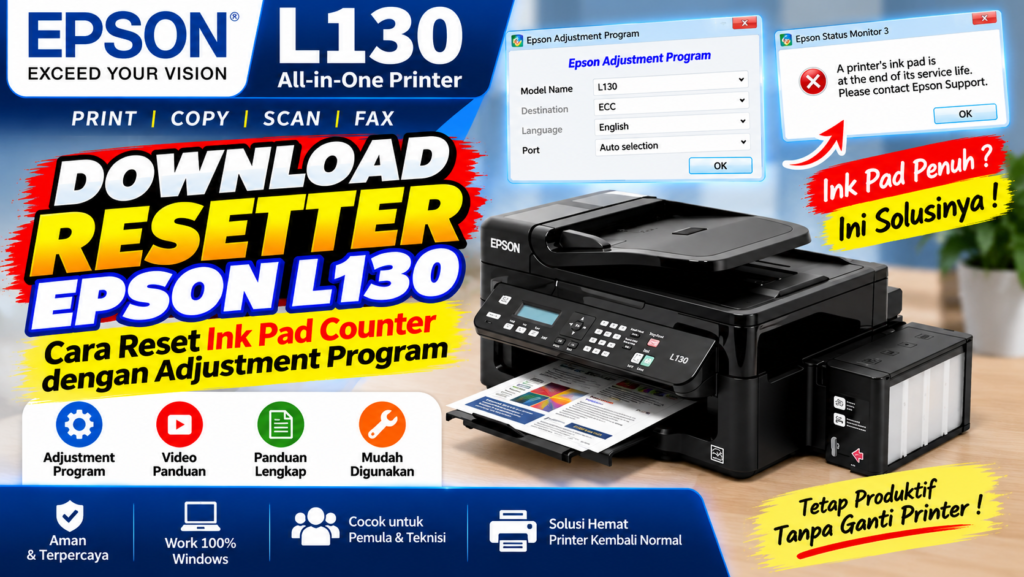
Printer Epson L130 merupakan salah satu printer inkjet yang banyak digunakan untuk kebutuhan mencetak dokumen, tugas sekolah, laporan kantor, hingga kebutuhan usaha percetakan rumahan. Meskipun dikenal praktis untuk penggunaan sehari-hari, printer ini tetap membutuhkan perawatan secara berkala agar dapat bekerja dengan optimal. Salah satu kendala yang terkadang muncul setelah printer digunakan dalam jangka waktu tertentu adalah pesan Service Required, lampu indikator tinta dan daya berkedip bergantian, atau printer tiba-tiba berhenti mencetak.
Salah satu penyebab yang mungkin terjadi adalah nilai penghitung pembuangan tinta atau Waste Ink Pad Counter telah mencapai batas yang ditentukan. Untuk menangani masalah tersebut, pengguna dapat memeriksa kondisi printer dan menggunakan program penyesuaian yang sesuai dengan model perangkat. Resetter Printer Epson L130 sering dicari sebagai solusi untuk menginisialisasi ulang penghitung tinta buangan melalui Adjustment Program.
Dalam artikel ini, kita akan membahas penyebab ink pad counter penuh, persiapan sebelum reset, cara menggunakan Adjustment Program, langkah mengatasi kegagalan reset, serta perawatan setelah printer kembali berfungsi. Panduan ini juga dilengkapi informasi keamanan saat mencari software resetter agar pengguna tidak sembarangan mengunduh program dari sumber yang tidak dikenal.
Mengenal Resetter Printer Epson L130 dan Fungsinya
Resetter merupakan istilah yang umum digunakan untuk menyebut perangkat lunak yang membantu melakukan pengaturan ulang atau inisialisasi pada parameter tertentu di printer. Pada Epson L130, istilah ini biasanya merujuk pada Epson Adjustment Program atau aplikasi pihak ketiga yang menyediakan fungsi penyesuaian penghitung tinta buangan.
Salah satu fungsi yang sering dicari adalah Waste Ink Pad Counter Reset. Fitur tersebut digunakan untuk menginisialisasi ulang nilai penghitung tinta buangan yang tersimpan pada sistem printer.
Perlu dipahami bahwa proses reset counter berbeda dengan memperbaiki komponen fisik printer. Reset perangkat lunak tidak otomatis membersihkan busa penampung tinta, memperbaiki pompa, mengganti bantalan tinta, atau mengatasi kerusakan mekanis.
Karena itu, sebelum melakukan reset, pengguna perlu memastikan bahwa masalah yang muncul memang berkaitan dengan penghitung tinta buangan, bukan disebabkan oleh gangguan lain.
Apa Itu Waste Ink Pad Counter Epson L130?
Waste Ink Pad merupakan bagian yang berfungsi menampung tinta sisa dari proses tertentu, seperti pembersihan print head. Tinta buangan tersebut dialirkan menuju bagian penampungan agar tidak langsung mengotori bagian dalam printer.
Sementara itu, Waste Ink Pad Counter merupakan penghitung yang mencatat perkiraan penggunaan atau pembuangan tinta berdasarkan aktivitas printer.
Ketika nilai penghitung mencapai batas yang telah ditentukan, printer dapat menampilkan peringatan layanan dan menghentikan proses pencetakan.
Perlu dibedakan antara dua kondisi berikut:
- Counter mencapai batas: Sistem printer mencatat bahwa penghitung tinta buangan telah mencapai nilai tertentu.
- Ink pad secara fisik penuh: Bantalan penampung tinta sudah menyerap tinta dalam jumlah banyak dan mungkin membutuhkan pemeriksaan atau penggantian.
Keduanya berkaitan, tetapi tidak selalu menunjukkan kondisi fisik yang persis sama.
Mengapa Epson L130 Membutuhkan Reset?
Penghitung tinta buangan merupakan bagian dari sistem pemeliharaan printer. Ketika batas penghitung tercapai, pengguna mungkin perlu melakukan pemeriksaan dan tindakan servis yang sesuai.
Adjustment Program dapat digunakan untuk menginisialisasi ulang counter pada perangkat yang kompatibel. Namun, apabila bantalan penampung sudah penuh, reset saja tidak cukup untuk memastikan printer aman digunakan dalam jangka panjang.
Oleh sebab itu, proses reset sebaiknya disertai pemeriksaan kondisi penampungan tinta.
Keyword Suggest Google untuk Resetter Printer Epson L130
Untuk membantu optimasi SEO, berikut beberapa variasi kata kunci yang relevan dengan topik artikel. Daftar ini merupakan ide keyword berdasarkan istilah yang umum digunakan dalam pencarian tutorial printer, bukan data volume pencarian Google secara langsung.
|
Jenis Keyword
|
Keyword Turunan
|
| — | — |
|
Keyword utama
|
Resetter Printer Epson L130
|
|
Keyword download
|
Download Resetter Epson L130
|
|
Keyword software
|
Epson L130 Adjustment Program
|
|
Keyword error
|
Epson L130 Service Required
|
|
Keyword masalah
|
Epson L130 lampu berkedip
|
|
Keyword reset
|
Cara reset Epson L130
|
|
Keyword counter
|
Waste Ink Pad Counter Epson L130
|
|
Keyword troubleshooting
|
Epson L130 tidak bisa print
|
|
Keyword aplikasi
|
AdjProg Epson L130
|
|
Keyword maintenance
|
Reset ink pad Epson L130
|
Download Resetter Epson L130 Adjustment Program
Pencarian seperti download resetter Epson L130, Epson L130 Adjustment Program, dan AdjProg Epson L130 biasanya merujuk pada aplikasi yang digunakan untuk mengakses fungsi penyesuaian printer.
Sebelum mengunduh, pastikan aplikasi memang ditujukan untuk model L130 dan berasal dari sumber yang dapat dipercaya. Tidak semua file yang menggunakan nama resetter Epson memiliki asal-usul atau keamanan yang jelas.
Epson menyediakan halaman dukungan dan panduan pengguna untuk seri L130 yang dapat dijadikan rujukan mengenai perangkat dan pengoperasiannya.
EPSON
+1
Catatan keamanan: Hindari mengunduh file executable dari tautan acak, situs yang memaksa pemasangan aplikasi tambahan, atau arsip yang meminta Anda menonaktifkan seluruh perlindungan antivirus. Jika software tidak dapat diverifikasi keasliannya, pertimbangkan menggunakan layanan teknisi atau pusat servis.
Penyebab Epson L130 Mengalami Ink Pad Counter Error
Sebelum menjalankan aplikasi resetter, penting untuk mengenali gejala yang muncul pada printer. Hal ini membantu memastikan bahwa langkah penanganan yang dilakukan sesuai dengan masalah sebenarnya.
1. Lampu Power dan Indikator Tinta Berkedip Bergantian
Salah satu gejala yang sering dikaitkan dengan masalah penghitung tinta buangan adalah lampu indikator daya dan tinta berkedip secara bergantian.
Namun, lampu berkedip tidak selalu berarti ink pad counter penuh. Gangguan kertas, mekanisme printer, atau kondisi perangkat lainnya juga perlu diperiksa.
2. Muncul Pesan Service Required
Pesan Service Required merupakan peringatan bahwa printer membutuhkan pemeriksaan atau tindakan pemeliharaan.
Pada komputer, pengguna juga mungkin menemukan pesan yang berkaitan dengan masa pakai ink pad. Jika pesan tersebut muncul, periksa status printer dan pastikan kode atau keterangan error sesuai dengan masalah yang sedang ditangani.
3. Printer Tidak Bisa Digunakan untuk Mencetak
Ketika printer mengalami kondisi error tertentu, perintah cetak dari komputer dapat tertahan atau tidak diproses.
Sebelum melakukan reset, periksa kabel USB, status antrean cetak, koneksi printer, serta kondisi kertas dan tinta.
4. Counter Tinta Buangan Mencapai Batas
Apabila aplikasi pemeriksaan yang kompatibel menunjukkan bahwa penghitung tinta buangan telah mencapai batas, pengguna dapat mempertimbangkan tindakan pemeliharaan yang sesuai.
Panduan teknis pihak ketiga menjelaskan bahwa proses reset pada model terkait umumnya melibatkan pemeriksaan counter, inisialisasi, dan menyalakan ulang printer.

Catatan Triyanto
+1
Persiapan Sebelum Menggunakan Resetter Printer Epson L130
Sebelum menjalankan Adjustment Program, lakukan beberapa persiapan agar proses pemeriksaan dan reset berjalan lebih teratur.
1. Siapkan Komputer atau Laptop Windows
Pastikan komputer dapat mengenali printer Epson L130. Program Adjustment yang beredar umumnya ditujukan untuk lingkungan Windows, tetapi kompatibilitasnya bergantung pada versi aplikasi yang digunakan.
Periksa terlebih dahulu apakah printer dapat terdeteksi melalui pengaturan perangkat atau daftar printer pada komputer.
2. Hubungkan Printer Menggunakan Kabel USB
Sambungkan Epson L130 ke komputer menggunakan kabel USB yang berfungsi dengan baik.
Untuk menghindari gangguan komunikasi, sebaiknya hubungkan printer secara langsung ke komputer dan hindari penggunaan USB hub yang tidak diperlukan.
3. Periksa Kondisi Fisik Ink Pad
Sebelum melakukan reset counter, periksa apakah terdapat tanda kebocoran tinta atau tinta yang meluber dari bagian penampungan.
Jika bantalan sudah penuh atau terdapat tinta yang merembes, lakukan pembersihan atau penggantian melalui teknisi yang memahami prosedur perawatan printer.
4. Siapkan Software yang Kompatibel
Pastikan aplikasi yang digunakan benar-benar mendukung Epson L130. Jangan menganggap semua Adjustment Program untuk printer Epson dapat digunakan pada setiap model.
Hindari menjalankan program yang tidak diketahui penerbitnya, terutama jika meminta akses yang tidak berkaitan dengan proses reset.
Cara Reset Epson L130 Menggunakan Adjustment Program
Bagian ini menjelaskan alur umum penggunaan Adjustment Program untuk melakukan pemeriksaan dan inisialisasi Waste Ink Pad Counter.
Nama menu dan tampilan aplikasi dapat berbeda tergantung versi software. Jika pilihan yang tersedia tidak sesuai dengan panduan, jangan memaksakan proses.
Langkah 1: Jalankan Adjustment Program
Buka folder aplikasi yang sudah disiapkan, kemudian jalankan program Adjustment yang kompatibel.
Apabila Windows menampilkan peringatan keamanan, periksa terlebih dahulu identitas penerbit dan asal file. Jangan mengabaikan peringatan hanya karena aplikasi disebut sebagai resetter.
Langkah 2: Pilih Model Printer Epson L130
Pada tampilan utama aplikasi, cari tombol Select.
Pilih model printer Epson L130 pada bagian Model Name. Selanjutnya, pilih port komunikasi yang sesuai dengan koneksi printer.
Jika tersedia pilihan Auto Selection, pastikan aplikasi berhasil mendeteksi perangkat yang benar sebelum melanjutkan.
Langkah 3: Masuk ke Particular Adjustment Mode
Setelah model dan port sesuai, buka menu Particular Adjustment Mode.
Menu ini biasanya berisi fungsi penyesuaian dan pemeliharaan tertentu.
Pastikan pilihan model tetap menunjukkan Epson L130. Salah memilih model dapat menyebabkan proses tidak berjalan sebagaimana mestinya.
Langkah 4: Pilih Waste Ink Pad Counter
Pada daftar fungsi pemeliharaan, cari pilihan Waste Ink Pad Counter, kemudian buka menu tersebut.
Menu ini berkaitan dengan penghitung tinta buangan yang menjadi fokus proses reset.
Langkah 5: Periksa Main Pad Counter
Pada jendela Waste Ink Pad Counter, pilih opsi Main Pad Counter jika tersedia.
Klik tombol Check untuk membaca nilai penghitung yang tersimpan pada printer.
Perhatikan hasil pemeriksaan sebelum melanjutkan. Jika aplikasi menampilkan pesan komunikasi gagal, periksa kembali koneksi USB, pilihan port, model printer, dan kompatibilitas software.
Langkah 6: Lakukan Initialization
Jika hasil pemeriksaan mendukung tindakan reset dan kondisi fisik penampungan tinta sudah diperiksa, pengguna dapat melanjutkan proses inisialisasi sesuai instruksi aplikasi.
Pada beberapa panduan Adjustment Program, proses ini dilakukan melalui tombol Initialize setelah counter diperiksa.
Catatan Triyanto
+1
Jangan memutus kabel USB atau mematikan printer ketika proses sedang berjalan.
Langkah 7: Restart Printer
Setelah aplikasi menyatakan proses selesai, ikuti instruksi yang muncul pada layar.
Jika diminta mematikan printer, gunakan tombol daya printer. Tunggu beberapa saat, kemudian nyalakan kembali.
Setelah printer aktif, lakukan pemeriksaan status dan uji cetak sederhana.
Langkah 8: Periksa Hasil Reset
Jika masalah memang berasal dari penghitung tinta buangan dan proses berjalan dengan benar, peringatan terkait counter mungkin tidak lagi muncul.
Namun, jika printer tetap menunjukkan error, jangan langsung mengulangi reset berkali-kali. Periksa kemungkinan penyebab lain atau konsultasikan kepada teknisi.
Cara Mengatasi Epson L130 Lampu Berkedip Setelah Reset
Tidak semua masalah printer dapat diselesaikan dengan menginisialisasi ulang counter. Berikut beberapa langkah pemeriksaan yang dapat dilakukan apabila indikator masih berkedip.
1. Periksa Koneksi USB
Pastikan kabel USB terpasang dengan baik pada printer dan komputer.
Coba gunakan port USB lain apabila perangkat tidak terdeteksi.
2. Periksa Status Printer di Windows
Buka pengaturan printer pada komputer dan pastikan Epson L130 tidak berada dalam status Offline.
Periksa juga antrean dokumen yang mungkin tertahan akibat proses pencetakan sebelumnya.
3. Periksa Kertas dan Mekanisme Printer
Pastikan tidak ada kertas yang tersangkut di jalur masuk maupun keluar.
Jika terdapat kertas macet, keluarkan secara hati-hati sesuai petunjuk penggunaan printer.
4. Periksa Kembali Pesan Error
Jika pesan Service Required masih muncul, catat keterangan yang ditampilkan.
Informasi tersebut dapat membantu membedakan masalah counter dengan gangguan perangkat lainnya.
5. Konsultasikan Jika Error Tidak Hilang
Apabila lampu tetap berkedip setelah pemeriksaan, pertimbangkan pemeriksaan teknisi.
Jangan mengulangi reset tanpa mengetahui penyebab kegagalan karena tindakan tersebut tidak memperbaiki kerusakan fisik.
Cara Mengatasi Adjustment Program Epson L130 Tidak Bisa Dibuka
Masalah lain yang terkadang ditemui adalah aplikasi tidak dapat dijalankan atau berhenti merespons.
Berikut beberapa hal yang dapat diperiksa.
Periksa kompatibilitas aplikasi. Pastikan software memang dibuat untuk model printer dan sistem operasi yang digunakan.
Periksa keamanan file. Jika Windows atau antivirus memberikan peringatan, lakukan verifikasi terhadap sumber aplikasi sebelum mengambil tindakan.
Periksa hak akses. Beberapa aplikasi pemeliharaan lama mungkin memiliki keterbatasan kompatibilitas dengan sistem Windows yang lebih baru.
Periksa koneksi printer. Pastikan perangkat terhubung dan dikenali oleh komputer.
Gunakan alternatif servis. Jika aplikasi tetap gagal, gunakan bantuan teknisi atau layanan dukungan Epson.
Jangan menonaktifkan antivirus secara permanen hanya untuk menjalankan aplikasi resetter yang tidak terverifikasi.
Perbedaan Reset Ink Pad Counter dan Membersihkan Ink Pad
Salah satu kesalahpahaman yang sering terjadi adalah menganggap reset counter sama dengan membersihkan penampungan tinta.
Padahal, kedua tindakan tersebut memiliki fungsi berbeda.
|
Tindakan
|
Fungsi
|
| — | — |
|
Reset Ink Pad Counter
|
Menginisialisasi ulang nilai penghitung tinta buangan
|
|
Membersihkan Ink Pad
|
Menghilangkan tinta yang menumpuk pada bagian penampungan
|
|
Mengganti Ink Pad
|
Mengganti bantalan penampung yang sudah tidak layak digunakan
|
|
Pemeriksaan teknisi
|
Memastikan kondisi komponen dan sistem printer
|
Reset counter tidak menghilangkan tinta yang sudah terserap pada bantalan.
Apabila printer digunakan terus-menerus dalam kondisi penampungan tinta penuh, terdapat risiko tinta meluber dan mengotori bagian dalam perangkat.
Oleh karena itu, lakukan pemeriksaan fisik sebagai bagian dari pemeliharaan, bukan hanya mengandalkan reset software.
Tips Merawat Printer Epson L130 Agar Tidak Cepat Error
Setelah printer kembali dapat digunakan, lakukan perawatan sederhana untuk membantu menjaga performanya.
1. Gunakan Printer Secara Berkala
Penggunaan berkala membantu pengguna mengetahui lebih awal apabila muncul gangguan pencetakan.
Jika printer jarang digunakan, lakukan pemeriksaan dan uji cetak sesuai kebutuhan.
2. Gunakan Tinta yang Sesuai
Gunakan tinta yang sesuai dengan spesifikasi printer dan hindari mencampur tinta secara sembarangan.
Perhatikan pula kondisi tabung dan saluran tinta.
3. Hindari Cleaning Berulang Tanpa Pemeriksaan
Fitur Head Cleaning dapat membantu menangani masalah hasil cetak tertentu. Namun, gunakan sesuai kebutuhan.
Jika hasil cetak tetap bermasalah setelah beberapa kali pemeriksaan, cari penyebab lain daripada terus menjalankan pembersihan.
4. Jaga Kebersihan Area Printer
Pastikan printer ditempatkan pada permukaan yang rata, kering, dan memiliki sirkulasi udara yang memadai.
Hindari meletakkan benda yang dapat menghalangi mekanisme printer.
5. Periksa Penampungan Tinta Buangan
Jadwalkan pemeriksaan berkala terhadap kondisi penampungan tinta, terutama jika printer digunakan untuk mencetak dokumen dalam jumlah banyak.
Langkah ini membantu mengurangi risiko tinta meluber.
Saran Internal Link untuk Meningkatkan SEO
Internal link membantu mesin pencari memahami hubungan ant halaman dalam website. Untuk artikel ini, gunakan tautan menuju konten yang masih relevan dengan printer Epson, tutorial reset, dan pemecahan masalah pencetakan.
Berikut rekomendasi topik artikel yang dapat dibuat atau dihubungkan:
|
Anchor Text
|
Rekomendasi Artikel Tujuan
|
| — | — |
|
Resetter Epson L120
|
Cara Reset Ink Pad Counter Epson L120
|
|
Resetter Epson L220
|
Download dan Tutorial Adjustment Program Epson L220
|
|
Resetter Epson L310
|
Cara Mengatasi Service Required Epson L310
|
|
Resetter Epson L360
|
Tutorial Reset Waste Ink Pad Counter Epson L360
|
|
Resetter Epson L365
|
Cara Reset Printer Epson L365
|
|
Cara Mengatasi Printer Epson Tidak Bisa Print
|
Panduan Troubleshooting Printer Epson
|
|
Cara Mengatasi Lampu Printer Berkedip
|
Penyebab dan Solusi Indikator Printer Berkedip
|
|
Cara Membersihkan Print Head Epson
|
Panduan Perawatan Print Head
|
|
Download Driver Epson L130
|
Panduan Instalasi Driver Printer Epson L130
|
Tips penerapan internal link:
- Tempatkan tautan pada paragraf yang relevan, bukan secara acak.
- Gunakan anchor text yang menjelaskan isi halaman tujuan.
- Hindari memasukkan terlalu banyak tautan dalam satu paragraf.
- Pastikan seluruh halaman tujuan dapat diakses dan tidak menghasilkan error 404.
- Tambahkan tautan menuju artikel ini dari halaman kategori tutorial printer Epson.
Saran External Link untuk Meningkatkan SEO
External link dapat digunakan untuk memberikan referensi tambahan kepada pembaca, khususnya mengenai spesifikasi, panduan penggunaan, dan dukungan perangkat.
Berikut beberapa referensi yang relevan:
|
Sumber
|
Kegunaan
|
| — | — |
|
Epson L130 User’s Guide
|
Panduan penggunaan printer
|
|
Epson L130 Support
|
Referensi dukungan produk
|
|
Epson Official Support
|
Informasi dukungan resmi Epson
|
Gunakan external link resmi sebagai referensi utama untuk informasi produk dan panduan penggunaan. Hindari menjadikan situs penyedia file resetter tidak terverifikasi sebagai satu-satunya sumber rujukan.