



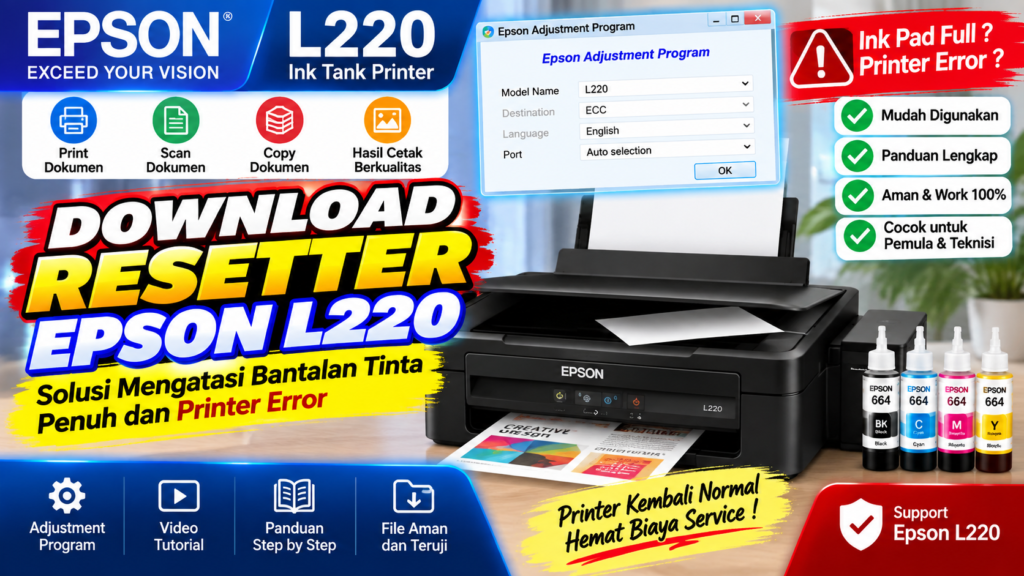
Resetter Printer Epson L220 merupakan salah satu kata kunci yang banyak digunakan oleh pengguna printer Epson ketika mengalami masalah bantalan tinta penuh, lampu indikator berkedip, atau muncul pesan Service Required. Permasalahan tersebut sering membuat printer tidak dapat digunakan untuk mencetak dokumen meskipun tinta pada tangki masih tersedia. Kondisi ini umumnya berkaitan dengan penghitung pembuangan tinta atau waste ink pad counter yang telah mencapai batas tertentu.
Epson L220 merupakan printer multifungsi yang dapat digunakan untuk mencetak dan memindai dokumen. Setelah digunakan dalam jangka waktu lama, printer dapat mengumpulkan sisa tinta dari proses pencetakan, pembersihan print head, dan pengoperasian lainnya. Sisa tinta tersebut ditampung pada bantalan khusus di dalam printer. Ketika penghitung mencapai batas layanan, sistem dapat menghentikan proses pencetakan untuk mencegah risiko tinta meluber.
Artikel ini membahas penyebab printer Epson L220 error, fungsi resetter, cara memeriksa kondisi bantalan tinta, panduan penggunaan Adjustment Program, serta solusi alternatif apabila proses reset tidak berhasil. Pembahasan juga mencakup tips perawatan, rekomendasi keamanan saat mengunduh software, dan tautan referensi resmi agar pengguna dapat melakukan penanganan secara lebih terarah.
Link Download
Resetter Printer Epson L220



Catatan penting: Reset penghitung bukan berarti bantalan tinta fisik sudah kosong atau diganti. Apabila bantalan telah jenuh, lakukan penggantian atau perawatan terlebih dahulu melalui teknisi yang memahami perangkat Epson. Epson menjelaskan bahwa bantalan tinta berfungsi menampung sisa tinta dan memerlukan penanganan ketika mencapai akhir masa pakainya.
Mengenal Resetter Printer Epson L220 dan Fungsinya
Resetter adalah istilah yang umum digunakan untuk perangkat lunak servis yang berfungsi mengatur ulang penghitung tertentu pada printer. Pada Epson L220, istilah ini biasanya merujuk pada Adjustment Program Epson L220 atau perangkat servis yang menyediakan fungsi pemeriksaan dan inisialisasi waste ink pad counter.
Penghitung tersebut mencatat perkiraan penggunaan kapasitas penampungan tinta buangan. Ketika nilainya mencapai batas yang ditentukan, printer dapat menampilkan pesan peringatan atau menghentikan pencetakan.
Apa Itu Epson L220 Adjustment Program?
Epson L220 Adjustment Program merupakan perangkat lunak yang dikenal dalam proses penyesuaian dan pemeriksaan komponen printer. Salah satu fungsi yang sering dicari pengguna adalah menu Waste Ink Pad Counter.
Menu tersebut memungkinkan teknisi memeriksa nilai penghitung dan, apabila prosedur servis mengizinkan, melakukan inisialisasi penghitung.
Perlu diketahui bahwa tidak semua file yang beredar dengan nama Adjustment Program berasal dari Epson. Sebagian tersedia melalui situs pihak ketiga dengan versi, kompatibilitas, dan tingkat keamanan yang berbeda. Karena itu, pastikan sumber unduhan dapat dipercaya dan hindari menjalankan aplikasi yang meminta akses tidak wajar ke komputer.
Fungsi Utama Resetter Epson L220
Beberapa fungsi yang umumnya dikaitkan dengan perangkat servis printer meliputi:
- Memeriksa nilai waste ink pad counter.
- Membantu proses inisialisasi penghitung setelah perawatan.
- Mengidentifikasi kondisi tertentu yang berkaitan dengan layanan printer.
- Membantu teknisi melakukan pemeriksaan melalui koneksi USB.
- Mendukung proses pemeliharaan printer sesuai prosedur servis.
Penggunaan resetter perlu dibedakan dari perbaikan mekanis. Apabila bantalan tinta sudah jenuh, reset penghitung saja tidak menyelesaikan kondisi fisiknya.
Penyebab Printer Epson L220 Mengalami Error dan Bantalan Tinta Penuh
Sebelum menggunakan perangkat reset, penting memahami penyebab printer berhenti bekerja. Tidak semua masalah Epson L220 disebabkan oleh penghitung bantalan tinta.
1. Waste Ink Pad Counter Mencapai Batas
Penyebab yang umum adalah penghitung bantalan tinta mencapai batas layanan. Setiap proses tertentu dapat menghasilkan tinta buangan yang dialirkan menuju bantalan penampung.
Ketika sistem mendeteksi bahwa penghitung telah mencapai ambang yang ditentukan, printer dapat menampilkan peringatan seperti Service Required atau pesan bahwa komponen di dalam printer telah mencapai akhir masa pakainya.
Epson menjelaskan bahwa bantalan tinta menampung tinta yang tidak digunakan pada hasil cetak, termasuk tinta dari proses pembersihan.
2. Printer Terlalu Sering Melakukan Head Cleaning
Fitur Head Cleaning digunakan untuk membantu mengatasi masalah kualitas cetak seperti garis putus-putus atau warna yang tidak keluar sempurna.
Namun, proses tersebut menggunakan tinta dan menghasilkan tinta buangan. Jika pembersihan dilakukan terlalu sering tanpa pemeriksaan penyebab utama, penggunaan tinta akan meningkat.
Lakukan pembersihan hanya ketika dibutuhkan dan ikuti petunjuk pada driver printer.
3. Bantalan Tinta Mengalami Kejenuhan
Bantalan tinta merupakan komponen fisik yang berfungsi menampung sisa tinta. Setelah digunakan dalam waktu lama, kapasitas penyerapan dapat berkurang.
Kondisi ini berbeda dengan nilai penghitung pada perangkat lunak. Penghitung dapat diinisialisasi, tetapi tinta yang telah terkumpul secara fisik tetap membutuhkan penanganan.
4. Gangguan Koneksi USB atau Driver
Apabila perangkat lunak reset tidak dapat membaca printer, penyebabnya belum tentu kerusakan printer. Periksa kabel USB, port komputer, driver, dan status perangkat.
Pastikan Epson L220 terdeteksi dengan benar sebelum menjalankan prosedur servis.
5. Masalah Mekanis atau Komponen Lain
Printer yang tidak dapat mencetak juga mungkin mengalami kertas macet, gangguan mekanisme penarik kertas, masalah print head, atau gangguan kelistrikan.
Jika indikator menunjukkan pola error yang tidak sesuai dengan masalah bantalan tinta, lakukan pemeriksaan berdasarkan panduan pengguna.
Cara Mengatasi Epson L220 Service Required
Pesan Service Required merupakan salah satu masalah yang sering dicari pengguna ketika printer berhenti mencetak. Sebelum menggunakan resetter, lakukan pemeriksaan awal agar penyebab error dapat diketahui dengan lebih tepat.
Langkah 1: Periksa Pesan Error pada Komputer
Hubungkan printer ke komputer dan buka status printer melalui Windows. Perhatikan pesan yang muncul pada Epson Status Monitor atau antrean pencetakan.
Jika muncul pesan yang berkaitan dengan ink pad atau masa layanan komponen, lanjutkan pemeriksaan sesuai panduan servis.
Apabila muncul pesan Paper Jam, periksa jalur kertas terlebih dahulu. Jangan langsung menjalankan reset penghitung karena masalah tersebut memiliki penyebab berbeda.
Langkah 2: Periksa Lampu Indikator Printer
Amati lampu indikator pada panel Epson L220. Perhatikan apakah lampu kertas, tinta, atau indikator lainnya berkedip.
Panduan pengguna Epson L220 menjelaskan bahwa indikator dapat menunjukkan kondisi seperti kertas habis, kertas macet, pengisian tinta awal belum selesai, bantalan tinta mendekati atau mencapai akhir masa layanan, serta gangguan printer.
Langkah 3: Matikan Printer dan Periksa Kabel
Matikan printer menggunakan tombol daya. Pastikan kabel listrik dan USB terpasang dengan benar.
Tunggu beberapa saat sebelum menyalakan kembali perangkat. Jika printer tetap menampilkan pesan layanan, lanjutkan ke pemeriksaan lebih lanjut.
Langkah 4: Pastikan Kondisi Bantalan Tinta
Apabila printer menunjukkan masalah bantalan tinta, pertimbangkan pemeriksaan fisik oleh teknisi.
Langkah ini penting untuk memastikan bahwa bantalan masih mampu menampung sisa tinta atau sudah perlu diganti. Epson menyarankan penanganan bantalan tinta melalui layanan resmi atau penyedia servis yang berwenang pada model yang menggunakan bantalan internal.
Download Resetter Epson L220 dan Persiapan Sebelum Reset
Pencarian seperti Download Resetter Epson L220 Gratis atau Epson L220 Adjustment Program umumnya mengarah pada perangkat lunak servis yang beredar di internet.
Namun, tidak semua file yang menggunakan nama tersebut aman atau kompatibel. Untuk mengurangi risiko, utamakan dukungan resmi Epson dan gunakan teknisi tepercaya apabila membutuhkan perangkat servis khusus.
Persiapan Sebelum Menggunakan Adjustment Program
Sebelum memulai proses pemeriksaan, siapkan beberapa hal berikut:
- Printer Epson L220 dalam kondisi menyala.
- Komputer Windows yang kompatibel dengan perangkat lunak servis.
- Kabel USB yang berfungsi normal.
- Driver printer yang telah terpasang.
- Koneksi printer yang terdeteksi oleh komputer.
- Informasi pesan error yang muncul.
- Kepastian bahwa bantalan tinta telah diperiksa atau ditangani.
Jangan menjalankan program yang tidak diketahui asalnya. File executable dari situs tidak tepercaya dapat membawa risiko malware, pencurian data, atau perubahan konfigurasi komputer.
Cara Memastikan File Resetter Lebih Aman
Jika teknisi memberikan perangkat lunak servis, periksa nama file, sumber, dan informasi kompatibilitasnya.
Hindari aplikasi yang meminta pengguna menonaktifkan seluruh perlindungan keamanan Windows tanpa alasan yang jelas. Jangan memasukkan kata sandi, informasi akun, atau data pribadi ke aplikasi resetter yang tidak dikenal.
Perlu dipahami bahwa halaman dukungan Epson menyediakan panduan dan perangkat lunak berdasarkan model, tetapi tidak setiap model memiliki program reset penghitung yang tersedia untuk diunduh secara bebas.
Cara Reset Epson L220 Menggunakan Adjustment Program
Bagian ini menjelaskan gambaran alur pemeriksaan yang umum digunakan pada perangkat servis. Tampilan menu dan ketersediaan fungsi dapat berbeda tergantung versi perangkat lunak.
Penting: Lakukan inisialisasi penghitung setelah bantalan tinta diperiksa dan ditangani. Jangan menganggap proses reset sebagai pengganti penggantian komponen yang sudah jenuh.
1. Hubungkan Printer ke Komputer
Gunakan kabel USB untuk menghubungkan Epson L220 dengan komputer. Nyalakan printer dan pastikan Windows dapat mengenali perangkat.
Apabila printer tidak terdeteksi, periksa kabel, port USB, dan driver sebelum melanjutkan.
2. Pilih Model Printer
Pada perangkat servis yang kompatibel, pilih model Epson L220 dan port komunikasi yang sesuai.
Jangan memilih model printer lain hanya karena nama perangkat lunaknya serupa. Ketidaksesuaian model dapat menyebabkan fungsi servis tidak berjalan sebagaimana mestinya.
3. Buka Menu Pemeriksaan
Pada beberapa versi Adjustment Program, menu servis dapat ditemukan melalui bagian Particular Adjustment Mode.
Menu tersebut dapat menampilkan beberapa fungsi pemeliharaan. Pilih hanya fungsi yang sesuai dengan kebutuhan dan dokumentasi perangkat lunak.
4. Periksa Waste Ink Pad Counter
Pada menu Waste Ink Pad Counter, teknisi dapat memeriksa nilai penghitung apabila fungsi tersebut tersedia.
Catat hasil pemeriksaan sebelum melakukan perubahan. Informasi ini membantu dokumentasi kondisi awal printer.
5. Lakukan Inisialisasi Sesuai Prosedur Servis
Jika bantalan tinta sudah ditangani dan perangkat servis memang mendukung model printer, teknisi dapat melakukan inisialisasi penghitung sesuai instruksi program.
Jangan memutus kabel USB, mematikan komputer, atau mematikan printer ketika proses servis sedang berlangsung.
6. Restart dan Periksa Status Printer
Setelah proses selesai, ikuti instruksi pada perangkat lunak untuk menyalakan ulang printer.
Periksa apakah pesan layanan masih muncul. Jika printer kembali terdeteksi, lakukan pengujian cetak untuk memastikan fungsi pencetakan berjalan normal.
7. Lakukan Test Print
Cetak halaman pengujian untuk memeriksa hasil cetak, warna, dan respons printer.
Apabila hasil cetak bergaris atau warna tidak keluar, masalah tersebut mungkin berkaitan dengan kualitas tinta, print head, atau jalur tinta, bukan penghitung bantalan.
Cara Mengatasi Epson L220 Lampu Tinta dan Kertas Berkedip
Lampu indikator berkedip dapat menunjukkan beberapa kondisi. Karena itu, pengguna perlu membedakan pola indikator sebelum melakukan tindakan.
Lampu Berkedip karena Kertas Macet
Buka bagian yang dapat diakses pengguna sesuai panduan printer. Periksa apakah terdapat kertas yang tersangkut.
Tarik kertas secara perlahan dan hindari menariknya dengan paksa. Setelah jalur kertas bersih, tutup kembali bagian printer dan lakukan pengujian.
Lampu Berkedip karena Tinta atau Pengisian Awal
Pastikan tangki tinta memiliki isi yang cukup dan proses pengisian awal telah diselesaikan sesuai petunjuk penggunaan.
Jangan mengisi tinta melebihi batas yang dianjurkan. Gunakan tinta yang sesuai dengan spesifikasi printer.
Lampu Berkedip karena Bantalan Tinta
Jika pesan komputer secara jelas menyatakan bahwa bantalan tinta mencapai akhir masa layanan, lakukan pemeriksaan komponen dan konsultasikan penanganannya kepada teknisi.
Manual Epson L220 menyebutkan bahwa bantalan yang mencapai akhir masa layanan perlu diganti oleh Epson atau penyedia layanan resmi karena bukan komponen yang dirancang untuk diganti sendiri oleh pengguna.
Solusi Jika Resetter Epson L220 Tidak Berhasil
Apabila proses reset tidak berhasil, jangan langsung mengulang prosedur berkali-kali. Periksa beberapa kemungkinan berikut.
1. Muncul Communication Error
Pesan Communication Error dapat berkaitan dengan koneksi atau komunikasi antara komputer dan printer.
Solusi yang dapat dicoba:
- Periksa kabel USB.
- Gunakan port USB komputer yang berbeda.
- Pastikan printer menyala.
- Periksa apakah driver telah terpasang.
- Tutup aplikasi lain yang sedang menggunakan printer.
- Pastikan model dan port yang dipilih sesuai.
2. Model Printer Tidak Terbaca
Pastikan perangkat lunak servis mendukung Epson L220. Jika menggunakan aplikasi yang tidak kompatibel, fungsi pemeriksaan mungkin tidak dapat berjalan.
Gunakan panduan dari penyedia perangkat lunak atau mintalah bantuan teknisi.
3. Error Tetap Muncul Setelah Reset
Jika pesan error tetap muncul, kemungkinan terdapat masalah lain pada perangkat atau proses servis belum selesai.
Periksa kembali kondisi bantalan tinta, koneksi printer, dan pesan yang ditampilkan komputer. Jika diperlukan, bawa printer ke pusat layanan.
4. Printer Menyala tetapi Tidak Bisa Mencetak
Periksa antrean cetak, status printer, kertas, dan driver. Pastikan printer tidak berada dalam kondisi Offline atau Paused.
Apabila printer terdeteksi tetapi hasil cetak tidak keluar, lakukan pemeriksaan berdasarkan gejala yang muncul.
Tips Merawat Printer Epson L220 agar Tidak Cepat Error
Perawatan rutin dapat membantu menjaga kualitas cetak dan mengurangi gangguan operasional.
1. Gunakan Printer Secara Berkala
Penggunaan secara berkala membantu pengguna memantau kondisi printer. Jika printer lama tidak digunakan, periksa hasil cetak sebelum melakukan pekerjaan dalam jumlah besar.
2. Hindari Head Cleaning Berulang Tanpa Pemeriksaan
Jangan menjalankan pembersihan print head berkali-kali apabila masalah tidak berubah. Periksa terlebih dahulu penyebab garis putus-putus atau warna yang tidak keluar.
Proses pembersihan menggunakan tinta dan memengaruhi masa pakai bantalan penampung.
3. Gunakan Tinta yang Sesuai
Pilih tinta yang sesuai dengan spesifikasi printer. Hindari mencampur tinta yang tidak diketahui kompatibilitasnya.
Pastikan tangki tinta tidak dibiarkan kosong ketika printer digunakan.
4. Jaga Kebersihan Area Printer
Letakkan printer pada permukaan yang rata dan kering. Hindari lingkungan yang terlalu berdebu atau lembap.
Bersihkan bagian luar printer menggunakan kain lembut. Jangan menuangkan cairan pembersih langsung ke bagian elektronik.
5. Lakukan Pemeriksaan Berkala
Jika printer digunakan untuk kebutuhan kantor atau usaha, jadwalkan pemeriksaan rutin oleh teknisi.
Pemeriksaan dapat membantu mengidentifikasi kondisi bantalan tinta, mekanisme pengumpan kertas, dan komponen lain sebelum muncul gangguan yang lebih besar.