



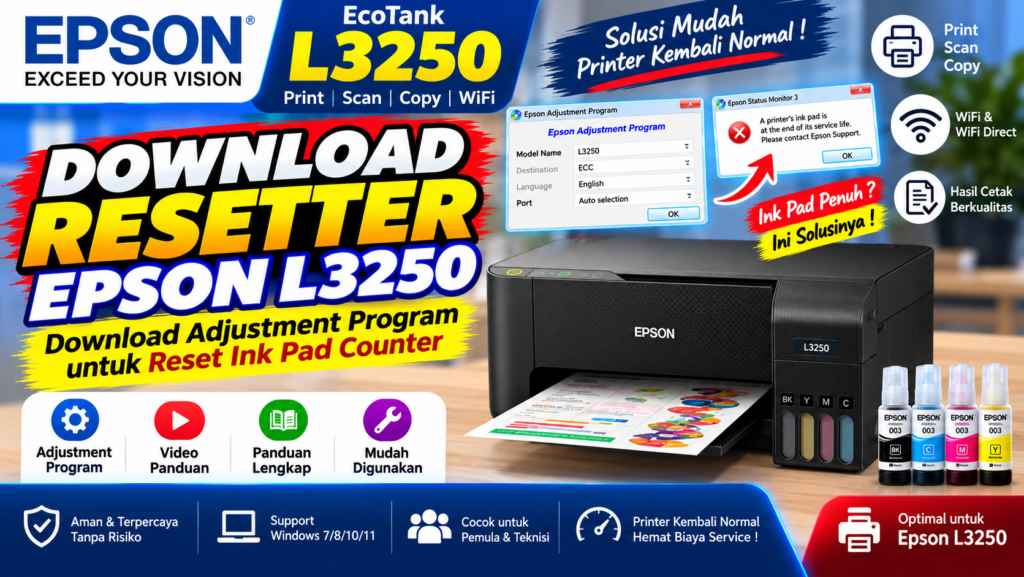
Printer Epson L3250 merupakan salah satu printer multifungsi yang banyak digunakan untuk kebutuhan rumah, perkantoran, usaha percetakan, hingga kegiatan administrasi sekolah. Printer ini memiliki fitur cetak, scan, copy, serta konektivitas nirkabel yang memudahkan pengguna dalam menyelesaikan berbagai pekerjaan. Namun, setelah digunakan dalam jangka waktu tertentu, pengguna mungkin menemukan pesan error seperti Service Required, Ink Pad Is at the End of Its Service Life, atau lampu indikator tinta dan kertas berkedip secara bersamaan.
Salah satu solusi yang sering dicari untuk mengatasi masalah tersebut adalah Resetter Printer Epson L3250. Istilah ini merujuk pada perangkat lunak atau prosedur yang digunakan untuk menangani penghitung tinta buangan (waste ink pad counter) ketika mencapai batas yang ditentukan. Banyak pengguna mencari Adjustment Program Epson L3250, resetter Epson L3250 gratis, hingga panduan reset ink pad counter melalui komputer Windows.
Sebelum melakukan reset, penting memahami bahwa pesan ink pad penuh tidak selalu berarti printer mengalami kerusakan pada komponen elektronik. Printer memiliki bantalan penyerap tinta buangan yang menampung tinta dari proses pembersihan print head dan aktivitas pencetakan tertentu. Karena itu, penanganan yang benar perlu mempertimbangkan kondisi fisik bantalan tinta, bukan hanya menghilangkan pesan peringatan.
Artikel ini membahas penyebab error, fungsi resetter, persiapan sebelum reset, langkah pemeriksaan, solusi alternatif, serta panduan mendapatkan perangkat lunak resmi Epson. Dengan memahami informasi berikut, pengguna dapat menentukan tindakan yang sesuai agar printer kembali berfungsi tanpa mengabaikan keamanan perangkat.
Apa Itu Resetter Printer Epson L3250?
Resetter Printer Epson L3250 adalah istilah yang umum digunakan untuk menyebut perangkat lunak atau metode servis yang berhubungan dengan pengaturan ulang penghitung tinta buangan pada printer Epson L3250.
Pada printer inkjet, sebagian tinta tidak digunakan untuk menghasilkan gambar atau tulisan di atas kertas. Tinta tersebut dapat dialirkan ke bantalan penyerap melalui proses pembersihan kepala cetak (print head cleaning) dan mekanisme perawatan lainnya.
Printer menggunakan penghitung internal untuk memperkirakan penggunaan bantalan tinta. Ketika penghitung mencapai batas tertentu, sistem dapat menampilkan peringatan atau menghentikan fungsi pencetakan sesuai kondisi perangkat.
Epson menjelaskan bahwa bantalan tinta merupakan komponen yang memiliki masa pakai dan bukan komponen yang dirancang untuk diganti sendiri oleh pengguna. Jika bantalan mencapai akhir masa pakai, pengguna disarankan menghubungi pusat servis resmi atau penyedia layanan Epson yang berwenang.
Penyebab Printer Epson L3250 Mengalami Error Ink Pad Counter
Sebelum mencari aplikasi reset, pengguna perlu mengetahui penyebab munculnya pesan peringatan. Hal ini penting agar tindakan yang dilakukan benar-benar sesuai dengan masalah printer.
1. Penghitung Waste Ink Pad Mencapai Batas
Penyebab utama munculnya peringatan ink pad adalah penghitung internal yang telah mencapai batas penggunaan yang ditetapkan oleh sistem printer.
Setiap kali printer menjalankan aktivitas tertentu, tinta buangan dapat dialirkan menuju bantalan penyerap. Seiring waktu, sistem akan memperkirakan jumlah penggunaan bantalan berdasarkan aktivitas tersebut.
Ketika batas penghitung tercapai, printer dapat menampilkan pesan perawatan. Kondisi ini tidak selalu menunjukkan bahwa bantalan telah benar-benar penuh secara fisik, tetapi tetap perlu diperiksa sebelum penghitung diatur ulang.
2. Terlalu Sering Melakukan Head Cleaning
Fitur Head Cleaning digunakan untuk membersihkan saluran tinta dan membantu mengatasi hasil cetak yang putus-putus.
Namun, proses pembersihan menggunakan tinta. Jika dilakukan terlalu sering, jumlah tinta yang dialirkan ke sistem pembuangan akan meningkat.
Karena itu, lakukan pemeriksaan nozzle terlebih dahulu sebelum menjalankan pembersihan kepala cetak.
3. Penggunaan Printer dalam Intensitas Tinggi
Printer yang digunakan untuk mencetak dokumen dalam jumlah besar memiliki aktivitas perawatan dan penggunaan tinta yang berbeda dibandingkan printer yang hanya digunakan sesekali.
Kondisi lingkungan seperti kelembapan, panas, dan debu juga dapat memengaruhi kebutuhan siklus pembersihan printer.
4. Bantalan Penyerap Tinta Membutuhkan Perawatan
Bantalan tinta memiliki fungsi menampung tinta buangan. Jika kondisinya sudah mencapai batas penggunaan, penanganan fisik mungkin diperlukan.
Melakukan reset penghitung tanpa memeriksa bantalan dapat menyebabkan tinta meluap atau merembes ke bagian dalam printer.
Oleh sebab itu, reset counter dan penggantian bantalan merupakan dua hal yang berbeda.
Download Resetter Printer Epson L3250 Adjustment Program
Catatan penting: Epson menyediakan driver, perangkat instalasi, panduan pengguna, dan utilitas resmi untuk L3250. Ketersediaan Adjustment Program untuk reset ink pad perlu dikonfirmasi melalui layanan servis Epson. Hindari mengunduh program reset dari situs tidak dikenal yang meminta instalasi aplikasi tambahan atau menonaktifkan antivirus.
Pencarian download resetter Epson L3250 cukup populer di kalangan pengguna yang mengalami error Service Required. Namun, pengguna perlu membedakan perangkat lunak reset pihak ketiga dengan software resmi yang disediakan oleh produsen.
Link Download
Resetter Epson L3250



Persiapan Sebelum Reset Ink Pad Counter Epson L3250
Sebelum menjalankan proses perbaikan, lakukan beberapa persiapan untuk mengurangi risiko kesalahan.
1. Siapkan Komputer atau Laptop Windows
Pastikan komputer dapat menjalankan perangkat lunak printer yang sesuai. Periksa versi Windows dan arsitektur sistem, misalnya Windows 10 atau Windows 11 64-bit.
Jika menggunakan software pihak ketiga, pastikan persyaratan sistemnya jelas dan sesuai dengan model printer.
2. Periksa Koneksi Printer
Hubungkan Epson L3250 ke komputer menggunakan kabel USB apabila prosedur servis yang digunakan mensyaratkannya.
Pastikan printer terdeteksi dengan benar dan tidak sedang mengalami masalah koneksi.
3. Periksa Kondisi Fisik Printer
Perhatikan bagian bawah printer, area pembuangan tinta, dan kemungkinan adanya rembesan tinta.
Jika terlihat tinta bocor, hentikan penggunaan dan mintalah pemeriksaan teknisi.
4. Periksa Status Garansi
Jika printer masih dalam masa garansi, sebaiknya hubungi Epson terlebih dahulu sebelum menggunakan aplikasi reset tidak resmi.
Tindakan servis yang tidak sesuai prosedur dapat memengaruhi penanganan garansi.
5. Siapkan Informasi Model dan Nomor Seri
Pastikan perangkat benar-benar Epson L3250. Jangan menggunakan program untuk model lain hanya karena nama serinya terlihat mirip.
Kompatibilitas program perlu diperiksa berdasarkan model dan versi perangkat lunak yang digunakan.
Cara Reset Printer Epson L3250 dengan Aman
Panduan berikut mengutamakan pemeriksaan dan penanganan yang aman. Prosedur pengaturan ulang penghitung melalui perangkat servis sebaiknya dilakukan setelah kondisi bantalan tinta diperiksa.
Langkah 1: Periksa Pesan Error
Nyalakan printer dan perhatikan indikator lampu. Jika komputer menampilkan pesan Service Required atau peringatan ink pad, catat pesan tersebut.
Jangan langsung menyimpulkan bahwa printer mengalami kerusakan motherboard atau print head.
Langkah 2: Periksa Indikator Lampu
Pada Epson L3250, lampu indikator dapat membantu mengidentifikasi kondisi perangkat.
Menurut panduan Epson, lampu tinta dan kertas yang berkedip bersamaan dapat menunjukkan bantalan tinta mendekati atau mencapai akhir masa pakai. Jika keduanya berkedip bergantian, masalah dapat berkaitan dengan bantalan tinta untuk pencetakan tanpa tepi (borderless printing).
Apabila seluruh lampu berkedip, periksa kemungkinan kertas atau material pelindung yang tersangkut sebelum melanjutkan pemeriksaan.
Langkah 3: Periksa Bantalan Tinta
Bantalan tinta merupakan komponen yang menampung tinta buangan.
Jika bantalan sudah jenuh, penggantian atau penanganan fisik oleh teknisi mungkin diperlukan. Jangan hanya mengatur ulang penghitung untuk menghilangkan peringatan tanpa memastikan kondisi komponen.
Langkah 4: Hubungi Teknisi atau Pusat Servis
Jika pesan menunjukkan masa pakai bantalan telah berakhir, mintalah pemeriksaan dan penanganan sesuai prosedur servis.
Teknisi dapat menentukan apakah bantalan perlu diganti, dibersihkan sesuai prosedur yang berlaku, atau dilakukan tindakan perawatan lainnya.
Langkah 5: Lakukan Pengujian Setelah Servis
Setelah penanganan selesai, nyalakan printer dan lakukan pengujian cetak.
Periksa apakah pesan error telah hilang, hasil cetak normal, dan tidak ada tinta yang merembes.
Dengan cara ini, pengguna tidak hanya mengatasi pesan peringatan, tetapi juga memperhatikan kondisi fisik perangkat.
Cara Mengatasi Epson L3250 Service Required Tanpa Resetter
Tidak semua pesan error pada printer membutuhkan pengaturan ulang ink pad counter. Beberapa masalah dapat ditangani melalui pemeriksaan dasar.
1. Periksa Kertas yang Tersangkut
Jika printer mengalami paper jam, matikan perangkat menggunakan tombol daya dan periksa jalur kertas.
Keluarkan kertas yang tersangkut secara perlahan agar tidak merusak mekanisme penarik kertas.
2. Periksa Koneksi USB atau Wi-Fi
Jika printer tidak terdeteksi komputer, periksa kabel USB, jaringan Wi-Fi, serta pengaturan printer pada sistem operasi.
Untuk koneksi nirkabel, pastikan komputer dan printer menggunakan jaringan yang sesuai.
3. Periksa Driver Printer
Driver yang tidak sesuai dapat menyebabkan masalah komunikasi antara komputer dan printer.
Unduh driver melalui halaman resmi Epson dan pilih sistem operasi yang digunakan.
4. Jalankan Nozzle Check
Jika hasil cetak bergaris atau warna tidak keluar sempurna, gunakan fitur Nozzle Check untuk memeriksa kondisi nozzle.
Apabila ditemukan garis yang hilang, jalankan Head Cleaning sesuai kebutuhan.
Hindari menjalankan pembersihan berkali-kali tanpa jeda karena proses tersebut menggunakan tinta.
5. Periksa Status Printer melalui Komputer
Gunakan Epson Status Monitor atau utilitas printer yang tersedia untuk melihat informasi status dan pesan kesalahan.
Jika masalah berkaitan dengan bantalan tinta, ikuti petunjuk servis yang sesuai.
Apakah Resetter Epson L3250 Gratis dan Aman Digunakan?
Pertanyaan mengenai resetter Epson L3250 gratis sering muncul karena pengguna ingin memperbaiki printer tanpa mengeluarkan biaya servis.
Namun, keamanan program harus menjadi pertimbangan utama.
Tidak semua file yang beredar di internet memiliki sumber yang jelas. Sebagian situs dapat menyertakan installer tambahan, iklan agresif, atau file yang tidak sesuai dengan model printer.
Sebelum menjalankan program, perhatikan beberapa hal berikut:
- Periksa sumber unduhan dan reputasi penyedia.
- Pastikan nama model printer sesuai.
- Hindari file yang meminta akses tidak wajar.
- Jangan menonaktifkan antivirus hanya untuk menjalankan program yang tidak dikenal.
- Jangan memasukkan kata sandi atau informasi akun ke situs unduhan yang tidak tepercaya.
- Pastikan tindakan reset tidak mengabaikan kebutuhan penggantian bantalan tinta.
Jika tujuan utama adalah memperbaiki printer, menggunakan layanan servis yang dapat memeriksa kondisi fisik komponen merupakan pilihan yang dapat dipertimbangkan.
Cara Merawat Printer Epson L3250 Agar Tidak Cepat Mengalami Error
Perawatan rutin dapat membantu menjaga kualitas cetak dan mengurangi kebutuhan pembersihan yang tidak diperlukan.
1. Gunakan Printer Secara Berkala
Jika printer jarang digunakan, lakukan pencetakan berkala untuk memantau kondisi tinta dan hasil cetak.
Pastikan printer digunakan sesuai petunjuk produsen.
2. Gunakan Tinta yang Sesuai
Gunakan tinta yang direkomendasikan untuk model printer. Hindari mencampur tinta yang tidak diketahui spesifikasinya.
Penggunaan tinta yang sesuai membantu menjaga konsistensi hasil cetak dan perawatan perangkat.
3. Hindari Head Cleaning Berlebihan
Jangan menjalankan fitur pembersihan kepala cetak berulang kali tanpa pemeriksaan.
Lakukan nozzle check terlebih dahulu agar tindakan perawatan lebih terarah.
4. Letakkan Printer di Tempat yang Sesuai
Tempatkan printer pada permukaan datar, kering, dan memiliki sirkulasi udara yang baik.
Hindari paparan panas berlebihan, debu, dan kelembapan tinggi.
5. Matikan Printer Menggunakan Tombol Power
Gunakan tombol daya untuk mematikan printer secara normal. Hindari langsung mencabut kabel listrik ketika printer sedang bekerja.
Epson juga menyarankan pemeriksaan nozzle dan pembatalan pekerjaan cetak yang tertunda jika printer tidak dimatikan dengan benar.