



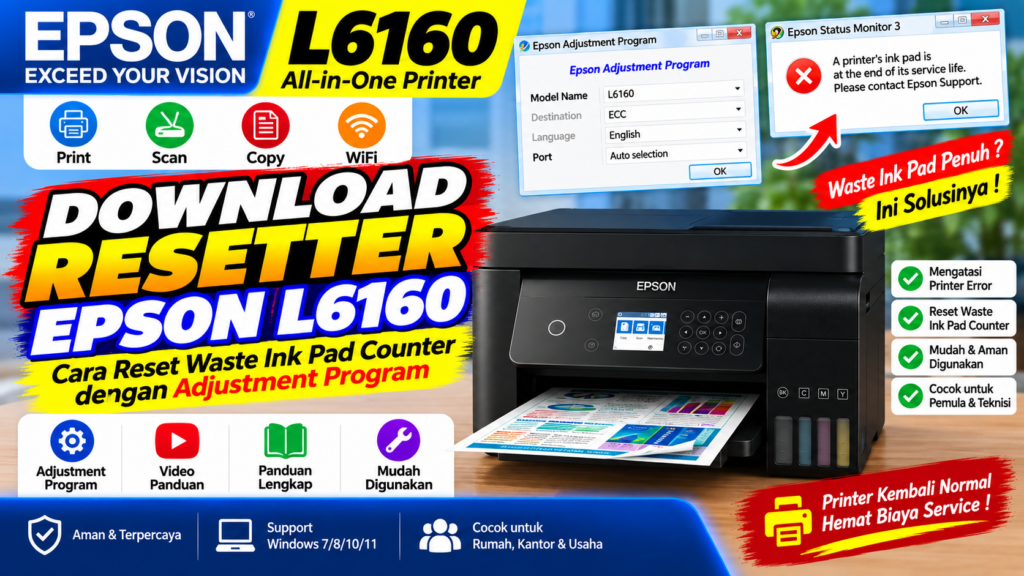
Printer Epson L6160 merupakan salah satu printer multifungsi yang banyak digunakan untuk kebutuhan kantor, bisnis percetakan, administrasi, maupun penggunaan rumahan. Meskipun dirancang untuk mendukung aktivitas cetak yang intensif, printer ini tetap membutuhkan perawatan berkala agar dapat bekerja secara optimal. Salah satu masalah yang terkadang muncul setelah printer digunakan dalam jangka waktu tertentu adalah pesan peringatan Service Required, A printer’s ink pad is at the end of its service life, atau indikator lampu yang berkedip sehingga printer tidak dapat digunakan untuk mencetak.
Untuk mengatasi masalah tersebut, pengguna sering mencari Resetter Printer Epson L6160, yaitu perangkat lunak yang digunakan untuk mengatur ulang penghitung limbah tinta atau Waste Ink Pad Counter. Proses reset biasanya dilakukan melalui Epson Adjustment Program atau program penyesuaian yang kompatibel dengan model printer. Namun, sebelum melakukan reset, penting untuk memahami fungsi waste ink pad, penyebab munculnya pesan error, serta risiko apabila penghitung direset tanpa memeriksa kondisi fisik bantalan penampung tinta.
Artikel ini membahas panduan lengkap mengenai reset printer Epson L6160, mulai dari mengenali penyebab error, persiapan komputer, pemilihan software, prosedur reset counter, hingga solusi apabila proses reset tidak berhasil. Panduan ini juga menjelaskan cara mendapatkan perangkat lunak pendukung secara lebih aman, tips perawatan printer, dan langkah troubleshooting agar printer dapat kembali digunakan dengan baik.
Catatan penting: Reset penghitung bukan berarti membersihkan atau mengganti bantalan limbah tinta secara fisik. Jika bantalan sudah jenuh, lakukan pemeriksaan dan perawatan terlebih dahulu melalui teknisi atau pusat servis resmi.
Mengenal Resetter Printer Epson L6160 dan Waste Ink Pad Counter
Sebelum menjalankan program reset, pengguna perlu memahami hubungan antara software resetter dan sistem pembuangan tinta pada printer.
Apa Itu Resetter Printer Epson L6160?
Resetter Printer Epson L6160 merupakan istilah yang umum digunakan untuk menyebut perangkat lunak servis yang dapat mengatur ulang parameter tertentu pada printer Epson. Salah satu fungsi yang sering dicari adalah pengaturan ulang Waste Ink Pad Counter.
Dalam lingkungan servis printer, fungsi tersebut dapat ditemukan pada program penyesuaian atau Adjustment Program. Program ini berbeda dengan driver printer biasa karena digunakan untuk keperluan pemeriksaan dan pemeliharaan tertentu.
Perlu diketahui bahwa Epson menyediakan halaman dukungan resmi untuk model L6160 yang berisi dokumentasi, panduan pengguna, video, serta perangkat lunak pendukung. Namun, ketersediaan Adjustment Program khusus untuk reset counter tidak selalu ditampilkan sebagai unduhan publik pada halaman dukungan konsumen.
Apa Fungsi Waste Ink Pad Counter?
Waste ink pad adalah bagian penampung tinta sisa yang dihasilkan selama proses pencetakan dan pemeliharaan, seperti pembersihan print head. Printer menggunakan sistem penghitung untuk memperkirakan penggunaan komponen tersebut.
Ketika penghitung mencapai batas tertentu, printer dapat menampilkan peringatan pemeliharaan dan menghentikan pencetakan.
Fungsi penghitung tersebut antara lain:
- Memantau perkiraan penggunaan sistem penampung tinta.
- Memberikan peringatan ketika pemeliharaan diperlukan.
- Membantu mencegah penggunaan printer tanpa pemeriksaan berkala.
- Menjadi indikator bahwa komponen pembuangan tinta perlu diperiksa.
Dengan demikian, reset counter sebaiknya dilakukan sebagai bagian dari prosedur pemeliharaan, bukan sekadar menghilangkan pesan error.
Penyebab Printer Epson L6160 Mengalami Error Waste Ink Pad
Ada beberapa kondisi yang dapat menyebabkan printer menampilkan pesan pemeliharaan. Memahami penyebabnya membantu pengguna menentukan langkah penanganan yang sesuai.
1. Penghitung Limbah Tinta Mencapai Batas
Penyebab yang umum adalah penghitung limbah tinta mencapai ambang pemeliharaan. Kondisi ini dapat terjadi setelah printer digunakan dalam jangka waktu lama, terutama jika sering menjalankan proses pembersihan print head.
2. Printer Sering Melakukan Head Cleaning
Head cleaning membantu mengatasi masalah hasil cetak seperti garis putus-putus atau warna yang tidak keluar. Namun, proses tersebut menggunakan tinta untuk membersihkan jalur dan kepala cetak.
Tinta yang digunakan dalam proses pemeliharaan akan masuk ke sistem penampung limbah tinta. Oleh karena itu, terlalu sering melakukan pembersihan otomatis tanpa diagnosis dapat mempercepat kebutuhan pemeliharaan.
3. Bantalan Penampung Tinta Membutuhkan Perawatan
Penghitung elektronik dan kondisi fisik bantalan merupakan dua hal yang berkaitan, tetapi tidak identik. Counter dapat menunjukkan kebutuhan servis berdasarkan estimasi penggunaan, sementara kondisi fisik bantalan perlu diperiksa secara langsung.
Jika bantalan telah jenuh, reset saja tidak menghilangkan tinta yang sudah tertampung.
4. Gangguan Komunikasi Printer dan Komputer
Dalam beberapa kasus, program reset tidak dapat mendeteksi printer karena masalah koneksi USB, driver, atau pemilihan port yang keliru.
Pastikan printer terhubung dengan benar sebelum menjalankan program pemeliharaan.
Download Resetter Printer Epson L6160 dan Adjustment Program
Pencarian seperti “Epson L6160 resetter download”, “Adjustment Program Epson L6160”, dan “Epson L6160 waste ink pad reset” sering digunakan oleh pengguna yang ingin mencari solusi atas pesan pemeliharaan.
Namun, pengguna perlu berhati-hati karena tidak semua file resetter yang beredar di internet berasal dari Epson atau memiliki kompatibilitas yang dapat diverifikasi.
Link Download
Resetter Epson L6160



Persyaratan Sebelum Menggunakan Resetter
Sebelum memulai proses reset, siapkan beberapa hal berikut:
- Printer Epson L6160 dalam kondisi menyala dan tidak mengalami gangguan mekanis.
- Komputer Windows yang kompatibel dengan program servis yang digunakan.
- Kabel USB data yang berfungsi dengan baik.
- Driver printer yang sudah terpasang.
- Program penyesuaian yang sesuai dengan model dan revisi perangkat.
- Koneksi listrik yang stabil.
- Pemeriksaan atau perawatan bantalan limbah tinta jika diperlukan.
Perlu diperhatikan bahwa kompatibilitas program dapat berbeda berdasarkan versi perangkat lunak dan sistem operasi. Jangan menganggap seluruh file yang menggunakan nama “Epson L6160 Adjustment Program” pasti memiliki fungsi dan keamanan yang sama.
Cara Reset Epson L6160 Menggunakan Adjustment Program
Bagian ini menjelaskan alur umum reset penghitung limbah tinta menggunakan program penyesuaian yang kompatibel. Nama menu dan tampilannya dapat berbeda bergantung pada versi software yang digunakan.
Langkah 1: Hubungkan Printer ke Komputer
Sambungkan Epson L6160 ke komputer menggunakan kabel USB. Untuk proses servis, koneksi USB langsung umumnya lebih mudah diperiksa dibandingkan koneksi jaringan.
Pastikan printer terdeteksi oleh Windows dan tidak sedang menjalankan pekerjaan cetak.
Jika printer sebelumnya terhubung melalui Wi-Fi, pengguna dapat tetap mempertahankan pengaturan jaringan tersebut. Namun, untuk troubleshooting program servis, gunakan koneksi USB apabila didukung oleh perangkat lunak.
Langkah 2: Buka Adjustment Program
Jalankan program penyesuaian yang telah diperoleh dari sumber tepercaya.
Apabila aplikasi memerlukan hak administrator, ikuti petunjuk resmi dari penyedia perangkat lunak. Jangan menjalankan file executable yang tidak diketahui asal-usulnya.
Pada beberapa program, pengguna akan menemukan tombol seperti:
- Select
- Particular Adjustment Mode
- Waste Ink Pad Counter
- Check
- Initialization
Istilah tersebut merupakan nama menu yang umum ditemukan pada program reset printer Epson, tetapi tidak menjamin seluruh versi software memiliki tampilan identik.
Langkah 3: Pilih Model Printer Epson L6160
Jika tersedia menu pemilihan perangkat, pilih model yang sesuai dengan printer yang digunakan.
Periksa kembali nama model sebelum melanjutkan. Jangan memilih model printer lain hanya karena tampilannya serupa.
Pemilihan model yang tidak sesuai dapat menyebabkan proses pemeliharaan tidak berjalan sebagaimana mestinya.
Langkah 4: Pilih Waste Ink Pad Counter
Cari menu pemeliharaan yang berkaitan dengan penghitung limbah tinta.
Pada program yang menyediakan fungsi tersebut, menu dapat bernama Waste Ink Pad Counter.
Baca keterangan yang muncul sebelum menjalankan tindakan berikutnya. Jika aplikasi menampilkan peringatan mengenai kondisi komponen atau kompatibilitas, jangan mengabaikannya.
Langkah 5: Periksa Nilai Counter
Jika tersedia tombol Check, gunakan untuk membaca informasi penghitung.
Beberapa program menampilkan informasi seperti nilai penghitung utama atau status pemeliharaan.
Simpan informasi tersebut sebagai dokumentasi sebelum melakukan perubahan.
Langkah 6: Jalankan Initialization Jika Memenuhi Syarat
Pada program servis yang kompatibel, fungsi Initialization digunakan untuk mengatur ulang nilai penghitung.
Lakukan langkah ini hanya setelah memastikan:
- Model printer telah dipilih dengan benar.
- Kondisi fisik sistem penampung tinta sudah diperiksa.
- Program sesuai dengan perangkat.
- Tidak terdapat gangguan koneksi.
- Pengguna memahami konsekuensi reset.
Jangan memutus kabel USB atau mematikan printer ketika proses sedang berlangsung.
Langkah 7: Restart Printer
Setelah program memberikan konfirmasi bahwa proses telah selesai, tutup aplikasi sesuai petunjuknya.
Matikan printer menggunakan tombol daya, tunggu hingga proses pematian selesai, kemudian nyalakan kembali.
Periksa apakah pesan pemeliharaan masih muncul.
Langkah 8: Lakukan Pemeriksaan Hasil Cetak
Cetak halaman pengujian untuk memeriksa fungsi printer.
Perhatikan beberapa hal berikut:
- Apakah printer dapat menerima perintah cetak?
- Apakah lampu indikator menunjukkan kondisi normal?
- Apakah hasil cetak memiliki garis putus-putus?
- Apakah warna tercetak sesuai dengan dokumen?
- Apakah muncul pesan error baru?
Jika printer sudah dapat mencetak tetapi hasilnya kurang baik, lakukan diagnosis kualitas cetak secara terpisah. Reset counter tidak memperbaiki print head yang tersumbat atau kerusakan mekanis.
Cara Mengatasi Resetter Epson L6160 Tidak Bisa Dibuka
Tidak semua masalah reset berasal dari printer. Aplikasi yang tidak kompatibel atau file yang rusak juga dapat menyebabkan proses gagal.
1. Program Tidak Bisa Dibuka
Periksa apakah file berhasil diunduh secara lengkap. Jika file berbentuk arsip, gunakan aplikasi ekstraksi yang tepercaya.
Jangan langsung menjalankan file yang berasal dari situs tidak dikenal. Lakukan pemeriksaan keamanan terlebih dahulu.
2. Printer Tidak Terdeteksi
Jika aplikasi tidak menemukan perangkat, lakukan pemeriksaan berikut:
- Pastikan kabel USB terpasang dengan benar.
- Coba port USB lain.
- Hindari penggunaan USB hub untuk sementara.
- Pastikan driver printer sudah terpasang.
- Restart komputer dan printer.
- Periksa apakah printer terdeteksi di pengaturan perangkat Windows.
Jika printer tetap tidak terdeteksi, periksa kabel, port, dan kemungkinan gangguan pada sistem operasi.
3. Model Printer Tidak Tersedia
Jika Epson L6160 tidak tercantum dalam daftar model, jangan memilih perangkat lain secara acak.
Kemungkinan program tersebut tidak mendukung model atau revisi printer yang digunakan.
Cari dokumentasi kompatibilitas atau hubungi penyedia program maupun teknisi printer.
4. Proses Initialization Gagal
Penyebab yang mungkin meliputi:
- Komunikasi USB terputus.
- Program tidak kompatibel.
- Hak akses aplikasi tidak mencukupi.
- Printer mengalami gangguan lain.
- Komponen yang memerlukan servis belum ditangani.
Jangan mengulang proses berkali-kali tanpa mengetahui penyebab kegagalan.
Cara Mengatasi Epson L6160 Service Required
Pesan Service Required dapat berkaitan dengan kebutuhan pemeliharaan tertentu. Namun, pesan tersebut tidak selalu menunjukkan bahwa satu komponen tertentu pasti rusak.
Periksa Pesan Error yang Muncul
Catat pesan yang ditampilkan pada layar printer atau komputer. Informasi tersebut dapat membantu menentukan apakah masalah berkaitan dengan sistem limbah tinta, koneksi, kertas, atau komponen lainnya.
Periksa Kondisi Fisik Printer
Perhatikan apakah terdapat tinta yang bocor, noda tinta di sekitar printer, atau kondisi tidak normal lainnya.
Jika ditemukan kebocoran, hentikan penggunaan dan lakukan pemeriksaan lebih lanjut.
Hubungi Pusat Servis Jika Diperlukan
Panduan pengguna Epson menjelaskan bahwa bantalan limbah tinta pada sejumlah model merupakan komponen yang membutuhkan penanganan servis, bukan komponen yang dapat diganti pengguna secara rutin. Ketentuan spesifik perlu diperiksa pada dokumentasi model terkait.
Apakah Reset Waste Ink Pad Counter Aman?
Keamanan proses reset bergantung pada kondisi printer, sumber perangkat lunak, serta prosedur pemeliharaan yang dilakukan.
Reset counter dapat membantu mengatasi penghentian operasi yang berkaitan dengan penghitung pemeliharaan. Namun, tindakan tersebut tidak menghilangkan tinta yang telah terkumpul pada bantalan.
Jika komponen penampung sudah jenuh, tinta berpotensi meluber dan mengotori bagian dalam printer.
Oleh karena itu, perhatikan beberapa prinsip berikut:
- Jangan mengabaikan kondisi fisik bantalan limbah tinta.
- Hindari software dari situs yang tidak jelas.
- Jangan mematikan printer saat proses pemeliharaan berlangsung.
- Jangan menggunakan program yang tidak sesuai model.
- Lakukan pemeriksaan setelah reset.
- Simpan dokumentasi pemeliharaan printer.
Untuk penggunaan kantor atau bisnis percetakan dengan volume cetak tinggi, jadwalkan pemeriksaan berkala agar masalah dapat ditangani sebelum mengganggu pekerjaan.
Tips Merawat Printer Epson L6160 Agar Tidak Cepat Error
Perawatan berkala dapat membantu menjaga kualitas cetak sekaligus mengurangi gangguan operasional.
1. Gunakan Printer Secara Berkala
Printer inkjet yang terlalu lama tidak digunakan dapat mengalami masalah pada jalur tinta atau print head.
Gunakan printer secara berkala sesuai kebutuhan dan lakukan pemeriksaan kualitas cetak apabila hasil mulai berubah.
2. Gunakan Tinta yang Sesuai
Pilih tinta yang direkomendasikan untuk model printer dan hindari mencampurkan tinta yang tidak diketahui spesifikasinya.
Tinta yang tidak sesuai dapat memengaruhi kualitas cetak dan kebutuhan pemeliharaan.
3. Hindari Head Cleaning Berulang Tanpa Diagnosis
Jika hasil cetak bergaris, lakukan pemeriksaan nozzle terlebih dahulu apabila tersedia.
Jangan menjalankan pembersihan berulang kali tanpa jeda dan tanpa memahami penyebab masalah.
4. Perhatikan Kondisi Lingkungan
Letakkan printer pada permukaan datar, stabil, dan memiliki sirkulasi udara yang baik.
Hindari lokasi yang terlalu lembap, berdebu, atau berisiko terkena tumpahan cairan.
5. Lakukan Pemeriksaan Berkala
Perhatikan kondisi fisik printer, kualitas hasil cetak, serta pesan perawatan yang muncul.
Jika ditemukan kebocoran atau gangguan mekanis, lakukan pemeriksaan sebelum melanjutkan penggunaan.