



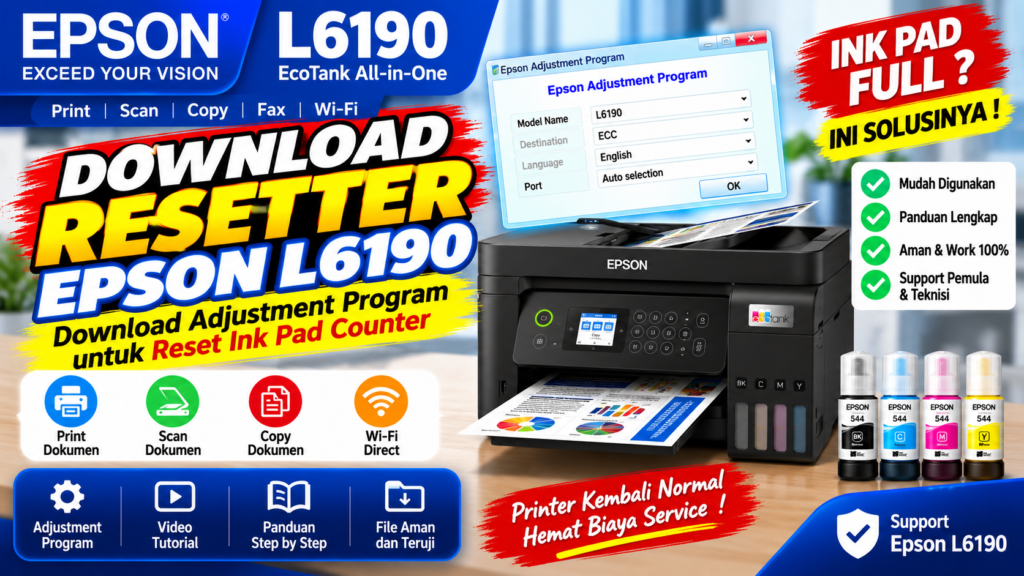
Printer Epson L6190 merupakan salah satu printer multifungsi yang banyak digunakan untuk kebutuhan kantor, usaha percetakan kecil, administrasi, hingga penggunaan pribadi. Printer ini mendukung fungsi cetak, scan, fotokopi, dan dilengkapi sistem tangki tinta yang membantu pengguna mengelola biaya operasional. Meskipun dirancang untuk penggunaan jangka panjang, printer tetap membutuhkan perawatan berkala, terutama pada komponen yang berhubungan dengan pembuangan tinta.
Salah satu kendala yang dapat muncul setelah printer digunakan dalam waktu lama adalah pesan Service Required, Ink Pad Is at the End of Its Service Life, atau peringatan bahwa komponen penampung tinta telah mencapai batas pemakaian. Kondisi tersebut sering membuat pengguna mencari Resetter Printer Epson L6190 atau Adjustment Program untuk mengatur ulang penghitung tinta pembuangan (waste ink counter).
Namun, sebelum melakukan reset, penting untuk memahami fungsi ink pad, penyebab munculnya pesan peringatan, serta perbedaan antara reset penghitung dan perbaikan fisik komponen. Reset counter tidak selalu berarti printer sudah kembali aman digunakan, terutama apabila bantalan penampung tinta telah penuh atau mengalami kebocoran.
Artikel ini membahas panduan lengkap mengenai Epson L6190 Adjustment Program, cara memeriksa status maintenance box, langkah penanganan error, pilihan download software resmi, serta tips perawatan agar printer dapat digunakan secara optimal. Panduan disusun untuk membantu pengguna Windows maupun pemilik printer rumahan memahami proses perawatan secara lebih terarah.
Mengenal Resetter Printer Epson L6190 dan Fungsi Adjustment Program
Resetter merupakan istilah yang umum digunakan untuk menyebut perangkat lunak atau utilitas yang berfungsi mengatur ulang penghitung tertentu pada printer. Pada printer Epson, istilah Adjustment Program sering dikaitkan dengan pengaturan teknis dan pemeriksaan komponen melalui komputer.
Pada Epson L6190, pengguna biasanya mencari software reset ketika printer menampilkan peringatan terkait masa pakai komponen penampung tinta. Akan tetapi, tidak semua pesan error dapat diselesaikan menggunakan software reset.
Sebelum mengunduh atau menjalankan program, pengguna perlu mengetahui jenis komponen yang mengalami masalah.
Apa Itu Epson L6190 Adjustment Program?
Epson L6190 Adjustment Program merupakan istilah pencarian yang digunakan untuk menemukan perangkat lunak penyesuaian printer. Program sejenis dapat memiliki fungsi berbeda, tergantung model, versi, dan dukungan perangkat.
Pada umumnya, pengguna mencari utilitas tersebut untuk:
- Memeriksa kondisi printer melalui komputer.
- Menangani penghitung pemakaian tertentu.
- Melakukan pemeriksaan teknis ketika muncul pesan kesalahan.
- Membantu proses perawatan setelah komponen terkait ditangani.
- Mengidentifikasi kemungkinan gangguan pada sistem printer.
Perlu diperhatikan bahwa Epson menyediakan halaman dukungan resmi untuk L6190 yang berisi panduan pengguna, perangkat lunak, video, dan informasi pemecahan masalah. Ketersediaan Adjustment Program khusus untuk model ini tidak dapat diasumsikan hanya berdasarkan nama file yang beredar di internet.
Apa Fungsi Ink Pad Counter pada Printer Epson?
Ink pad counter merupakan penghitung yang berkaitan dengan estimasi penggunaan sistem penampung tinta buangan. Ketika printer melakukan proses pembersihan print head, sebagian tinta akan dialirkan ke bagian penampungan.
Seiring pemakaian, sistem akan memperkirakan jumlah tinta buangan berdasarkan aktivitas printer. Ketika nilai penghitung mencapai batas tertentu, printer dapat menampilkan peringatan perawatan.
Fungsi peringatan tersebut adalah membantu pengguna mengetahui bahwa komponen terkait membutuhkan pemeriksaan atau penanganan.
Perlu dibedakan bahwa penghitung elektronik tidak selalu mengukur secara langsung volume tinta yang tersimpan pada bantalan. Oleh sebab itu, mengatur ulang angka penghitung tanpa memeriksa kondisi fisik komponen dapat menimbulkan risiko.
Penyebab Epson L6190 Mengalami Error Ink Pad dan Service Required
Sebelum menggunakan software reset, sebaiknya kenali penyebab munculnya peringatan. Langkah ini penting karena masalah pada penghitung, komponen penampung tinta, dan sistem mekanis membutuhkan penanganan yang berbeda.
1. Penggunaan Printer dalam Jangka Panjang
Printer yang digunakan setiap hari akan menjalani berbagai proses operasional, termasuk pencetakan dan pembersihan print head.
Aktivitas tersebut dapat menghasilkan tinta buangan yang perlu ditampung pada bagian khusus. Setelah pemakaian berlangsung cukup lama, sistem dapat menampilkan peringatan perawatan.
2. Terlalu Sering Melakukan Head Cleaning
Head cleaning merupakan fitur yang digunakan untuk membantu mengatasi masalah kualitas cetak, seperti garis putus-putus atau warna yang tidak keluar dengan baik.
Namun, proses pembersihan menggunakan tinta. Jika dilakukan berulang kali tanpa pemeriksaan penyebab masalah, jumlah tinta buangan dapat meningkat.
Sebaiknya lakukan pemeriksaan nozzle terlebih dahulu sebelum menjalankan pembersihan berulang.
3. Maintenance Box Mendekati Batas Kapasitas
Pada Epson L6190, status kapasitas maintenance box dapat diperiksa melalui panel kontrol.
Langkah pemeriksaan:
- Nyalakan printer.
- Buka menu utama pada layar LCD.
- Pilih menu Maintenance.
- Pilih Remaining capacity of Maintenance box.
- Periksa informasi kapasitas yang ditampilkan.
Panduan pengguna Epson menjelaskan prosedur pemeriksaan tersebut melalui panel printer.
Apabila komponen sudah mencapai batas pemakaian, ikuti petunjuk penggantian yang sesuai dengan model printer.
4. Gangguan pada Sistem Pembuangan Tinta
Selain masalah penghitung, printer juga dapat mengalami gangguan fisik seperti tinta bocor, selang bermasalah, atau bagian penampung yang tidak terpasang dengan benar.
Jika terlihat tinta menetes di sekitar printer, jangan langsung menjalankan reset. Periksa sumber kebocoran terlebih dahulu atau minta bantuan teknisi.
5. Driver atau Koneksi Printer Bermasalah
Tidak semua pesan kesalahan berkaitan dengan ink pad. Koneksi USB, jaringan Wi-Fi, driver yang tidak sesuai, atau gangguan komunikasi juga dapat menyebabkan printer tidak dapat digunakan secara normal.
Karena itu, identifikasi pesan error secara tepat sebelum memilih solusi.
Download Resetter Epson L6190 Adjustment Program untuk Windows
Pencarian seperti Epson L6190 resetter download, Epson L6190 Adjustment Program free download, dan download resetter Epson L6190 Windows 10 cukup sering digunakan oleh pengguna yang ingin memperbaiki printer secara mandiri.
Link Download
Resetter Epson L6190



Namun, pengguna perlu berhati-hati ketika mengunduh file dari situs yang tidak dikenal. File resetter tidak resmi dapat memiliki risiko keamanan, ketidaksesuaian model, atau instruksi penggunaan yang tidak jelas.
Persiapan Sebelum Menggunakan Software Reset
Apabila Anda menggunakan utilitas perawatan yang sesuai dan diperoleh dari sumber tepercaya, lakukan persiapan berikut:
- Pastikan model printer benar-benar Epson L6190.
- Periksa kondisi fisik penampung tinta atau maintenance box.
- Pastikan printer tidak sedang menjalankan proses pencetakan.
- Hubungkan printer ke komputer menggunakan koneksi yang stabil.
- Pastikan driver printer sudah terpasang dengan benar.
- Tutup aplikasi pencetakan yang sedang berjalan.
- Baca petunjuk penggunaan perangkat lunak sebelum menjalankannya.
Jangan menjalankan program yang meminta akses tidak wajar, menonaktifkan seluruh perlindungan komputer, atau memasang aplikasi tambahan yang tidak berkaitan dengan perawatan printer.
Cara Reset Printer Epson L6190 dengan Aman
Cara reset printer perlu disesuaikan dengan pesan yang muncul. Tidak semua kondisi memerlukan Adjustment Program. Pada beberapa kasus, penggantian komponen dan pengaturan ulang melalui menu printer merupakan prosedur yang sesuai.
Cara Memeriksa Status Maintenance Box Epson L6190
Sebelum melakukan tindakan lebih lanjut, periksa status komponen melalui layar LCD.
Langkah-langkah:
- Hidupkan printer Epson L6190.
- Pastikan layar utama tampil normal.
- Masuk ke menu Maintenance.
- Pilih Remaining capacity of Maintenance box.
- Catat informasi kapasitas yang muncul.
- Periksa apakah terdapat pesan penggantian atau peringatan lain.
Jika kapasitas maintenance box mendekati batas, siapkan komponen pengganti yang sesuai dengan model printer.
Cara Menangani Peringatan Ink Pad
Jika printer menampilkan pesan bahwa ink pad telah mencapai akhir masa pakai, jangan langsung menghapus peringatan tanpa pemeriksaan.
Langkah penanganan yang disarankan:
- Catat pesan error secara lengkap.
- Periksa apakah terdapat tinta yang bocor.
- Identifikasi komponen yang diminta untuk diperiksa atau diganti.
- Pastikan komponen penampung tinta ditangani sesuai prosedur.
- Lakukan pengaturan ulang penghitung hanya setelah tindakan perawatan yang diperlukan selesai.
- Nyalakan ulang printer dan periksa apakah pesan masih muncul.
Epson menjelaskan pada dokumentasi dukungannya bahwa bantalan tinta berfungsi menampung tinta yang tidak digunakan pada hasil cetak dan dapat memerlukan penggantian ketika masa pakainya berakhir. Untuk kondisi tersebut, pengguna diarahkan menghubungi penyedia layanan resmi.
Apakah Epson L6190 Bisa Direset Tanpa Software?
Istilah reset printer Epson tanpa software biasanya merujuk pada proses pemeriksaan atau pengaturan melalui tombol dan menu panel printer.
Namun, kemampuan reset bergantung pada jenis penghitung dan komponen yang terlibat. Pengaturan maintenance box, misalnya, berbeda dari proses penanganan penghitung ink pad internal.
Jika menu printer tidak menyediakan pilihan yang diperlukan, jangan mencoba kombinasi tombol acak dari model Epson lain. Gunakan dokumentasi L6190 atau konsultasikan dengan teknisi.
Apa yang Harus Dilakukan Jika Reset Tidak Berhasil?
Jika pesan error tetap muncul setelah pemeriksaan dan perawatan, lakukan langkah berikut:
- Pastikan printer tidak mengalami kebocoran tinta.
- Periksa kembali pemasangan komponen yang telah diganti.
- Pastikan driver sesuai dengan sistem operasi.
- Restart printer dan komputer.
- Periksa apakah pesan error berubah atau tetap sama.
- Hubungi pusat servis jika printer masih menolak perintah cetak.
Reset penghitung tidak memperbaiki kerusakan mekanis, kebocoran tinta, atau masalah elektronik yang mungkin terjadi pada printer.