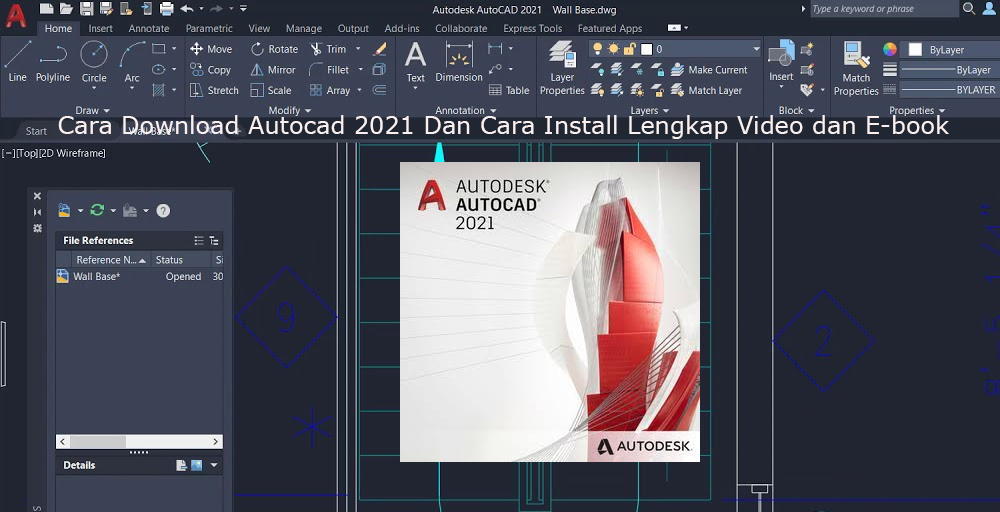
Bagi mahasiswa teknik, arsitek, drafter, engineer, hingga pengguna yang bekerja di bidang desain dan konstruksi, software CAD menjadi salah satu aplikasi penting untuk membuat gambar teknik secara presisi. Salah satu versi yang masih banyak dicari adalah Download AutoCAD 2021, terutama oleh pengguna yang membutuhkan versi tertentu untuk menyesuaikan dengan kebutuhan pekerjaan, kompatibilitas komputer, atau materi pembelajaran. AutoCAD 2021 menyediakan berbagai fitur untuk membantu pembuatan gambar 2D maupun pemodelan 3D dengan alur kerja yang lebih terintegrasi.
Sebelum melakukan instalasi, pengguna sebaiknya memastikan bahwa installer diperoleh melalui sumber resmi atau lisensi yang sah. Hal ini penting untuk menghindari installer yang telah dimodifikasi, malware, masalah aktivasi, maupun risiko keamanan lainnya. Artikel ini membahas cara mendapatkan AutoCAD 2021 secara legal, persiapan sebelum instalasi, langkah instalasi, aktivasi, troubleshooting, serta materi video dan e-book yang dapat membantu pengguna mempelajari aplikasinya. Dengan mengikuti panduan secara berurutan, proses pemasangan dapat dilakukan dengan lebih mudah dan terstruktur.
Mengenal AutoCAD 2021
AutoCAD merupakan software desain berbantuan komputer yang dikembangkan oleh Autodesk. Aplikasi ini banyak digunakan untuk membuat gambar teknik, denah, rancangan bangunan, detail mekanikal, desain elektrikal, dan berbagai kebutuhan drafting lainnya.
AutoCAD 2021 dapat digunakan untuk pekerjaan 2D dan 3D. Dalam pekerjaan sehari-hari, pengguna dapat membuat objek menggunakan berbagai perintah seperti Line, Polyline, Circle, Arc, Trim, Extend, Offset, Fillet, serta berbagai fitur anotasi dan dimensioning.
Bagi pengguna yang baru belajar, memahami konsep dasar layer, koordinat, object snap, block, dimension, dan plotting merupakan langkah penting sebelum masuk ke pekerjaan yang lebih kompleks.
Download AutoCAD 2021 Secara Resmi
Jika ingin mendapatkan software secara aman, gunakan sumber resmi Autodesk. Pengguna dapat memeriksa pilihan lisensi, trial, akun pendidikan, atau produk yang tersedia melalui situs Autodesk.
Perlu diperhatikan bahwa ketersediaan installer dan opsi lisensi untuk versi lama dapat berubah. Karena itu, jangan mengandalkan situs download tidak resmi yang menawarkan crack, keygen, serial ilegal, atau installer yang sudah dimodifikasi.
Untuk pengguna pelajar dan pengajar yang memenuhi persyaratan, Autodesk juga menyediakan program pendidikan. Program tersebut memiliki ketentuan penggunaan tertentu sehingga pengguna perlu membaca persyaratan sebelum mengunduh dan memasangnya.
Secara umum, alur mendapatkan software secara legal adalah:
- Buka situs resmi Autodesk.
- Masuk atau buat akun Autodesk.
- Pilih produk AutoCAD yang tersedia.
- Periksa opsi lisensi atau akses pendidikan.
- Unduh installer dari sumber resmi.
- Simpan installer pada folder yang mudah ditemukan.
- Jalankan proses instalasi sesuai petunjuk.
Dengan cara tersebut, pengguna memiliki sumber installer yang lebih dapat dipercaya dibandingkan file yang berasal dari situs pihak ketiga.
Download AutoCAD 2021 untuk Windows
Pengguna Windows perlu memastikan komputer memenuhi persyaratan sistem yang dibutuhkan oleh versi AutoCAD yang akan digunakan. Selain sistem operasi, perhatikan kapasitas RAM, ruang penyimpanan, prosesor, dan kemampuan kartu grafis.
Sebelum mengunduh, sebaiknya periksa dokumentasi Autodesk untuk mengetahui spesifikasi yang sesuai dengan versi software. Persyaratan sistem dapat berbeda berdasarkan pembaruan dan konfigurasi produk.
Jika komputer digunakan untuk pekerjaan CAD yang cukup berat, kapasitas RAM dan kemampuan GPU juga perlu diperhatikan. Komputer yang terlalu rendah spesifikasinya dapat menyebabkan proses menggambar, membuka file besar, atau melakukan rendering terasa lambat.
Download AutoCAD 2021 64 Bit
Istilah AutoCAD 2021 64 bit sering digunakan oleh pengguna ketika mencari installer untuk Windows 64-bit. Sebelum memasang aplikasi, pastikan arsitektur sistem operasi komputer sesuai dengan installer yang digunakan.
Untuk mengetahui jenis sistem Windows yang digunakan, pengguna dapat membuka:
Settings → System → About
Kemudian cari bagian System type. Informasi tersebut menunjukkan arsitektur Windows yang terpasang pada komputer.
Jangan mengunduh installer dari situs yang tidak jelas hanya karena mencantumkan kata “64 bit”. File instalasi sebaiknya diperoleh dari sumber resmi agar risiko malware dan software yang telah dimodifikasi dapat diminimalkan.
Cara Install AutoCAD 2021
Setelah memperoleh installer resmi dan memastikan komputer memenuhi persyaratan, proses berikutnya adalah instalasi. Sebelum memulai, tutup aplikasi lain yang sedang berjalan dan pastikan ruang penyimpanan mencukupi.
Berikut langkah umum instalasi:
1. Siapkan Installer
Cari file installer AutoCAD 2021 yang telah diunduh. Jika file masih berbentuk arsip, ekstrak menggunakan aplikasi pengarsipan yang terpercaya.
Pastikan file berasal dari sumber resmi dan tidak dimodifikasi.
2. Jalankan Installer
Klik dua kali file installer untuk memulai proses pemasangan. Windows mungkin menampilkan notifikasi keamanan atau User Account Control.
Jika installer berasal dari sumber yang terpercaya, lanjutkan proses sesuai petunjuk pada layar.
3. Baca Ketentuan Lisensi
Pada tahap berikutnya biasanya terdapat informasi mengenai perjanjian lisensi. Bacalah ketentuan penggunaan sebelum melanjutkan.
Lisensi menentukan bagaimana software boleh digunakan, termasuk penggunaan komersial, pendidikan, jumlah perangkat, dan ketentuan lainnya.
4. Pilih Lokasi Instalasi
Installer akan meminta lokasi penyimpanan aplikasi. Pengguna dapat menggunakan lokasi default jika tidak memiliki kebutuhan khusus.
Pastikan drive yang digunakan mempunyai ruang kosong yang cukup.
5. Mulai Proses Instalasi
Setelah konfigurasi selesai, klik tombol untuk memulai instalasi. Durasi proses dapat berbeda-beda tergantung spesifikasi komputer dan media penyimpanan.
Jangan mematikan komputer ketika proses instalasi sedang berjalan.
6. Restart Jika Diperlukan
Setelah instalasi selesai, installer mungkin meminta pengguna untuk melakukan restart Windows. Jika diminta, simpan pekerjaan terlebih dahulu kemudian restart komputer.
7. Jalankan AutoCAD
Setelah Windows kembali menyala, buka AutoCAD melalui Start Menu atau shortcut desktop.
Pada penggunaan pertama, aplikasi mungkin meminta pengguna untuk login ke akun Autodesk dan melakukan verifikasi lisensi.
Cara Aktivasi AutoCAD 2021
Aktivasi harus dilakukan menggunakan metode resmi yang disediakan oleh Autodesk. Jangan menggunakan crack, patch, keygen, serial generator, atau metode bypass aktivasi.
Setelah aplikasi terpasang, login menggunakan akun Autodesk yang mempunyai hak penggunaan produk tersebut. Jika menggunakan lisensi organisasi, ikuti petunjuk administrator atau pengelola lisensi.
Untuk pengguna pendidikan, pastikan akun telah memenuhi persyaratan program pendidikan Autodesk.
Aktivasi resmi memiliki beberapa manfaat, antara lain:
- Mengurangi risiko malware dari crack.
- Mendapatkan pembaruan dan dukungan yang sesuai.
- Memudahkan pengelolaan lisensi.
- Mengurangi risiko software berhenti bekerja karena aktivasi ilegal.
- Menjaga keamanan komputer.
Cara Belajar AutoCAD 2021 untuk Pemula
Setelah aplikasi berhasil terpasang, pengguna baru sebaiknya tidak langsung mempelajari semua fitur sekaligus. Mulailah dari perintah dasar kemudian berkembang menuju proyek yang lebih kompleks.
Materi awal yang dapat dipelajari meliputi:
- Interface AutoCAD.
- Command Line.
- Koordinat Cartesian.
- Koordinat polar.
- Object Snap.
- Layer.
- Line dan Polyline.
- Circle dan Arc.
- Trim dan Extend.
- Offset.
- Move dan Copy.
- Rotate dan Mirror.
- Scale.
- Dimension.
- Hatch.
- Block.
- Layout.
- Viewport.
- Plot dan Print.
Menguasai perintah dasar tersebut akan membantu pengguna bekerja lebih cepat ketika membuat gambar teknik.
Tutorial AutoCAD 2021 untuk Pemula
Tutorial pemula sebaiknya dimulai dengan proyek sederhana. Misalnya membuat denah ruangan, objek geometris, atau gambar teknik sederhana.
Latihan dapat dilakukan dengan urutan:
- Membuat layer.
- Mengatur satuan.
- Membuat garis konstruksi.
- Menggunakan Object Snap.
- Membuat objek utama.
- Memberikan ukuran.
- Menambahkan teks.
- Mengatur layout.
- Membuat viewport.
- Mencetak gambar ke PDF.
Dengan latihan seperti ini, pengguna tidak hanya menghafal command, tetapi juga memahami alur kerja drafting.
AutoCAD 2021 untuk Desain 2D
Desain 2D merupakan salah satu penggunaan paling umum AutoCAD. Pengguna dapat membuat denah, detail konstruksi, gambar mekanikal, diagram, dan berbagai bentuk dokumentasi teknis.
Layer menjadi bagian penting dalam pekerjaan 2D. Misalnya, pengguna dapat membuat layer berbeda untuk dinding, pintu, jendela, dimensi, teks, dan garis bantu.
Pengaturan warna, lineweight, dan jenis garis juga membantu gambar lebih mudah dibaca.
Ketika gambar semakin kompleks, penggunaan block dapat menghemat waktu. Elemen yang sering digunakan dapat dibuat sebagai block sehingga pengguna tidak perlu menggambar objek yang sama berulang kali.
AutoCAD 2021 untuk Desain 3D
Selain drafting 2D, AutoCAD juga mempunyai kemampuan pemodelan 3D. Pengguna dapat membuat objek solid, surface, dan berbagai bentuk tiga dimensi.
Untuk pemula, pembelajaran 3D dapat dimulai dari konsep sederhana seperti:
- UCS.
- ViewCube.
- Extrude.
- Presspull.
- Revolve.
- Union.
- Subtract.
- Intersect.
- Fillet.
- Chamfer.
Setelah memahami konsep tersebut, pengguna dapat mencoba membuat model sederhana seperti komponen mekanikal, furnitur, atau bentuk bangunan.
Solusi Jika AutoCAD 2021 Tidak Bisa Diinstal
Terkadang proses instalasi mengalami kendala. Penyebabnya dapat berasal dari sistem operasi, installer, ruang penyimpanan, konflik aplikasi, atau komponen pendukung yang belum tersedia.
Beberapa langkah pemeriksaan yang dapat dilakukan:
Periksa Ruang Penyimpanan
Pastikan drive sistem mempunyai ruang kosong yang memadai. Installer membutuhkan ruang untuk mengekstrak dan memasang berbagai komponen.
Jalankan Windows Update
Sistem Windows yang belum diperbarui dapat menyebabkan masalah kompatibilitas dengan software tertentu. Periksa Windows Update dan pasang pembaruan yang tersedia sesuai kebutuhan.
Tutup Aplikasi yang Tidak Dibutuhkan
Aplikasi yang berjalan di latar belakang dapat mengganggu proses instalasi. Tutup aplikasi yang tidak diperlukan sebelum menjalankan installer.
Gunakan Installer Resmi
Jika installer mengalami error berulang, pastikan file tersebut diperoleh dari sumber resmi. Installer pihak ketiga dapat rusak atau telah dimodifikasi.
Periksa Log Instalasi
Jika pesan error muncul, catat kode atau teks error tersebut. Informasi ini berguna ketika mencari solusi pada dokumentasi resmi Autodesk atau forum dukungan.
AutoCAD 2021 Tidak Bisa Dibuka
Jika aplikasi sudah terinstal tetapi tidak dapat dibuka, lakukan pemeriksaan dasar.
Pertama, restart komputer. Kemudian coba jalankan AutoCAD kembali.
Jika masalah tetap terjadi, periksa apakah Windows dan driver grafis sudah diperbarui. Pastikan juga aplikasi tidak diblokir oleh sistem keamanan.
Untuk masalah lisensi, periksa status akun Autodesk dan koneksi internet apabila proses verifikasi memerlukannya.
Jangan langsung menggunakan file crack atau patch dari internet sebagai solusi. File tersebut dapat menimbulkan masalah keamanan dan membuat diagnosis masalah menjadi lebih sulit.
Cara Membuat PDF dari AutoCAD 2021
Salah satu kebutuhan umum setelah membuat gambar adalah menyimpan atau mencetaknya menjadi PDF.
Secara umum prosesnya adalah:
- Buka gambar.
- Masuk ke Layout atau gunakan pengaturan plotting.
- Pilih printer PDF yang tersedia.
- Tentukan ukuran kertas.
- Atur area yang akan dicetak.
- Tentukan skala.
- Periksa orientasi kertas.
- Gunakan Preview.
- Simpan hasil sebagai PDF.
Sebelum menyimpan, periksa ketebalan garis dan skala agar hasil PDF sesuai dengan kebutuhan.