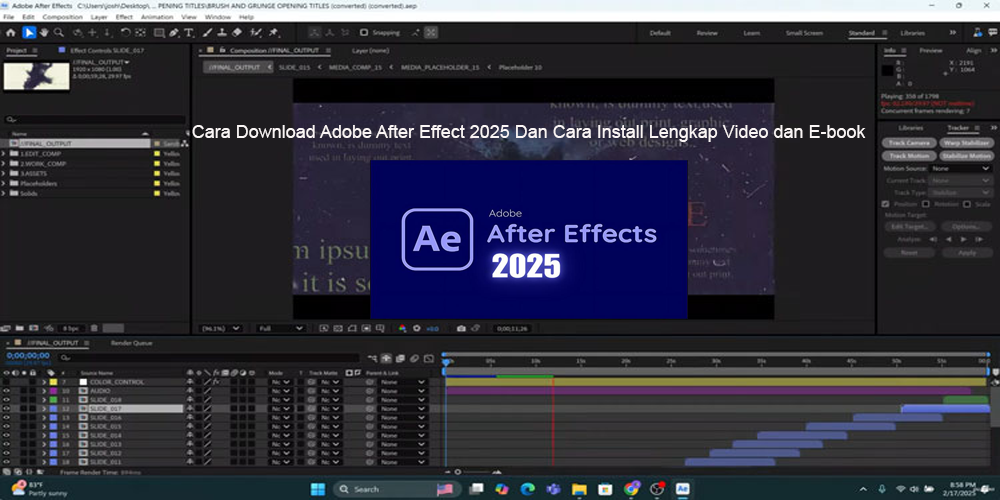
Cara Download Adobe After Effect 2025 Dan Cara Install Lengkap Video dan E-book

adobe after efect 2025

Adobe After Effects merupakan salah satu perangkat lunak populer untuk membuat motion graphics, animasi, efek visual, compositing, hingga mengolah berbagai elemen video agar terlihat lebih menarik. Bagi content creator, editor video, animator, desainer grafis, maupun pekerja industri kreatif, aplikasi ini dapat membantu menghasilkan karya visual yang lebih profesional. Melalui panduan Download Adobe After Effect 2025 ini, Anda akan mempelajari tahapan mendapatkan aplikasi melalui sumber resmi, mempersiapkan komputer, melakukan instalasi, hingga memahami fitur dasar yang dapat digunakan setelah proses pemasangan selesai.

Adobe After Effects 2025 juga menjadi pilihan bagi pengguna yang ingin mempelajari animasi teks, efek transisi, visual effects, dan pembuatan konten digital. Namun, sebelum mengunduh aplikasi, penting untuk memahami persyaratan sistem, ketersediaan lisensi, serta kompatibilitas perangkat. Artikel ini menyajikan panduan instalasi secara bertahap, dilengkapi rekomendasi video tutorial dan e-book pembelajaran yang dapat membantu pengguna baru memahami alur kerja aplikasi. Dengan mengikuti petunjuk yang tepat, proses instalasi dapat dilakukan secara lebih terstruktur, aman, dan sesuai ketentuan penggunaan perangkat lunak Adobe.

Mengenal Adobe After Effects 2025

How to Use Adobe After Effects for Beginners (Easy Guide)

After Effects

After Effects Free Presets

6

Adobe After Effects adalah aplikasi untuk membuat animasi, menggabungkan beberapa elemen visual, serta menambahkan efek pada video. Aplikasi ini banyak digunakan dalam produksi video promosi, konten media sosial, film pendek, video pembelajaran, dan berbagai kebutuhan multimedia.

Versi 2025 menghadirkan lingkungan kerja yang mendukung berbagai kebutuhan motion graphics dan visual effects. Pengguna dapat mengatur layer, membuat keyframe, menggunakan efek visual, serta menggabungkan aset dari aplikasi kreatif lainnya.

Apa Itu Adobe After Effects 2025?

Adobe After Effects 2025 merupakan versi aplikasi pengolah efek visual dan animasi dari Adobe. Berbeda dengan aplikasi editing video yang berfokus pada penyusunan klip secara langsung, After Effects lebih diarahkan pada pengolahan komposisi visual, animasi, dan efek khusus.

Beberapa pekerjaan yang dapat dilakukan menggunakan aplikasi ini meliputi:

  • Membuat animasi tulisan atau kinetic typography.
  • Menghasilkan animasi logo untuk kebutuhan branding.
  • Membuat efek visual dan compositing.
  • Menghilangkan atau mengganti latar belakang menggunakan teknik tertentu.
  • Membuat motion graphics untuk video promosi.
  • Mengatur animasi objek menggunakan keyframe.
  • Menambahkan efek visual pada footage.
  • Membuat intro dan outro video YouTube.

Apa Perbedaan Adobe After Effects dan Adobe Premiere Pro?

Adobe After Effects dan Adobe Premiere Pro sama-sama digunakan dalam produksi video, tetapi memiliki fokus pekerjaan berbeda.

|
Aplikasi

|

Kegunaan utama

|
| — | — |
|

After Effects

|

Animasi, compositing, motion graphics, dan efek visual

|
|

Premiere Pro

|

Editing video, penyusunan klip, audio, dan alur produksi video

|
|

Photoshop

|

Pengolahan gambar dan desain grafis

|
|

Illustrator

|

Pembuatan ilustrasi dan grafis berbasis vektor

|

Keduanya dapat digunakan bersama dalam satu alur kerja. Misalnya, video utama diedit menggunakan Premiere Pro, sedangkan animasi judul dan efek visual dibuat melalui After Effects.

Download Adobe After Effect 2025 Resmi

Tips for Faster Rendering in After Effects - Vagon

Untuk memperoleh installer yang aman dan sesuai ketentuan lisensi, pengguna disarankan mengunduh aplikasi melalui situs resmi Adobe atau aplikasi Creative Cloud Desktop.

Link resmi Adobe:

  • Adobe After Effects – halaman produk resmi
  • Download Adobe Creative Cloud Desktop
  • Persyaratan sistem After Effects

Ketersediaan versi tertentu, termasuk versi 2025, dapat bergantung pada akun, paket langganan, sistem operasi, dan pilihan versi yang disediakan Adobe.

Cara Download Adobe After Effects 2025 untuk Windows

Berikut tahapan umum untuk mendapatkan aplikasi melalui Creative Cloud Desktop.

  1. Buka halaman resmi Adobe After Effects.
  2. Pilih opsi uji coba atau berlangganan yang tersedia.
  3. Masuk menggunakan akun Adobe.
  4. Unduh dan pasang Creative Cloud Desktop jika belum tersedia.
  5. Buka aplikasi Creative Cloud Desktop.
  6. Cari Adobe After Effects pada daftar aplikasi.
  7. Pilih opsi instalasi atau versi yang tersedia.
  8. Tunggu hingga proses pengunduhan selesai.
  9. Jalankan aplikasi melalui Creative Cloud atau menu Start Windows.

Jika Anda membutuhkan versi 2025 secara khusus, periksa menu versi lain atau opsi instalasi versi sebelumnya yang tersedia pada akun Creative Cloud. Jangan menganggap setiap versi lama selalu tersedia untuk semua jenis akun.

Cara Download After Effects 2025 untuk Mac

Pengguna macOS dapat mengikuti alur serupa melalui Creative Cloud Desktop.

  1. Pastikan perangkat memenuhi persyaratan sistem.
  2. Buka situs resmi Adobe.
  3. Masuk menggunakan akun Adobe.
  4. Unduh Creative Cloud Desktop untuk macOS.
  5. Jalankan installer Creative Cloud.
  6. Buka aplikasi Creative Cloud.
  7. Cari After Effects dan pilih instalasi.
  8. Tunggu hingga proses selesai.
  9. Buka aplikasi dan lakukan pemeriksaan awal.

Pastikan versi macOS dan jenis prosesor perangkat kompatibel dengan versi aplikasi yang akan dipasang.

Spesifikasi Minimum Adobe After Effects 2025

Sebelum melakukan instalasi, periksa kemampuan perangkat agar aplikasi dapat berjalan sesuai kebutuhan. Spesifikasi yang diperlukan dapat berbeda berdasarkan sistem operasi dan pembaruan aplikasi.

Spesifikasi Komputer untuk After Effects 2025

Berikut komponen yang sebaiknya diperhatikan sebelum mengunduh aplikasi.

|
Komponen

|

Hal yang perlu diperhatikan

|
| — | — |
|

Sistem operasi

|

Windows atau macOS yang didukung Adobe

|
|

Prosesor

|

CPU 64-bit yang kompatibel

|
|

RAM

|

Kapasitas memori sesuai persyaratan versi

|
|

GPU

|

Kartu grafis yang mendukung fitur aplikasi

|
|

Penyimpanan

|

Ruang kosong untuk aplikasi, cache, dan proyek

|
|

Internet

|

Diperlukan untuk pengunduhan dan autentikasi

|
|

Layar

|

Resolusi yang nyaman untuk mengelola panel kerja

|

Untuk mengetahui angka persyaratan terbaru, gunakan halaman resmi

After Effects System Requirements

.

Apakah After Effects 2025 Bisa Digunakan di Laptop?

Bisa, selama laptop memenuhi persyaratan sistem dan memiliki kemampuan yang memadai untuk menangani proyek yang dikerjakan.

Laptop dengan RAM terbatas masih dapat digunakan untuk mempelajari animasi sederhana, tetapi proyek resolusi tinggi, efek kompleks, dan komposisi dengan banyak layer dapat membutuhkan sumber daya lebih besar.

Agar pekerjaan lebih nyaman, pengguna dapat:

  • Menutup aplikasi lain yang tidak diperlukan.
  • Menggunakan resolusi preview lebih rendah ketika mengedit.
  • Mengatur kapasitas disk cache.
  • Menyimpan proyek pada penyimpanan dengan ruang kosong cukup.
  • Menggunakan footage dengan resolusi sesuai kebutuhan proyek.

Cara Install Adobe After Effects 2025 Lengkap

Setelah berhasil mengunduh installer melalui Creative Cloud Desktop, langkah berikutnya adalah melakukan instalasi. Proses ini umumnya berjalan otomatis melalui aplikasi Creative Cloud sehingga pengguna tidak perlu mencari file instalasi dari sumber tidak dikenal.

Cara Install After Effects 2025 di Windows 10 dan Windows 11

Creative Cloud Problems | Community

Ikuti langkah-langkah berikut untuk memasang aplikasi pada komputer Windows.

Langkah 1: Persiapkan komputer

Pastikan Windows telah diperbarui, koneksi internet stabil, dan ruang penyimpanan mencukupi. Tutup aplikasi berat yang sedang berjalan agar proses instalasi tidak terganggu.

Langkah 2: Buka Creative Cloud Desktop

Jalankan aplikasi Creative Cloud Desktop yang telah dipasang sebelumnya. Masuk menggunakan akun Adobe yang memiliki akses ke After Effects.

Langkah 3: Cari Adobe After Effects

Pada bagian aplikasi, ketik Adobe After Effects di kolom pencarian. Periksa nama aplikasi dan informasi versi yang tersedia.

Langkah 4: Pilih versi aplikasi

Jika Anda membutuhkan versi 2025, periksa pilihan versi lain yang tersedia melalui menu pengelolaan versi. Pilihan tersebut bergantung pada dukungan Adobe dan jenis akun yang digunakan.

Langkah 5: Mulai instalasi

Klik tombol Install atau Instal. Creative Cloud akan mengunduh komponen aplikasi dan memasangnya secara otomatis.

Langkah 6: Tunggu hingga selesai

Jangan mematikan komputer atau menghentikan proses Creative Cloud ketika instalasi masih berjalan. Durasi pemasangan bergantung pada kecepatan internet dan kemampuan perangkat.

Langkah 7: Jalankan aplikasi

Setelah instalasi selesai, klik Open atau Buka. Anda juga dapat menjalankannya melalui menu Start Windows.

Langkah 8: Periksa tampilan awal

Jika aplikasi terbuka tanpa pesan kesalahan, buat proyek baru untuk memeriksa fungsi dasar seperti Composition, Timeline, Project Panel, dan Preview.

Cara Install Adobe After Effects 2025 di Mac

Untuk pengguna Mac, proses instalasi dilakukan melalui Creative Cloud Desktop.

  1. Unduh Creative Cloud Desktop dari situs resmi Adobe.
  2. Buka file installer yang telah diunduh.
  3. Ikuti petunjuk pemasangan aplikasi Creative Cloud.
  4. Masuk menggunakan akun Adobe.
  5. Cari Adobe After Effects.
  6. Pilih versi yang tersedia dan sesuai dengan perangkat.
  7. Klik Install.
  8. Tunggu hingga pemasangan selesai.
  9. Jalankan After Effects melalui Creative Cloud atau folder Applications.

Apabila Mac menggunakan Apple Silicon, periksa kompatibilitas versi aplikasi dan sistem operasi melalui dokumentasi resmi Adobe.

Cara Aktivasi Adobe After Effects 2025

Setelah instalasi selesai, pengguna perlu memastikan aplikasi memiliki akses lisensi yang sah. Adobe menyediakan mekanisme autentikasi melalui akun Creative Cloud.

Cara Login Adobe Creative Cloud

  1. Buka Creative Cloud Desktop.
  2. Masuk menggunakan akun Adobe.
  3. Pastikan akun memiliki paket atau lisensi yang mencakup After Effects.
  4. Jalankan aplikasi.
  5. Ikuti petunjuk autentikasi apabila diminta.
  6. Periksa status aplikasi melalui Creative Cloud.

Jika Anda menggunakan versi uji coba, perhatikan masa berlaku dan ketentuan yang ditampilkan pada akun.

Catatan keamanan: Hindari installer modifikasi, crack, keygen, atau file aktivasi dari situs tidak dikenal. File tersebut berisiko membawa malware, mencuri informasi, merusak instalasi, atau menyebabkan aplikasi tidak berfungsi. Penggunaan perangkat lunak tanpa lisensi juga dapat melanggar ketentuan penggunaan.

Fitur Adobe After Effects 2025 yang Perlu Dipelajari

How to copy transform in after effects - AEJuice

Advanced Kinetic Type Animation in Adobe After Affects | Hongshu Guo | Skillshare

The number 1 skill you can learn to become a great compositor: color matching

6

Setelah berhasil memasang aplikasi, pengguna dapat mulai mempelajari fitur dasar yang menjadi bagian penting dalam proses pembuatan animasi dan efek visual.

1. Composition

Composition merupakan area kerja utama untuk menyusun elemen visual. Di dalamnya, pengguna dapat mengatur ukuran frame, durasi, frame rate, dan berbagai layer yang digunakan.

Untuk membuat komposisi baru:

  1. Buka After Effects.
  2. Pilih New Composition.
  3. Masukkan nama komposisi.
  4. Tentukan ukuran video.
  5. Atur frame rate dan durasi.
  6. Klik OK.

2. Timeline dan Layer

Timeline digunakan untuk mengatur posisi serta durasi elemen dalam komposisi. Setiap gambar, teks, video, bentuk, dan efek dapat ditempatkan pada layer berbeda.

Pengguna dapat mengubah urutan layer, mengatur opacity, mengaktifkan atau menonaktifkan elemen, serta membuat animasi berdasarkan waktu.

3. Keyframe Animation

Keyframe adalah penanda nilai properti pada waktu tertentu. Dengan menggunakan keyframe, pengguna dapat membuat perubahan posisi, skala, rotasi, opacity, dan berbagai parameter lainnya.

Contoh sederhana:

  • Pada detik pertama, objek berada di sisi kiri.
  • Pada detik ketiga, objek berpindah ke sisi kanan.
  • After Effects membuat perubahan posisi di antara kedua keyframe tersebut.

Teknik ini menjadi dasar pembuatan animasi teks, logo, ikon, dan elemen grafis.

4. Effects and Presets

Panel Effects and Presets menyediakan berbagai efek dan preset yang dapat digunakan untuk mengolah tampilan visual.

Pengguna dapat mencari efek berdasarkan nama, kemudian menerapkannya pada layer yang dipilih. Setiap efek memiliki pengaturan yang dapat disesuaikan melalui Effect Controls.

5. Motion Graphics

Motion graphics menggabungkan desain grafis dengan gerakan. Contohnya adalah animasi judul, lower third, infografis bergerak, dan elemen visual untuk video promosi.

After Effects dapat digunakan untuk membuat animasi tersebut melalui kombinasi teks, shape layer, keyframe, dan efek visual.

Tutorial Adobe After Effects 2025 untuk Pemula

Bagi pengguna yang baru pertama kali membuka aplikasi, sebaiknya mulai dari proyek sederhana sebelum mempelajari efek yang lebih kompleks.

Tutorial Membuat Animasi Teks di After Effects

Tipos de animación: 5 estilos principales explicados (2026)

Berikut latihan dasar membuat tulisan bergerak.

  1. Buat composition baru.
  2. Pilih Type Tool.
  3. Klik area Composition dan ketik teks.
  4. Atur jenis huruf, ukuran, dan warna.
  5. Pilih layer teks pada Timeline.
  6. Buka pengaturan Transform.
  7. Aktifkan stopwatch pada Position.
  8. Pindahkan indikator waktu beberapa detik.
  9. Ubah posisi teks.
  10. Tekan Spacebar untuk melihat hasil animasi.

Anda dapat mengembangkan latihan tersebut dengan menambahkan animasi opacity, scale, dan Easy Ease agar gerakan terlihat lebih halus.

Tutorial Membuat Animasi Logo

Animasi logo dapat digunakan untuk video pembuka, presentasi, dan kebutuhan branding.

Tahapan dasar:

  1. Siapkan file logo dengan latar transparan.
  2. Impor file ke panel Project.
  3. Masukkan logo ke dalam Composition.
  4. Atur posisi dan ukuran.
  5. Buat keyframe Scale atau Position.
  6. Tambahkan animasi Opacity jika diperlukan.
  7. Periksa hasil melalui panel Preview.
  8. Simpan proyek sebelum melakukan rendering.

Untuk hasil yang lebih kompleks, pengguna dapat memisahkan elemen logo menjadi beberapa layer sehingga setiap bagian dapat dianimasikan secara terpisah.

Tutorial Export Video After Effects 2025

Setelah komposisi selesai, pengguna dapat melakukan ekspor melalui fitur render yang tersedia.

  1. Pilih komposisi yang akan diekspor.
  2. Buka menu Composition.
  3. Pilih Add to Render Queue atau gunakan alur ekspor yang tersedia.
  4. Periksa pengaturan output.
  5. Tentukan lokasi penyimpanan.
  6. Pilih format dan pengaturan sesuai kebutuhan.
  7. Mulai proses rendering.
  8. Periksa file hasil ekspor.

Untuk kebutuhan video MP4, pengguna dapat memanfaatkan alur ekspor melalui Adobe Media Encoder apabila tersedia dan sesuai dengan kebutuhan proyek.

Download Video Tutorial Adobe After Effects 2025

Video pembelajaran dapat membantu pengguna memahami tampilan antarmuka dan proses kerja aplikasi secara langsung.

Berikut beberapa topik video yang dapat dijadikan bahan belajar:

|
Materi video

|

Isi pembelajaran

|
| — | — |
|

After Effects untuk pemula

|

Pengenalan workspace dan panel

|
|

Tutorial keyframe

|

Membuat animasi dasar

|
|

Tutorial motion graphics

|

Membuat elemen visual bergerak

|
|

Tutorial animasi logo

|

Membuat intro logo

|
|

Tutorial efek visual

|

Mengolah footage dan efek

|
|

Tutorial render video

|

Menyimpan hasil akhir

|

Untuk mencari materi yang relevan, gunakan tautan pencarian YouTube berikut:

  • Video tutorial Adobe After Effects 2025 Bahasa Indonesia
  • Video panduan instalasi After Effects
  • Video belajar motion graphics untuk pemula

Share Artikel :