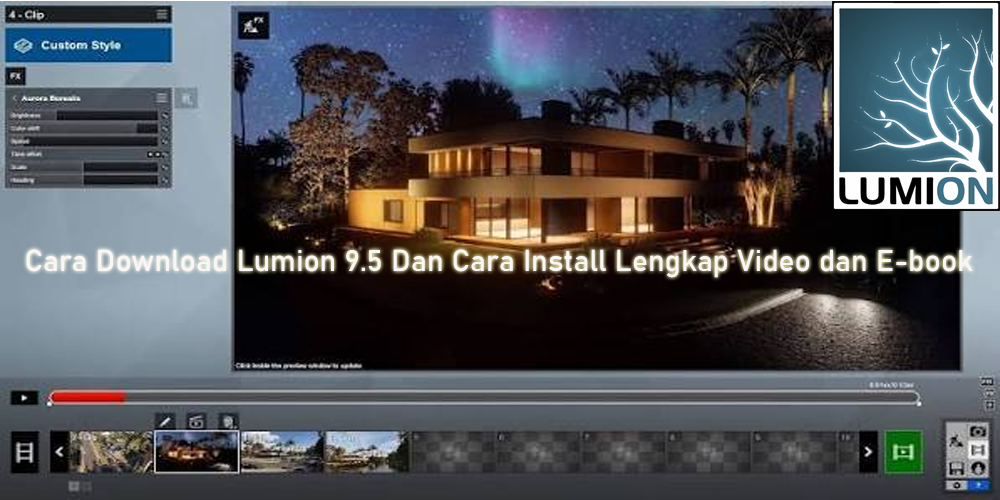
Cara Download Lumion 9.5 Dan Cara Install Lengkap Video dan E-book

LUMION 9,5

Lumion merupakan salah satu software visualisasi arsitektur 3D yang banyak digunakan oleh arsitek, mahasiswa arsitektur, desainer interior, hingga profesional di bidang konstruksi. Dengan kemampuan menghasilkan gambar dan animasi 3D, Lumion membantu pengguna mengubah model bangunan menjadi visualisasi yang lebih realistis. Bagi Anda yang sedang mencari Download Lumion 9.5, versi ini dapat menjadi pilihan untuk mempelajari workflow rendering arsitektur menggunakan software generasi sebelumnya, terutama jika Anda memiliki proyek lama yang membutuhkan kompatibilitas versi tertentu.

Melalui artikel ini, Anda akan mempelajari cara mendapatkan installer Lumion 9.5 melalui jalur resmi, persiapan komputer sebelum instalasi, langkah-langkah pemasangan, aktivasi menggunakan lisensi yang sah, hingga solusi untuk mengatasi masalah yang sering muncul. Kami juga menyertakan panduan belajar melalui video dan e-book, rekomendasi kata kunci SEO, serta saran internal link dan external link untuk membantu pengembangan artikel website Anda.

Perlu diperhatikan bahwa Lumion 9.5 merupakan versi lama. Lumion menyatakan bahwa versi 9.5 dan versi yang lebih lama sudah tidak mendapatkan dukungan sejak 14 Maret 2023. Ketersediaan installer lama dapat bergantung pada akun, lisensi, dan bantuan dari tim dukungan resmi Lumion.

Lumion Support

+1

Artikel ini berfokus pada kata kunci Download Lumion 9.5, dengan pembahasan yang ditujukan bagi pengguna Windows yang ingin memasang software secara legal dan aman.

Mengenal Lumion 9.5 untuk Rendering Arsitektur

Lumion Pro 9.5中文版 - 3D2D设计素材网

5 шагов к отличным рендерам от Lumion (обновление 2019 года) | Пресс-центр

LUMION 9 RENDERING TUTORIALS #40 KITCHEN

6

Lumion adalah software visualisasi 3D yang dirancang untuk membantu arsitek dan desainer membuat presentasi proyek bangunan. Software ini dapat digunakan untuk mengolah model 3D menjadi gambar, video animasi, dan visualisasi lingkungan arsitektur.

Lumion 9.5 merupakan salah satu versi terdahulu yang digunakan dalam workflow visualisasi arsitektur. Pengguna dapat mengimpor model dari aplikasi pemodelan 3D yang kompatibel, menambahkan material, mengatur pencahayaan, membuat lingkungan, dan menghasilkan hasil rendering.

Apa saja fungsi Lumion 9.5?

Beberapa fungsi yang dapat dipelajari melalui Lumion antara lain:

  1. Rendering eksterior: Membuat visualisasi fasad rumah, gedung, perkantoran, dan kawasan perumahan.
  2. Rendering interior: Menampilkan ruang tamu, kamar tidur, dapur, ruang kerja, dan interior bangunan.
  3. Material 3D: Mengatur tampilan material seperti kayu, kaca, beton, batu, dan logam.
  4. Pencahayaan: Mengatur suasana visual menggunakan pencahayaan dan efek yang tersedia.
  5. Animasi arsitektur: Membuat video presentasi proyek dengan pergerakan kamera.
  6. Lingkungan 3D: Menambahkan elemen pendukung seperti vegetasi, objek lingkungan, dan lanskap.

Lumion dapat membantu proses presentasi desain menjadi lebih komunikatif karena klien dapat melihat gambaran proyek sebelum bangunan direalisasikan.

Keyword Suggest Google untuk Download Lumion 9.5

Berikut merupakan daftar keyword turunan dan variasi pencarian yang relevan untuk artikel bertema Lumion 9.5. Daftar ini merupakan rekomendasi keyword SEO berdasarkan maksud pencarian pengguna, bukan klaim mengenai volume pencarian Google yang telah diverifikasi.

|
Jenis Keyword

|

Rekomendasi Keyword

|
| — | — |
|

Keyword utama

|

Download Lumion 9.5

|
|

Keyword turunan

|

Download Lumion 9.5 full version

|
|

Keyword turunan

|

Lumion 9.5 installer

|
|

Keyword turunan

|

Cara install Lumion 9.5

|
|

Keyword turunan

|

Lumion 9.5 Windows 10

|
|

Keyword turunan

|

Lumion 9.5 Windows 11

|
|

Keyword turunan

|

Lumion 9.5 system requirements

|
|

Keyword turunan

|

Lumion 9.5 tutorial bahasa Indonesia

|
|

Keyword turunan

|

Cara aktivasi Lumion 9.5

|
|

Keyword turunan

|

Lumion 9.5 tidak bisa dibuka

|
|

Keyword turunan

|

Lumion 9.5 rendering tutorial

|
|

Keyword turunan

|

Lumion 9.5 video tutorial

|
|

Keyword turunan

|

E-book belajar Lumion

|
|

Keyword turunan

|

Lumion 9.5 untuk SketchUp

|
|

Keyword turunan

|

Lumion 9.5 untuk pemula

|

Untuk menjaga kualitas SEO, gunakan keyword secara alami pada judul, paragraf pembuka, subjudul, deskripsi gambar, dan bagian FAQ. Hindari mengulang kata kunci utama secara berlebihan karena artikel tetap harus nyaman dibaca manusia.

Persiapan Sebelum Download Lumion 9.5

Sebelum mengunduh installer, pastikan komputer Anda siap menjalankan software visualisasi 3D. Proses rendering menggunakan sumber daya komputer yang cukup besar, terutama kartu grafis atau GPU.

1. Periksa spesifikasi komputer

Lumion membutuhkan komputer Windows dengan kartu grafis yang mendukung kebutuhan versi software. Untuk memastikan kompatibilitas Lumion 9.5, gunakan dokumentasi spesifikasi versi lama atau tanyakan kepada dukungan resmi.

Secara umum, komponen yang perlu diperhatikan meliputi:

  • Sistem operasi Windows yang kompatibel.
  • Kartu grafis dedicated dari NVIDIA atau AMD.
  • RAM yang mencukupi untuk ukuran proyek.
  • Prosesor yang mendukung workflow 3D.
  • Ruang penyimpanan kosong untuk installer, aplikasi, dan file proyek.
  • Driver kartu grafis yang sesuai.

Jangan hanya mengandalkan kapasitas RAM. Kartu grafis merupakan komponen penting dalam penggunaan Lumion karena menangani tampilan model dan proses visualisasi.

Lumion Support

+1

2. Siapkan ruang penyimpanan

Pastikan drive instalasi memiliki ruang kosong yang memadai. Selain file aplikasi, Anda juga membutuhkan ruang untuk menyimpan model 3D, tekstur, material, dan hasil rendering.

Jika memungkinkan, gunakan SSD agar proses membuka aplikasi dan mengakses file proyek lebih responsif.

3. Siapkan lisensi Lumion

Gunakan lisensi yang sah dan sesuai dengan versi yang akan dipasang. Untuk pengguna lama, periksa akun Lumion atau dokumentasi lisensi yang dimiliki.

Hindari installer yang disertai crack, keygen, atau aktivator tidak resmi karena dapat membawa malware, merusak instalasi, dan menimbulkan masalah keamanan.

Cara Download Lumion 9.5 melalui Website Resmi

How do you change your Lumion Account password?

Jika Anda mencari Download Lumion 9.5 full version, pastikan file instalasi berasal dari sumber yang dapat dipercaya. Mengunduh software dari situs tidak resmi berisiko mendapatkan file yang telah dimodifikasi.

Lumion menyediakan panduan untuk mendapatkan versi terdahulu melalui akun pengguna dan dokumentasi Knowledge Base. Jika versi yang diperlukan tidak tersedia, pengguna dapat menghubungi dukungan teknis Lumion.

Lumion Support

+1

Langkah 1: Buka website resmi Lumion

Kunjungi halaman resmi berikut:

  • Website resmi Lumion
  • Lumion Installation Downloads
  • Panduan download versi Lumion terdahulu

Gunakan halaman tersebut untuk mencari informasi mengenai installer, lisensi, dan dukungan versi lama.

Langkah 2: Login ke akun Lumion

Masuk menggunakan akun yang terhubung dengan lisensi Lumion Anda.

Jika belum memiliki akun atau lisensi, ikuti prosedur resmi yang tersedia pada website Lumion.

Langkah 3: Periksa ketersediaan Lumion 9.5

Cari versi yang sesuai dengan kebutuhan proyek. Jika Lumion 9.5 tersedia untuk akun Anda, ikuti petunjuk unduhan yang diberikan.

Jika tidak tersedia, hubungi tim dukungan resmi untuk menanyakan opsi yang masih dapat diberikan.

Langkah 4: Simpan installer

Setelah memperoleh installer, simpan file di folder yang mudah ditemukan, misalnya:

D:\Software\Lumion95

Pastikan proses unduhan selesai sepenuhnya sebelum menjalankan file instalasi.

Langkah 5: Verifikasi file

Sebelum menjalankan installer:

  1. Pastikan nama file sesuai dengan informasi yang diberikan sumber resmi.
  2. Periksa ukuran file dan kelengkapan unduhan.
  3. Lakukan pemindaian menggunakan antivirus.
  4. Hindari menjalankan file tambahan yang tidak dijelaskan dalam dokumentasi resmi.

Dengan langkah tersebut, proses memperoleh installer Lumion 9.5 dapat dilakukan secara lebih terkontrol.

Cara Install Lumion 9.5 di Windows 10 dan Windows 11

How do you resolve Installer (v2) problems - Installation File issues?

Chapter 16. Lumion – User interface and import 3D model – Tutorials of Visual Graphic Communication Programs for Interior Design 2

Master Lighting in Lumion: From Concept to Final Render - Lumion 3D Rendering Software for Architects

5

Setelah memperoleh installer resmi, langkah berikutnya adalah memasang aplikasi pada komputer. Prosedur berikut merupakan panduan umum instalasi software Windows. Tampilan dan pilihan instalasi dapat berbeda tergantung paket installer yang tersedia.

Langkah 1: Persiapkan komputer

Sebelum instalasi dimulai, tutup aplikasi yang tidak diperlukan. Pastikan komputer memiliki ruang penyimpanan yang cukup dan tidak sedang menjalankan proses pembaruan sistem yang membutuhkan restart.

Jika menggunakan laptop, sambungkan adaptor daya agar proses instalasi tidak terganggu.

Langkah 2: Jalankan installer

Buka folder tempat Anda menyimpan installer Lumion 9.5.

Klik kanan file installer, kemudian pilih Run as administrator apabila diperlukan oleh installer atau sistem Windows.

Jika muncul jendela User Account Control, periksa penerbit file sebelum memberikan izin.

Langkah 3: Ikuti petunjuk instalasi

Ikuti instruksi yang ditampilkan oleh installer resmi.

Apabila tersedia pilihan lokasi instalasi, gunakan folder yang memiliki ruang penyimpanan mencukupi. Jangan mengubah lokasi file secara sembarangan apabila installer atau dokumentasi mensyaratkan struktur folder tertentu.

Langkah 4: Tunggu proses instalasi

Biarkan installer menyelesaikan proses pemasangan. Durasi instalasi bergantung pada spesifikasi komputer, kecepatan penyimpanan, dan ukuran paket yang digunakan.

Hindari mematikan komputer ketika proses instalasi berlangsung.

Langkah 5: Selesaikan instalasi

Setelah proses selesai, tutup installer sesuai instruksi.

Jika diminta melakukan restart, simpan pekerjaan lain terlebih dahulu kemudian mulai ulang komputer.

Langkah 6: Jalankan Lumion 9.5

Buka aplikasi melalui shortcut desktop atau menu Start Windows jika shortcut telah dibuat.

Pada penggunaan pertama, aplikasi mungkin membutuhkan waktu lebih lama untuk mempersiapkan lingkungan kerja.

Langkah 7: Lakukan aktivasi resmi

Ikuti petunjuk aktivasi menggunakan lisensi yang valid.

Jika muncul pesan bahwa lisensi tidak ditemukan atau tidak sesuai, periksa akun dan informasi lisensi Anda. Jangan menggunakan aktivator pihak ketiga untuk melewati proses autentikasi.

Cara Mengatasi Lumion 9.5 Tidak Bisa Dibuka

Salah satu masalah yang mungkin ditemui pengguna software versi lama adalah aplikasi tidak dapat dijalankan, berhenti merespons, atau menampilkan pesan kesalahan.

Berikut beberapa langkah pemeriksaan awal.

1. Periksa kompatibilitas Windows

Lumion 9.5 merupakan aplikasi generasi lama. Karena itu, kompatibilitas dengan sistem operasi Windows yang lebih baru tidak boleh diasumsikan.

Periksa dokumentasi versi terkait dan informasi dari dukungan Lumion.

2. Perbarui driver kartu grafis

Driver GPU yang bermasalah dapat menyebabkan gangguan pada aplikasi 3D.

Anda dapat mengunduh driver melalui halaman resmi:

  • NVIDIA Driver Downloads
  • AMD Drivers and Support

Untuk versi lama, pastikan driver yang dipilih tetap sesuai dengan kebutuhan aplikasi dan perangkat keras.

3. Periksa ruang penyimpanan

Pastikan drive sistem tidak penuh. Ruang penyimpanan yang terbatas dapat mengganggu proses instalasi maupun penyimpanan proyek.

4. Periksa file instalasi

Jika aplikasi gagal dipasang, periksa apakah proses pengunduhan sebelumnya selesai dengan benar.

Apabila file rusak, dapatkan kembali installer dari sumber resmi.

5. Periksa pesan error

Catat pesan kesalahan yang muncul, termasuk kode error apabila tersedia.

Informasi tersebut akan membantu proses pencarian solusi melalui dokumentasi resmi atau dukungan teknis.

Tutorial Lumion 9.5 untuk Pemula: Dari Model 3D hingga Rendering

Park Render :: Behance

5 шагов к отличным рендерам от Lumion (обновление 2019 года) | Пресс-центр

Lumion 8 Interior Render

6

Setelah berhasil memasang Lumion, pengguna dapat mulai mempelajari workflow visualisasi arsitektur.

1. Menyiapkan model dari SketchUp

Banyak workflow arsitektur menggunakan aplikasi pemodelan 3D untuk membuat bentuk bangunan sebelum diproses di software rendering.

Siapkan model dengan struktur yang rapi, penamaan objek yang jelas, serta material yang mudah dikenali.

Sebelum mengimpor model, periksa kompatibilitas format file dengan versi Lumion yang digunakan.

2. Mengatur material bangunan

Material memengaruhi tampilan akhir hasil rendering.

Contoh material yang dapat dipelajari meliputi:

  • Beton untuk dinding dan struktur.
  • Kaca untuk jendela.
  • Kayu untuk pintu dan elemen interior.
  • Batu alam untuk dinding dekoratif.
  • Material lantai untuk ruang interior.

Gunakan tekstur dengan resolusi yang sesuai agar tampilan tetap baik tanpa membebani komputer secara berlebihan.

3. Mengatur pencahayaan

Pencahayaan merupakan bagian penting dalam visualisasi arsitektur.

Untuk proyek eksterior, pengguna dapat mempelajari pengaturan suasana siang, bayangan, dan pencahayaan lingkungan.

Untuk interior, perhatikan hubungan antara cahaya alami dari jendela dan sumber cahaya buatan.

4. Menambahkan elemen lingkungan

Tambahkan elemen pendukung seperti tanaman, jalan, kendaraan, atau objek dekoratif sesuai kebutuhan proyek.

Pastikan elemen yang digunakan tidak mengganggu fokus utama bangunan.

5. Mengatur kamera

Gunakan sudut pandang yang membantu memperlihatkan bentuk dan proporsi bangunan.

Untuk presentasi arsitektur, beberapa sudut kamera yang umum digunakan adalah:

  • Tampak depan.
  • Perspektif sudut bangunan.
  • Tampak mata manusia.
  • Perspektif interior.
  • Tampak kawasan atau site plan 3D.

6. Melakukan rendering

Setelah material, lingkungan, pencahayaan, dan kamera disiapkan, lanjutkan ke proses rendering.

Mulailah dengan resolusi yang sesuai untuk pengujian. Setelah komposisi dan pengaturan visual sudah tepat, lakukan rendering final sesuai kebutuhan presentasi.

Download Lumion 9.5 Video Tutorial dan E-book

Bagi pemula, mempelajari Lumion melalui video dan materi tertulis dapat membantu memahami workflow secara bertahap.

Materi belajar yang baik sebaiknya membahas proses dari persiapan model sampai menghasilkan gambar atau video akhir.

Rekomendasi video tutorial Lumion

Lumion Realistic Render Settings

Video tutorial Lumion untuk pemula

Materi yang dapat dicari:

  • Pengenalan interface Lumion.
  • Import model 3D.
  • Pengaturan material.
  • Rendering eksterior dan interior.

    Cari video Lumion 9.5

- YouTube

Tutorial rendering arsitektur

Fokus pembelajaran:

  • Pengaturan pencahayaan.
  • Material bangunan.
  • Penempatan vegetasi.
  • Pengaturan kamera.

    Cari tutorial rendering eksterior

Tautan tersebut merupakan halaman pencarian video, bukan klaim bahwa semua video yang muncul merupakan materi resmi Lumion 9.5.

Rekomendasi e-book belajar Lumion

Untuk materi tertulis, Anda dapat mencari dokumentasi, panduan pengguna, dan materi pembelajaran melalui sumber berikut:

  • Website Lumion

    — informasi produk dan pembelajaran.

  • Lumion Knowledge Base

    — dokumentasi dan panduan teknis.

  • Panduan versi Lumion terdahulu

    — informasi penggunaan versi lama.

Jika membuat e-book sendiri untuk pengunjung website, susun materi menjadi beberapa bab seperti pengenalan software, persiapan model, material, pencahayaan, rendering, dan troubleshooting. Pastikan materi, gambar, serta file latihan yang dibagikan memiliki izin penggunaan yang sesuai.

Share Artikel :