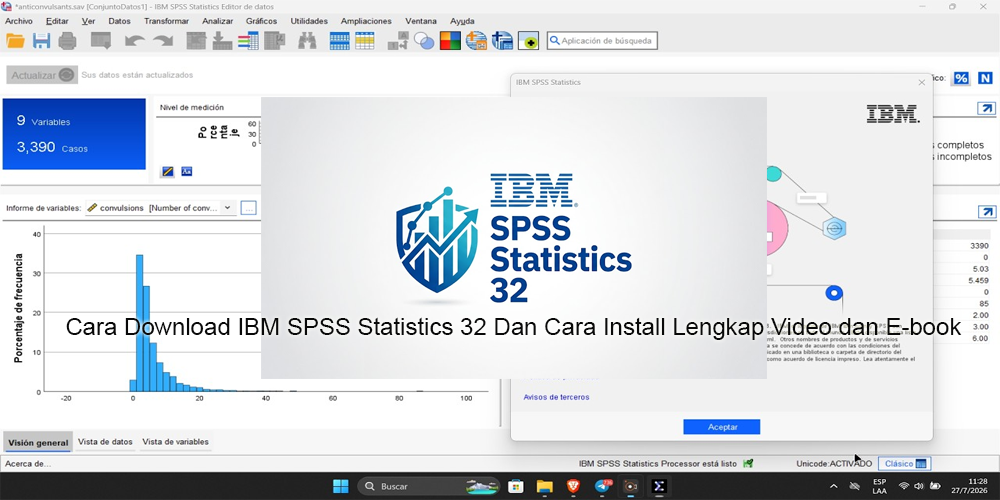
IBM SPSS Statistics merupakan salah satu software statistik yang digunakan untuk membantu proses pengolahan, analisis, dan interpretasi data dalam berbagai bidang, mulai dari pendidikan, penelitian akademik, bisnis, hingga analisis sosial. Bagi mahasiswa, dosen, peneliti, maupun praktisi data, aplikasi ini dapat membantu mengolah data penelitian secara sistematis dan menghasilkan output statistik yang lebih mudah dipahami. Melalui panduan Download IBM SPSS Statistics 32 ini, Anda akan mempelajari cara mendapatkan installer, melakukan instalasi pada komputer Windows, mengaktifkan lisensi, hingga mulai menggunakan fitur analisis statistik yang tersedia.
IBM SPSS Statistics 32 merupakan versi yang memiliki dokumentasi resmi dari IBM, termasuk panduan instalasi, penggunaan, dan pengelolaan lisensi.
IBM
+1
Artikel ini disusun untuk membantu pengguna pemula memahami proses instalasi secara bertahap tanpa harus memiliki pengalaman teknis sebelumnya. Selain tutorial instalasi, tersedia pula pembahasan mengenai persiapan komputer, cara mengatasi masalah umum, rekomendasi video tutorial, serta referensi e-book yang dapat digunakan sebagai bahan belajar mandiri.
Perlu diperhatikan bahwa installer sebaiknya diperoleh melalui sumber resmi IBM dan digunakan sesuai ketentuan lisensi yang berlaku. Dengan mengikuti langkah-langkah dalam artikel ini, Anda dapat mempersiapkan IBM SPSS Statistics 32 untuk kebutuhan pengolahan data penelitian, skripsi, tesis, disertasi, maupun pekerjaan profesional.
Keyword Suggest Google untuk Download IBM SPSS Statistics 32
Berikut beberapa variasi kata kunci yang relevan untuk dikembangkan dalam artikel SEO. Daftar ini merupakan ide keyword turunan berdasarkan topik pencarian, bukan data volume pencarian Google yang telah diverifikasi.
Keyword Utama
- Download IBM SPSS Statistics 32
- IBM SPSS Statistics 32 download
- Download SPSS 32 full version
- IBM SPSS Statistics 32 free trial
- Cara install SPSS 32
- Download SPSS terbaru
- IBM SPSS Statistics 32 Windows 64 bit
Keyword Turunan
- Cara download SPSS 32 gratis resmi
- Cara install IBM SPSS Statistics 32 di Windows 10
- Cara install SPSS 32 di Windows 11
- Cara aktivasi IBM SPSS Statistics 32
- Cara menggunakan SPSS untuk pemula
- Tutorial SPSS untuk mahasiswa
- Download SPSS untuk penelitian
- Cara mengolah data skripsi menggunakan SPSS
- Cara memasukkan data ke SPSS
- Cara uji validitas dan reliabilitas SPSS
- Cara uji normalitas menggunakan SPSS
- Cara mengatasi SPSS tidak bisa dibuka
- Panduan instalasi SPSS lengkap PDF
- Tutorial SPSS lengkap bahasa Indonesia
Keyword tersebut dapat ditempatkan secara alami pada judul, subjudul, paragraf, FAQ, dan deskripsi gambar. Hindari memasukkan semua variasi secara berulang karena kualitas artikel tetap harus mengutamakan kebutuhan pembaca.
Apa Itu IBM SPSS Statistics 32?
IBM SPSS Statistics 32 adalah perangkat lunak analisis statistik yang dikembangkan oleh IBM untuk membantu pengguna melakukan pengolahan data dan berbagai prosedur analisis. Software ini mendukung pekerjaan seperti statistik deskriptif, pengujian hipotesis, analisis prediktif, pengelolaan data, serta visualisasi melalui grafik dan tabel.
IBM
+1
SPSS banyak digunakan dalam penelitian kuantitatif karena menyediakan antarmuka grafis yang memungkinkan pengguna menjalankan berbagai analisis tanpa harus menulis kode pemrograman untuk setiap prosedur.
Fungsi IBM SPSS Statistics 32
Beberapa fungsi yang dapat dimanfaatkan antara lain:
- Statistik deskriptif: Menghitung nilai rata-rata, median, standar deviasi, frekuensi, dan distribusi data.
- Uji hipotesis: Membantu melakukan pengujian statistik berdasarkan metode penelitian.
- Analisis korelasi: Mengidentifikasi hubungan statistik antarvariabel.
- Analisis regresi: Menganalisis hubungan antara variabel independen dan dependen.
- Pengolahan data penelitian: Mengelola variabel, mengatur nilai, dan memeriksa data sebelum analisis.
- Visualisasi: Menyajikan hasil analisis dalam bentuk grafik dan tabel.
Penggunaan metode statistik tetap perlu disesuaikan dengan tujuan penelitian, jenis data, asumsi pengujian, dan rancangan metodologi yang digunakan.
Persiapan Sebelum Download IBM SPSS Statistics 32
Sebelum mengunduh dan memasang aplikasi, sebaiknya lakukan beberapa pemeriksaan agar proses instalasi berjalan lancar.
1. Periksa Sistem Operasi Windows
Pastikan komputer menggunakan sistem operasi yang didukung oleh installer yang akan digunakan. IBM menyediakan informasi kompatibilitas dan persyaratan perangkat lunak melalui halaman resmi IBM Software Product Compatibility Reports.
Jangan hanya mengandalkan informasi bahwa aplikasi dapat berjalan pada Windows 10 atau Windows 11. Periksa persyaratan versi spesifik yang akan dipasang.
2. Siapkan Ruang Penyimpanan
Pastikan tersedia ruang kosong yang cukup pada drive instalasi dan drive sistem. Selain berkas aplikasi, komputer juga memerlukan ruang untuk file sementara selama proses pengolahan data.
3. Gunakan Akun Administrator
Untuk instalasi pada Windows, gunakan akun yang memiliki hak administrator. Hak tersebut diperlukan agar installer dapat membuat folder aplikasi dan mengatur komponen yang dibutuhkan.
4. Siapkan Lisensi atau IBMid
IBM menyediakan beberapa metode lisensi, termasuk authorized user license, concurrent user license, dan model SPSS Statistics Digital. Proses aktivasi bergantung pada jenis lisensi yang dimiliki pengguna.
IBM
+1
Download IBM SPSS Statistics 32 Resmi
Untuk memperoleh installer, gunakan halaman unduhan dan dukungan IBM. Hindari file instalasi dari situs yang tidak jelas sumbernya, terutama apabila file tersebut disertai aktivator tidak resmi, instruksi menonaktifkan antivirus, atau permintaan memasukkan informasi akun yang mencurigakan.
Link Download IBM SPSS Statistics 32
IBM SPSS Statistics 32
Halaman unduhan dan informasi resmi IBM
Buka Halaman Download IBM SPSS 32
Ketersediaan installer dapat bergantung pada akun, hak akses, dan lisensi yang dimiliki.
IBM juga menyediakan dokumentasi resmi versi 32 yang mencakup informasi instalasi, penggunaan, dan pemeliharaan software.
IBM
+1
Langkah Download Installer
- Buka halaman unduhan IBM melalui tautan di atas.
- Masuk menggunakan IBMid apabila diminta.
- Periksa produk dan versi yang tersedia pada akun Anda.
- Pilih installer yang sesuai dengan sistem operasi.
- Baca ketentuan lisensi sebelum melanjutkan.
- Unduh file instalasi atau image ISO yang disediakan.
- Simpan file pada folder yang mudah ditemukan, misalnya
Downloads. - Tunggu hingga proses unduhan selesai.
Nama file installer dapat berbeda berdasarkan paket distribusi dan jenis lisensi. Karena itu, gunakan nama file yang tercantum pada halaman unduhan IBM, bukan nama file dari sumber pihak ketiga.
Cara Install IBM SPSS Statistics 32 di Windows 10 dan Windows 11
Setelah proses download selesai, langkah berikutnya adalah memasang aplikasi pada komputer. Proses instalasi dapat berbeda tergantung paket installer yang diperoleh, tetapi secara umum pengguna perlu mengekstrak file, menjalankan program setup, mengikuti instruksi instalasi, dan menyelesaikan proses lisensi.
Langkah 1: Ekstrak File Installer
Jika file yang diunduh berbentuk ZIP atau arsip terkompresi, lakukan ekstraksi terlebih dahulu.
- Buka folder tempat file disimpan.
- Klik kanan file installer.
- Pilih Extract All atau gunakan aplikasi ekstraksi yang tersedia.
- Tentukan lokasi penyimpanan hasil ekstraksi.
- Tunggu hingga proses selesai.
Jika file berbentuk ISO, buka atau mount file tersebut menggunakan fitur Windows yang tersedia.
Langkah 2: Jalankan Setup sebagai Administrator
- Buka folder hasil ekstraksi.
- Cari file instalasi SPSS.
- Klik kanan file setup.
- Pilih Run as administrator.
- Apabila Windows menampilkan User Account Control, pilih Yes jika Anda memang menjalankan installer resmi yang telah diperiksa.
Dokumentasi IBM menjelaskan bahwa instalasi Windows memerlukan hak administrator dan installer perlu dijalankan sesuai petunjuk paket distribusinya.
IBM
+1
Langkah 3: Ikuti Wizard Instalasi
Setelah setup terbuka, ikuti instruksi pada layar.
Biasanya proses instalasi meminta pengguna untuk:
- Membaca informasi awal instalasi.
- Menyetujui ketentuan lisensi.
- Menentukan folder instalasi apabila opsi tersebut tersedia.
- Memilih komponen yang akan dipasang.
- Memulai proses pemasangan.
Gunakan lokasi instalasi yang direkomendasikan apabila tidak memiliki kebutuhan khusus untuk mengubah direktori.
Langkah 4: Tunggu Proses Instalasi
Klik tombol Install atau Next sesuai instruksi installer. Tunggu sampai seluruh komponen berhasil disalin ke komputer.
Jangan mematikan komputer atau menghentikan proses instalasi secara paksa.
Langkah 5: Selesaikan Instalasi
Setelah proses selesai, klik Finish apabila tombol tersebut tersedia.
Jika installer meminta restart, simpan pekerjaan lain terlebih dahulu kemudian lakukan restart sesuai instruksi.
Langkah 6: Jalankan IBM SPSS Statistics 32
Buka aplikasi melalui Start Menu atau shortcut desktop apabila tersedia.
Pada penggunaan pertama, aplikasi dapat meminta pengguna menyelesaikan proses otorisasi atau masuk menggunakan IBMid, bergantung pada jenis lisensi.
Cara Aktivasi IBM SPSS Statistics 32 dengan Lisensi Resmi
Aktivasi merupakan bagian penting setelah instalasi. Aplikasi yang berhasil dipasang belum tentu sudah memiliki otorisasi penggunaan.
IBM menjelaskan bahwa authorized user license menggunakan kode otorisasi, sedangkan lisensi concurrent dikelola melalui license manager. Model SPSS Statistics Digital menggunakan IBMid untuk pengelolaan lisensi.
IBM
+1
Aktivasi Menggunakan Authorization Code
Apabila Anda memiliki authorized user license:
- Buka IBM SPSS Statistics 32.
- Jalankan License Authorization Wizard apabila muncul.
- Pilih opsi otorisasi menggunakan kode lisensi.
- Masukkan authorization code resmi yang diberikan IBM atau administrator organisasi.
- Ikuti proses otorisasi.
- Tunggu hingga aplikasi mengonfirmasi status lisensi.
Simpan kode lisensi di tempat yang aman dan jangan membagikannya kepada pihak yang tidak berwenang.
Aktivasi Menggunakan IBMid
Untuk model lisensi digital yang mendukung login IBMid:
- Jalankan aplikasi.
- Pilih opsi masuk menggunakan IBMid.
- Masukkan informasi akun IBM.
- Ikuti instruksi autentikasi.
- Pastikan akun memiliki hak penggunaan produk yang sesuai.
Jika proses aktivasi gagal, periksa koneksi internet, status langganan, jenis lisensi, dan informasi akun.
Tutorial Menggunakan IBM SPSS Statistics 32 untuk Pemula
Setelah instalasi selesai, pengguna dapat mulai mempelajari antarmuka SPSS. Dua bagian utama yang sering digunakan adalah Data View dan Variable View.
Mengenal Data View dan Variable View
Data View digunakan untuk memasukkan data penelitian. Setiap baris umumnya mewakili satu kasus atau responden, sedangkan kolom mewakili variabel.
Variable View digunakan untuk mengatur karakteristik variabel, seperti nama, tipe data, label, pengkodean nilai, dan pengukuran.
Contohnya, penelitian mengenai kepuasan mahasiswa dapat menggunakan variabel:
|
Name
|
Label
|
Measure
|
| — | — | — |
|
ID
|
Nomor responden
|
Nominal
|
|
Usia
|
Usia responden
|
Scale
|
|
Gender
|
Jenis kelamin
|
Nominal
|
|
Kepuasan
|
Skor kepuasan
|
Scale
|
Pengaturan variabel harus disesuaikan dengan definisi operasional dan instrumen penelitian.
Cara Memasukkan Data Penelitian
- Buka aplikasi SPSS.
- Pilih tampilan Variable View.
- Buat nama variabel pada kolom Name.
- Tambahkan penjelasan pada kolom Label.
- Tentukan tipe data dan pengukuran.
- Pindah ke Data View.
- Masukkan data responden sesuai kolom variabel.
- Simpan file melalui menu File > Save As.
File data SPSS umumnya menggunakan ekstensi .sav.
Cara Menjalankan Analisis Statistik
Untuk menjalankan analisis, pilih menu Analyze dan tentukan prosedur sesuai kebutuhan penelitian.
Beberapa prosedur yang umum dipelajari adalah:
- Frequencies untuk distribusi frekuensi.
- Descriptive Statistics untuk ringkasan data.
- Correlate untuk analisis korelasi.
- Regression untuk analisis regresi.
- Compare Means untuk prosedur perbandingan rata-rata.
Pastikan metode yang dipilih sesuai dengan pertanyaan penelitian dan asumsi statistik yang diperlukan.
Cara Mengatasi IBM SPSS Statistics 32 Tidak Bisa Dibuka
Masalah saat menjalankan aplikasi dapat disebabkan oleh berbagai faktor, mulai dari instalasi yang tidak lengkap hingga kendala lisensi.
1. SPSS Tidak Merespons
Coba tutup aplikasi melalui Task Manager, kemudian jalankan kembali. Jika masalah berulang, restart komputer dan periksa apakah ada pembaruan sistem yang tertunda.
2. Installer Gagal Berjalan
Periksa apakah file unduhan lengkap dan berasal dari sumber resmi. Jika file rusak, unduh kembali installer melalui akun atau halaman dukungan IBM.
3. Masalah Hak Akses
Pastikan akun Windows memiliki izin yang dibutuhkan. Untuk instalasi, jalankan setup menggunakan hak administrator.
4. Lisensi Tidak Ditemukan
Periksa jenis lisensi dan pastikan kode otorisasi atau IBMid sesuai dengan produk yang dipasang. Untuk lisensi organisasi, hubungi administrator lisensi.
5. Aplikasi Tidak Kompatibel
Periksa persyaratan sistem pada dokumentasi IBM. Jangan mengasumsikan semua versi SPSS mendukung setiap edisi Windows.
6. Output Analisis Tidak Muncul
Periksa apakah prosedur analisis berhasil dijalankan, apakah variabel telah dipilih dengan benar, dan apakah terdapat pesan kesalahan pada Output Viewer.
Video Tutorial Download dan Install IBM SPSS Statistics 32
Video tutorial dapat membantu pengguna yang lebih mudah memahami instruksi melalui demonstrasi visual.
Untuk menemukan video yang sesuai, gunakan pencarian berikut:
Video Tutorial IBM SPSS Statistics 32
Pencarian video instalasi, aktivasi resmi, dan pengolahan data.
Tonton Video Tutorial Instalasi Tutorial SPSS Bahasa Indonesia
Rekomendasi Materi Video
Agar pembelajaran lebih terstruktur, pilih video dengan urutan materi berikut:
- Pengenalan IBM SPSS Statistics 32.
- Cara download installer dari IBM.
- Cara instalasi pada Windows.
- Cara aktivasi menggunakan lisensi resmi.
- Pengenalan Data View dan Variable View.
- Cara memasukkan data penelitian.
- Cara menjalankan statistik deskriptif.
- Cara membaca hasil analisis.