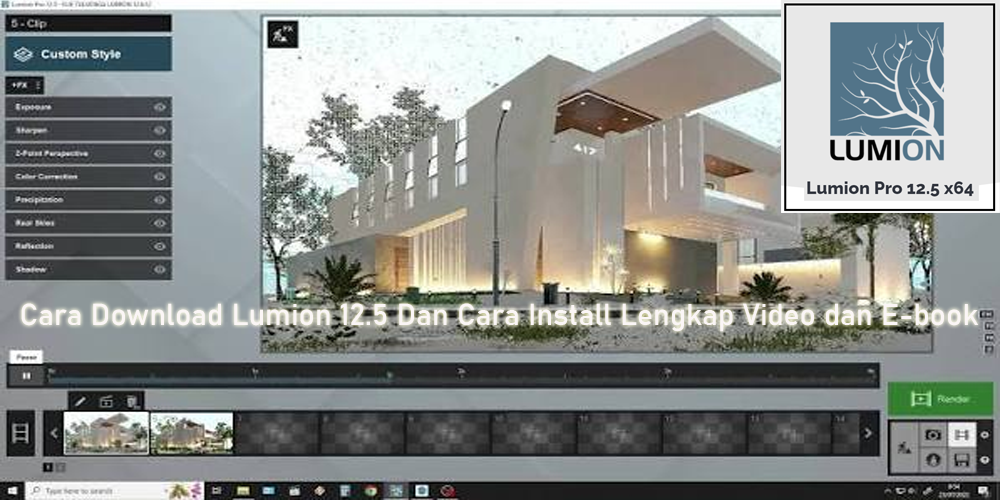
Cara Download Lumion 12.5 Dan Cara Install Lengkap Video dan E-book

LUMION 12,5

Lumion merupakan salah satu software visualisasi arsitektur yang banyak digunakan untuk menghasilkan gambar dan animasi 3D dengan tampilan realistis. Aplikasi ini membantu arsitek, mahasiswa, desainer interior, hingga visualizer dalam mengubah model bangunan menjadi presentasi visual yang lebih menarik. Jika Anda sedang mencari informasi Download Lumion 12.5, penting untuk memahami terlebih dahulu spesifikasi komputer, prosedur instalasi, serta cara menggunakan fitur dasarnya agar software dapat berjalan dengan optimal.

Lumion 12.5 dapat menjadi pilihan bagi pengguna yang ingin mengembangkan keterampilan rendering arsitektur, membuat suasana lingkungan bangunan, menambahkan material, mengatur pencahayaan, hingga menghasilkan video presentasi proyek. Namun, proses instalasi tidak hanya berkaitan dengan mengunduh file aplikasi. Anda juga perlu memastikan sumber unduhan aman, perangkat memenuhi persyaratan sistem, dan proses aktivasi dilakukan melalui lisensi yang sah.

Dalam panduan ini, kita akan membahas cara mendapatkan installer Lumion 12.5 melalui sumber resmi, langkah instalasi pada Windows, persiapan sebelum menjalankan aplikasi, serta tutorial dasar untuk menghasilkan visualisasi arsitektur. Artikel ini juga dilengkapi rekomendasi materi video dan e-book, kumpulan keyword turunan untuk kebutuhan SEO, serta saran internal link dan external link agar konten lebih mudah ditemukan oleh mesin pencari.

Tujuannya adalah membantu pengguna pemula memahami proses dari awal sampai siap membuat proyek rendering pertama, tanpa harus bingung menghadapi berbagai tahapan teknis.

Mengenal Lumion 12.5 untuk Rendering Arsitektur

House complex with surroundings Archicad Lumion 12 Sketchup 3D model | CGTrader

How to create atmospheric architectural renders using Real Skies - Lumion 3D Rendering Software for Architects

How Architect Gemma Galeno Is Using Lumion for Real-Time Design Visualization - Lumion 3D Rendering Software for Architects

6

Lumion adalah software visualisasi 3D yang dirancang untuk membantu pengguna menghasilkan gambar, animasi, dan presentasi arsitektur. Aplikasi ini dapat digunakan bersama model dari berbagai software desain, sehingga proses visualisasi menjadi lebih praktis.

Dalam pekerjaan arsitektur, model tiga dimensi biasanya dibuat terlebih dahulu menggunakan aplikasi seperti SketchUp, Revit, atau Archicad. Model tersebut kemudian dapat digunakan sebagai dasar untuk membuat visualisasi dengan Lumion.

Apa Itu Lumion 12.5 dan Fungsinya?

Lumion 12.5 merupakan salah satu versi perangkat lunak visualisasi arsitektur Lumion. Fungsinya adalah membantu pengguna menampilkan desain bangunan dalam bentuk visual yang lebih mudah dipahami oleh klien, dosen, maupun anggota tim proyek.

Beberapa kegunaan Lumion antara lain:

  • Membuat rendering eksterior rumah dan gedung.
  • Menghasilkan visualisasi interior.
  • Menambahkan material seperti kayu, kaca, beton, dan batu alam.
  • Membuat animasi perjalanan kamera.
  • Menambahkan elemen lingkungan seperti pohon, rumput, kendaraan, dan manusia.
  • Mengatur suasana siang, malam, serta kondisi pencahayaan.
  • Menghasilkan gambar presentasi desain arsitektur.

Dengan fitur tersebut, Lumion dapat membantu mempercepat proses penyampaian ide desain kepada orang yang belum terbiasa membaca gambar teknis.

Kelebihan Lumion untuk Mahasiswa Arsitektur dan Desainer

Lumion sering digunakan dalam proses pembelajaran visualisasi arsitektur karena menyediakan lingkungan kerja berbasis tampilan visual. Pengguna dapat melihat perubahan material, pencahayaan, dan komposisi secara langsung selama proses pengembangan proyek.

Bagi mahasiswa, aplikasi ini dapat digunakan untuk menyusun presentasi tugas studio, membuat gambar perspektif, dan mengembangkan portofolio. Sementara itu, profesional dapat memanfaatkannya untuk menyiapkan materi presentasi proyek kepada klien.

Perlu diperhatikan bahwa kualitas hasil rendering juga dipengaruhi oleh kualitas model 3D, pengaturan material, pencahayaan, serta kemampuan perangkat keras komputer.

Download Lumion 12.5 Gratis atau Resmi?

Pencarian seperti Download Lumion 12.5 full version, Lumion 12.5 gratis, dan Lumion 12.5 installer sering digunakan oleh pengguna yang ingin menemukan file instalasi aplikasi.

Namun, untuk menjaga keamanan perangkat dan menghindari masalah lisensi, sebaiknya gunakan kanal resmi Lumion.

Cara Mendapatkan Installer Lumion 12.5

10 Lumion Tips every Architect must know!

Situs Resmi Lumion

Informasi produk, unduhan, dokumentasi, dan dukungan teknis.

Kunjungi Website Lumion

Ketersediaan installer versi lama, termasuk versi 12.5, dapat bergantung pada akun, jenis lisensi, dan kebijakan dukungan Lumion.

Langkah umum mendapatkan installer:

  1. Buka situs resmi Lumion.
  2. Masuk ke akun Lumion jika diperlukan.
  3. Periksa halaman produk, unduhan, atau portal dukungan.
  4. Pastikan versi yang tersedia sesuai dengan kebutuhan.
  5. Unduh installer dari sumber yang disediakan secara resmi.
  6. Simpan file instalasi pada folder yang mudah ditemukan.
  7. Periksa persyaratan sistem sebelum menjalankan installer.

Jika versi 12.5 tidak tersedia pada halaman unduhan publik, hubungi dukungan Lumion atau periksa portal akun lisensi Anda.

Apakah Lumion 12.5 Bisa Digunakan Secara Gratis?

Ketersediaan penggunaan gratis bergantung pada program lisensi yang ditawarkan, misalnya akses pendidikan atau evaluasi jika memenuhi persyaratan yang berlaku.

Jangan menganggap file yang diberi label crack, repack, atau pre-activated sebagai installer resmi. File semacam itu dapat mengandung malware, mengubah konfigurasi Windows, atau menyebabkan aplikasi tidak stabil.

Untuk penggunaan jangka panjang, pastikan Anda memahami ketentuan lisensi sebelum menginstal dan mengaktifkan software.

Spesifikasi Minimum Laptop dan PC untuk Lumion 12.5

Sebelum melakukan instalasi, pastikan komputer memiliki kemampuan yang memadai untuk menjalankan aplikasi visualisasi 3D. Rendering membutuhkan sumber daya perangkat keras yang cukup besar, terutama ketika mengerjakan model dengan banyak objek, tekstur beresolusi tinggi, dan pencahayaan kompleks.

Spesifikasi Laptop untuk Lumion 12.5

Which GPU for 3D Rendering? Best Picks by Industry

Berikut komponen yang perlu diperhatikan sebelum memasang Lumion:

|
Komponen

|

Hal yang perlu diperiksa

|
| — | — |
|

Sistem operasi

|

Windows yang kompatibel dengan versi Lumion

|
|

Prosesor

|

CPU dengan performa memadai untuk pekerjaan 3D

|
|

RAM

|

Kapasitas yang cukup untuk model dan aplikasi

|
|

GPU

|

Kartu grafis diskrit yang memenuhi persyaratan Lumion

|
|

VRAM

|

Kapasitas memori grafis sesuai kebutuhan proyek

|
|

Penyimpanan

|

Ruang kosong untuk installer, aplikasi, dan aset

|
|

Driver GPU

|

Driver resmi yang kompatibel

|

Persyaratan teknis dapat berbeda menurut versi dan jenis proyek. Karena itu, periksa halaman persyaratan sistem resmi sebelum mengunduh.

Saran: Jika Anda menggunakan laptop untuk rendering, periksa apakah perangkat memiliki GPU diskrit dan sistem pendinginan yang memadai. Laptop dengan spesifikasi tertulis tinggi belum tentu memberikan performa rendering yang konsisten apabila mengalami thermal throttling.

Cara Mengecek Spesifikasi Komputer Sebelum Install

Ikuti langkah berikut pada Windows:

  1. Tekan tombol Windows + R.
  2. Ketik dxdiag.
  3. Tekan Enter.
  4. Periksa informasi prosesor dan RAM pada tab System.
  5. Buka tab Display untuk melihat informasi kartu grafis.
  6. Catat kapasitas memori grafis dan versi driver.
  7. Bandingkan spesifikasi tersebut dengan persyaratan resmi Lumion.

Pengecekan ini membantu mengurangi risiko aplikasi gagal dijalankan setelah proses instalasi.

Cara Install Lumion 12.5 di Windows

Setelah memperoleh installer resmi, Anda dapat melanjutkan proses instalasi. Pastikan Windows sudah diperbarui dan tidak ada proses instalasi lain yang sedang berjalan.

Langkah Instalasi Lumion 12.5 Lengkap

How do you resolve Installer (v2) problems - Installation File issues?

How do you resolve Download issues (for the Installer v2)?

Lumion Pro 2023.4.2.0  (x64) Multilingual - Ciencia, Educación & Profesión - ChileComparte

5

Berikut panduan umum instalasi aplikasi:

Langkah 1: Siapkan file installer

Temukan file instalasi yang telah diunduh melalui kanal resmi. Pastikan file tidak rusak dan berasal dari sumber yang dapat dipercaya.

Langkah 2: Jalankan installer

Klik dua kali file installer. Jika Windows menampilkan konfirmasi keamanan, periksa nama penerbit dan sumber file sebelum melanjutkan.

Langkah 3: Ikuti petunjuk instalasi

Ikuti instruksi yang ditampilkan oleh program instalasi. Pilih lokasi pemasangan apabila opsi tersebut tersedia.

Langkah 4: Tunggu proses instalasi

Biarkan proses berjalan hingga selesai. Hindari mematikan komputer atau menghentikan installer secara paksa.

Langkah 5: Jalankan Lumion

Setelah instalasi selesai, buka aplikasi melalui shortcut desktop atau menu Start.

Langkah 6: Masuk menggunakan akun dan lisensi

Ikuti prosedur aktivasi resmi sesuai jenis lisensi yang Anda miliki.

Langkah 7: Periksa pembaruan

Jika tersedia pembaruan yang kompatibel, ikuti petunjuk resmi untuk memperbarui aplikasi.

Catatan: Tampilan installer dan tahapan instalasi dapat berbeda tergantung paket distribusi serta konfigurasi Windows.

Cara Mengatasi Lumion 12.5 Tidak Bisa Dibuka

Beberapa masalah dapat terjadi ketika aplikasi pertama kali dijalankan.

|
Masalah

|

Pemeriksaan awal

|
| — | — |
|

Aplikasi langsung tertutup

|

Periksa kompatibilitas GPU dan driver

|
|

Layar hitam

|

Periksa driver grafis dan pengaturan GPU

|
|

Rendering lambat

|

Evaluasi kompleksitas model dan kapasitas perangkat

|
|

Instalasi gagal

|

Periksa ruang penyimpanan dan pesan error

|
|

Aplikasi tidak mengenali GPU

|

Periksa pengaturan grafis Windows

|
|

Aktivasi bermasalah

|

Periksa akun, lisensi, dan panduan dukungan resmi

|

Hindari mengunduh file DLL dari situs tidak dikenal untuk memperbaiki error. File sistem yang tidak terpercaya berpotensi menimbulkan masalah keamanan.

Tutorial Lumion 12.5 untuk Pemula

Setelah aplikasi berhasil dijalankan, tahap berikutnya adalah memahami antarmuka dan fitur dasar.

Cara Import Model SketchUp ke Lumion 12.5

How to use Lumion View - Aufiero Informática

Salah satu alur kerja yang umum adalah membuat model bangunan di SketchUp, kemudian menggunakannya dalam Lumion untuk proses visualisasi.

Tahap umumnya:

  1. Buka model bangunan di SketchUp.
  2. Periksa struktur grup dan komponen.
  3. Pastikan material sudah diberi nama dengan jelas.
  4. Simpan model.
  5. Gunakan metode impor yang didukung oleh versi Lumion dan integrasi yang tersedia.
  6. Tempatkan model pada lingkungan kerja.
  7. Periksa orientasi, skala, dan material.

Jika model tidak tampil sesuai harapan, periksa kembali satuan, struktur geometri, serta kompatibilitas format file.

Cara Menambahkan Material Realistis

Material merupakan bagian penting dalam proses rendering. Pemilihan material yang tepat dapat membantu memperjelas karakter bangunan.

Contoh material yang dapat digunakan:

  • Kayu untuk lantai, plafon, dan furnitur.
  • Beton untuk dinding dan struktur bangunan.
  • Kaca untuk jendela dan fasad.
  • Batu alam untuk elemen eksterior.
  • Metal untuk railing dan komponen dekoratif.

Sesuaikan skala tekstur dengan ukuran objek. Tekstur kayu yang terlalu besar atau terlalu kecil dapat membuat hasil visual terlihat kurang natural.

Cara Mengatur Lighting dan Environment

3D Landscape Design Rendering for Real Estate Exteriors

Pencahayaan memengaruhi suasana visual dan keterbacaan bentuk bangunan.

Untuk membuat visualisasi eksterior, Anda dapat mencoba:

  1. Mengatur posisi matahari.
  2. Menyesuaikan waktu siang atau sore.
  3. Menambahkan lingkungan sekitar.
  4. Mengatur pencahayaan tambahan jika diperlukan.
  5. Memeriksa bayangan pada fasad.
  6. Menyesuaikan komposisi kamera.

Untuk interior, perhatikan keseimbangan cahaya alami dan pencahayaan buatan agar detail ruangan tetap terlihat.

Cara Rendering Gambar dan Video di Lumion 12.5

Lumion dapat digunakan untuk menghasilkan gambar diam maupun animasi presentasi. Pilihan output sebaiknya disesuaikan dengan tujuan proyek.

Cara Render Gambar Rumah 3D

White Serenity Home :: Behance

Langkah umum membuat gambar rendering:

  1. Buka proyek yang telah disiapkan.
  2. Tentukan sudut pandang kamera.
  3. Atur komposisi bangunan dan lingkungan.
  4. Sesuaikan material serta pencahayaan.
  5. Masuk ke mode foto.
  6. Pilih efek visual yang diperlukan.
  7. Tentukan kualitas output.
  8. Jalankan proses rendering.
  9. Periksa hasil gambar sebelum digunakan untuk presentasi.

Gunakan sudut kamera yang membantu memperlihatkan karakter utama desain. Hindari memasukkan terlalu banyak objek yang tidak mendukung fokus visual.

Cara Membuat Animasi Video Arsitektur

Que es un Render – Arcux

Animasi dapat digunakan untuk memperlihatkan hubungan ruang dan pengalaman visual dari berbagai sudut.

Tahapan dasarnya:

  • Tentukan jalur pergerakan kamera.
  • Susun beberapa posisi kamera.
  • Atur durasi perpindahan.
  • Periksa kecepatan gerakan.
  • Tambahkan efek visual seperlunya.
  • Tinjau hasil animasi sebelum ekspor.

Untuk video presentasi, gunakan gerakan kamera yang stabil dan tidak terlalu cepat. Gerakan yang terlalu agresif dapat membuat penonton kesulitan memahami desain.

Download Tutorial Video Lumion 12.5 dan E-book

Selain mempelajari software secara langsung, pengguna pemula dapat memanfaatkan materi pembelajaran berupa video dan dokumen panduan.

Materi berikut dapat dijadikan referensi belajar. Ketersediaan video dan dokumen tertentu bergantung pada penerbit atau penyedia masing-masing.

Video Tutorial Lumion untuk Pemula

free tutorials sketchup tutorials | NICE TOWER

Tutorial Lumion di YouTube

Cari panduan antarmuka, import model, material, lighting, dan rendering.

Cari Video Tutorial

Rekomendasi materi yang dapat dipelajari secara berurutan:

  1. Pengenalan antarmuka Lumion.
  2. Cara import model SketchUp.
  3. Pengaturan material bangunan.
  4. Tutorial lighting eksterior.
  5. Tutorial rendering interior.
  6. Cara membuat animasi walkthrough.
  7. Pengaturan output gambar dan video.

Pilih tutorial yang sesuai dengan versi aplikasi karena susunan menu dan fitur dapat berbeda pada versi lain.

E-book dan Dokumentasi Lumion

Untuk pembelajaran berbasis teks, dokumentasi resmi dapat menjadi referensi mengenai fitur, persyaratan teknis, dan prosedur penggunaan.

Dokumentasi dan Panduan Lumion

Referensi fitur, penggunaan aplikasi, dan bantuan teknis.

Buka Pusat Bantuan Lumion

Jika membutuhkan e-book berformat PDF, pastikan dokumen tersebut diterbitkan atau dibagikan secara sah oleh pemilik hak cipta. Hindari mengunduh buku berbayar dari situs yang tidak memiliki izin distribusi.

Keyword Suggest Google untuk Artikel Download Lumion 12.5

Untuk memperluas jangkauan pencarian organik, gunakan variasi kata kunci yang sesuai dengan maksud pencarian pengguna.

Keyword Turunan yang Relevan

Berikut ide keyword turunan yang dapat digunakan sebagai subjudul, teks pendukung, atau FAQ:

|
Keyword

|

Penempatan yang disarankan

|
| — | — |
|

Download Lumion 12.5

|

Judul dan paragraf pembuka

|
|

Lumion 12.5 download

|

Paragraf unduhan

|
|

Lumion 12.5 full version

|

Pembahasan lisensi

|
|

Lumion 12.5 system requirements

|

Spesifikasi komputer

|
|

Cara install Lumion 12.5

|

Tutorial instalasi

|
|

Lumion 12.5 tutorial Indonesia

|

Video pembelajaran

|
|

Lumion 12.5 untuk pemula

|

Tutorial dasar

|
|

Lumion 12.5 SketchUp

|

Import model

|
|

Lumion 12.5 rendering

|

Tutorial rendering

|
|

Lumion 12.5 gratis

|

Informasi lisensi

|
|

Lumion 12.5 error

|

Troubleshooting

|
|

Cara aktivasi Lumion

|

Panduan lisensi resmi

|
|

Lumion 12.5 laptop

|

Persyaratan perangkat

|
|

Lumion 12.5 Windows 10

|

Kompatibilitas

|
|

Lumion 12.5 Windows 11

|

Kompatibilitas

|

Daftar tersebut merupakan variasi keyword berdasarkan relevansi topik dan pola pencarian yang umum, bukan hasil pengukuran volume pencarian secara langsung.

Untuk mengetahui volume dan tingkat persaingan keyword, gunakan Google Keyword Planner atau Google Search Console apabila situs sudah memiliki data performa pencarian.

Share Artikel :