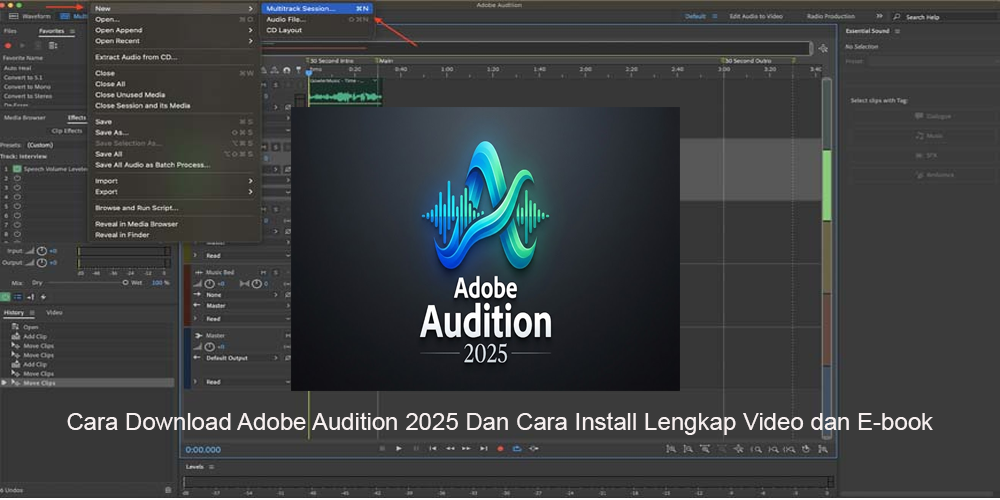
Apakah Anda sedang mencari panduan Download Adobe Audition 2025 beserta cara install lengkap untuk kebutuhan editing audio, podcast, rekaman musik, atau produksi konten video? Adobe Audition merupakan salah satu software pengolah suara yang banyak digunakan oleh kreator konten, editor video, podcaster, musisi, hingga profesional di bidang penyiaran. Aplikasi ini menyediakan berbagai fitur untuk merekam, mengedit, mencampur, membersihkan, dan memperbaiki kualitas suara secara digital.
Melalui artikel ini, Anda akan mendapatkan panduan lengkap mulai dari mengenal Adobe Audition, persiapan komputer, cara mengunduh installer melalui sumber resmi, langkah instalasi, hingga tutorial penggunaan fitur dasar. Pembahasan juga dilengkapi dengan rekomendasi video tutorial dan e-book agar proses belajar menjadi lebih mudah, khususnya bagi pemula yang baru pertama kali menggunakan software audio editing.
Selain itu, artikel ini membahas spesifikasi komputer, fitur unggulan, solusi masalah instalasi, serta tips mengoptimalkan performa aplikasi. Dengan mengikuti panduan secara berurutan, Anda dapat mempersiapkan Adobe Audition untuk kebutuhan produksi audio dengan lebih terstruktur, aman, dan efisien.
Catatan: Adobe Audition merupakan software berlisensi. Gunakan installer resmi Adobe dan metode aktivasi yang sah. Ketersediaan versi, paket berlangganan, serta persyaratan sistem dapat berubah mengikuti informasi terbaru dari Adobe.
Apa Itu Adobe Audition 2025?
5
Adobe Audition adalah perangkat lunak digital audio workstation (DAW) yang dirancang untuk merekam, mengedit, mencampur, dan memproses audio. Software ini menyediakan lingkungan kerja untuk pengolahan suara berbasis waveform maupun multitrack.
Dalam kegiatan produksi multimedia, kualitas audio memiliki peranan penting. Suara yang jernih dapat membantu menyampaikan informasi dengan lebih baik, baik dalam video YouTube, podcast, film pendek, materi pembelajaran, maupun rekaman musik.
Adobe Audition menyediakan berbagai perangkat untuk membantu proses tersebut, termasuk pengurangan noise, pengaturan equalizer, kompresi audio, efek reverb, serta pengeditan frekuensi.
Kegunaan Adobe Audition untuk Editing Audio
Beberapa kebutuhan yang dapat dikerjakan menggunakan aplikasi ini antara lain:
- Mengedit rekaman suara untuk podcast.
- Membersihkan noise pada rekaman.
- Mengolah audio untuk video YouTube.
- Membuat dan mengedit voice-over.
- Menggabungkan beberapa trek audio.
- Mengatur volume dan keseimbangan suara.
- Memproses rekaman musik.
- Menyiapkan audio untuk kebutuhan siaran dan multimedia.
Bagi pengguna yang membutuhkan aplikasi pengolah suara dengan fitur editing cukup lengkap, Adobe Audition dapat menjadi salah satu pilihan untuk dipelajari.
Download Adobe Audition 2025 Gratis untuk Windows
Pencarian mengenai Download Adobe Audition 2025 gratis cukup umum dilakukan oleh pengguna yang ingin mencoba aplikasi sebelum menggunakannya secara rutin.
Namun, penting untuk membedakan antara installer resmi, versi uji coba yang tersedia, dan aplikasi tidak resmi. Untuk menghindari risiko malware, pencurian data, atau kerusakan sistem, sebaiknya unduh aplikasi melalui situs Adobe.
Link Download Adobe Audition 2025 Resmi
Adobe Audition
Software editing, mixing, dan restorasi audio
Sumber resmi Adobe
Halaman resmi aplikasi
Kunjungi Adobe Audition
Periksa ketersediaan versi, paket, dan persyaratan sistem sebelum mengunduh.
Untuk mendapatkan installer, ikuti langkah berikut:
- Buka halaman resmi Adobe Audition.
- Pilih opsi pembelian atau uji coba jika tersedia.
- Masuk menggunakan Adobe Account.
- Ikuti instruksi pengunduhan yang diberikan.
- Simpan installer pada folder yang mudah ditemukan.
- Pastikan koneksi internet stabil selama proses unduhan.
Jika Adobe menyediakan aplikasi Creative Cloud Desktop sebagai pengelola instalasi, gunakan aplikasi tersebut untuk mengunduh dan memperbarui software.
Apakah Adobe Audition 2025 Bisa Digunakan Gratis?
Ketersediaan uji coba gratis bergantung pada penawaran Adobe yang berlaku. Setelah masa uji coba berakhir, pengguna umumnya perlu berlangganan paket yang sesuai untuk melanjutkan penggunaan.
Hindari situs yang menawarkan file aktivasi tidak resmi, crack, keygen, atau serial number ilegal. File tersebut berpotensi mengandung program berbahaya dan dapat menyebabkan masalah keamanan.
Keyword Suggest Google yang Relevan untuk Adobe Audition
Berikut adalah variasi keyword yang relevan untuk membangun struktur artikel dan menjangkau pencarian pengguna. Daftar ini merupakan ide keyword berdasarkan maksud pencarian, bukan klaim volume pencarian atau urutan resmi Google Suggest.
|
Keyword utama dan turunan
|
Penempatan SEO
|
| — | — |
|
Download Adobe Audition 2025
|
Judul, pembuka, isi
|
|
Adobe Audition 2025 download
|
Subjudul download
|
|
Adobe Audition gratis
|
Pembahasan lisensi
|
|
Cara install Adobe Audition
|
Tutorial instalasi
|
|
Adobe Audition untuk Windows 10
|
Kompatibilitas
|
|
Adobe Audition Windows 11
|
Kompatibilitas
|
|
Adobe Audition tutorial bahasa Indonesia
|
Tutorial
|
|
Cara menggunakan Adobe Audition
|
Panduan pemula
|
|
Adobe Audition untuk podcast
|
Kegunaan
|
|
Cara menghilangkan noise Adobe Audition
|
Tutorial editing
|
|
Adobe Audition system requirements
|
Spesifikasi
|
|
Adobe Audition Creative Cloud
|
Instalasi
|
|
Adobe Audition multitrack
|
Fitur
|
|
Adobe Audition audio effects
|
Fitur
|
|
Adobe Audition video tutorial
|
Materi belajar
|
|
Adobe Audition ebook PDF
|
Materi belajar
|
Gunakan variasi keyword secara alami. Hindari mengulang kata kunci secara berlebihan hanya untuk meningkatkan kepadatan keyword karena hal tersebut dapat mengurangi kenyamanan pembaca.
Spesifikasi Minimum Adobe Audition untuk Windows 10 dan Windows 11
Sebelum melakukan instalasi, pastikan komputer memiliki spesifikasi yang sesuai. Kebutuhan sistem dapat berbeda berdasarkan versi aplikasi, sistem operasi, perangkat audio, dan proyek yang dikerjakan.
Adobe Audition System Requirements
Berikut komponen yang perlu diperhatikan sebelum memasang aplikasi:
|
Komponen
|
Rekomendasi persiapan
|
| — | — |
|
Sistem operasi
|
Windows 10 atau Windows 11 yang kompatibel
|
|
Prosesor
|
Prosesor 64-bit yang mendukung versi aplikasi
|
|
RAM
|
Minimal 8 GB untuk proyek sederhana; 16 GB atau lebih untuk multitasking
|
|
Penyimpanan
|
SSD dengan ruang kosong yang memadai
|
|
Kartu suara
|
Perangkat audio yang kompatibel
|
|
Monitor
|
Resolusi yang nyaman untuk editing multitrack
|
|
Internet
|
Dibutuhkan untuk unduhan, login, dan layanan tertentu
|
Spesifikasi di atas merupakan rekomendasi praktis, bukan pengganti persyaratan resmi Adobe. Periksa halaman persyaratan sistem Adobe sebelum menginstal versi tertentu.
Tips Mempersiapkan Komputer
Sebelum menjalankan installer, lakukan beberapa persiapan berikut:
- Perbarui Windows melalui Windows Update.
- Pastikan ruang penyimpanan mencukupi.
- Tutup aplikasi berat yang tidak diperlukan.
- Periksa kompatibilitas driver audio.
- Siapkan koneksi internet yang stabil.
- Pastikan akun Adobe dapat digunakan untuk login.
Pengguna yang sering mengerjakan proyek multitrack dengan banyak efek sebaiknya mempertimbangkan RAM dan penyimpanan yang lebih besar agar proses editing berjalan lebih nyaman.
Cara Install Adobe Audition 2025 Lengkap
Setelah installer berhasil diperoleh, langkah berikutnya adalah melakukan instalasi. Proses instalasi melalui Creative Cloud Desktop membantu pengguna mengelola aplikasi Adobe dari satu tempat.
Langkah 1: Download Creative Cloud Desktop
Buka halaman resmi Creative Cloud Adobe:
Download Adobe Creative Cloud Desktop
Unduh aplikasi sesuai sistem operasi yang digunakan, kemudian simpan file instalasi.
Langkah 2: Jalankan Installer
Temukan file installer pada folder Downloads. Klik dua kali file tersebut untuk menjalankan proses instalasi.
Jika Windows menampilkan jendela User Account Control, periksa nama penerbit aplikasi sebelum memberikan izin.
Langkah 3: Login Adobe Account
Setelah Creative Cloud Desktop terbuka, masuk menggunakan akun Adobe.
Pastikan akun memiliki akses terhadap aplikasi atau paket yang ingin digunakan.
Langkah 4: Cari Adobe Audition
Pada aplikasi Creative Cloud Desktop, cari Adobe Audition melalui daftar aplikasi.
Pilih tombol Install apabila aplikasi tersedia untuk akun Anda.
Langkah 5: Tunggu Proses Instalasi
Biarkan proses pengunduhan dan pemasangan selesai. Waktu yang dibutuhkan bergantung pada kecepatan internet, kapasitas penyimpanan, serta performa komputer.
Hindari mematikan komputer ketika proses instalasi sedang berlangsung.
Langkah 6: Jalankan Adobe Audition
Setelah proses selesai, buka Adobe Audition melalui Creative Cloud Desktop atau menu Start Windows.
Lakukan pengaturan awal perangkat audio apabila diminta.
Langkah 7: Periksa Pembaruan
Pastikan aplikasi menggunakan pembaruan yang tersedia dan kompatibel dengan sistem Anda. Pembaruan dapat mencakup perbaikan bug, peningkatan kompatibilitas, serta fitur tambahan.
Cara Menggunakan Adobe Audition untuk Pemula
Setelah berhasil melakukan instalasi, pengguna dapat mulai mempelajari fungsi dasar aplikasi. Bagi pemula, sebaiknya mulai dari proyek sederhana seperti memotong rekaman suara atau membersihkan noise.
Mengenal Waveform dan Multitrack
Adobe Audition menyediakan dua lingkungan kerja utama.
Waveform Editor
Digunakan untuk mengedit satu file audio secara langsung. Mode ini cocok untuk memotong rekaman, mengatur volume, dan menerapkan efek pada file tertentu.
Multitrack Editor
Digunakan untuk menggabungkan beberapa trek audio dalam satu proyek. Misalnya, suara narasi, musik latar, dan efek suara dapat ditempatkan pada trek berbeda.
Cara Membuat Project Audio Baru
- Buka Adobe Audition.
- Pilih menu File.
- Buat sesi multitrack baru jika ingin menggabungkan beberapa audio.
- Tentukan nama proyek dan lokasi penyimpanan.
- Atur sample rate sesuai kebutuhan.
- Masukkan file audio melalui menu Import.
- Susun file pada timeline.
Simpan proyek secara berkala agar perubahan tidak hilang ketika aplikasi tertutup secara tidak sengaja.
Cara Mengedit Audio MP3 dan WAV
Untuk mengedit file audio:
- Pilih File > Open.
- Cari file MP3 atau WAV.
- Tunggu hingga waveform muncul.
- Seleksi bagian yang ingin diedit.
- Gunakan perintah Cut, Copy, atau Delete.
- Terapkan efek apabila diperlukan.
- Simpan hasil pengeditan.
Untuk menyimpan hasil akhir, gunakan menu Export atau perintah penyimpanan yang sesuai dengan jenis dokumen audio.
Cara Menghilangkan Noise di Adobe Audition
Salah satu kebutuhan yang sering dicari pengguna adalah cara menghilangkan noise pada rekaman suara. Noise dapat berasal dari kipas komputer, suara kendaraan, dengung listrik, atau lingkungan sekitar.
Adobe Audition menyediakan sejumlah fitur pemrosesan audio untuk membantu mengurangi gangguan tersebut.
Menggunakan Noise Reduction
Langkah dasar yang dapat dicoba:
- Buka rekaman audio.
- Cari bagian yang hanya berisi suara latar atau noise.
- Seleksi bagian tersebut.
- Buka menu Effects.
- Pilih fitur Noise Reduction atau proses terkait yang tersedia.
- Ambil noise print jika menggunakan metode yang memerlukannya.
- Terapkan pengurangan noise secara bertahap.
- Dengarkan hasil sebelum menyimpan.
Pengaturan yang terlalu agresif dapat membuat suara manusia terdengar tidak alami. Karena itu, lakukan pengurangan noise secara hati-hati.
Menggunakan Parametric Equalizer
Equalizer digunakan untuk mengatur keseimbangan frekuensi.
Contohnya:
- Mengurangi frekuensi rendah yang mengganggu.
- Menyesuaikan kejernihan suara narasi.
- Mengurangi frekuensi tertentu yang terdengar tajam.
- Membentuk karakter suara sesuai kebutuhan.
Tidak semua rekaman membutuhkan pengaturan yang sama. Dengarkan hasil melalui headphone atau speaker yang cukup akurat sebelum melakukan ekspor.
Fitur Unggulan Adobe Audition 2025
6
Adobe Audition memiliki sejumlah fitur yang mendukung proses produksi audio.
1. Multitrack Editing
Fitur multitrack memungkinkan pengguna mengatur beberapa file audio dalam satu sesi.
Contoh penggunaannya adalah menggabungkan suara narator, musik latar, dan efek suara untuk video.
2. Audio Effects
Aplikasi menyediakan berbagai efek pemrosesan suara, seperti equalizer, reverb, compressor, dan efek lainnya.
Efek dapat digunakan untuk menyesuaikan karakter audio berdasarkan kebutuhan proyek.
3. Spectral Frequency Display
Tampilan spektral membantu pengguna melihat distribusi frekuensi dalam rekaman.
Fitur ini dapat berguna untuk mengidentifikasi gangguan suara tertentu yang sulit dikenali hanya melalui waveform.
4. Audio Restoration
Perangkat restorasi audio membantu memperbaiki rekaman yang memiliki gangguan tertentu.
Hasil akhirnya tetap bergantung pada kondisi file sumber dan pengaturan yang digunakan.
5. Integrasi dengan Adobe Premiere Pro
Adobe Audition dapat digunakan bersama Adobe Premiere Pro dalam alur kerja produksi video.
Pengguna dapat memproses audio secara lebih mendalam sebelum menggunakannya kembali dalam proyek video.
Adobe Audition untuk Podcast, YouTube, dan Musik
Adobe Audition dapat digunakan untuk berbagai kebutuhan produksi konten digital.
Editing Podcast
Untuk podcast, aplikasi dapat membantu menggabungkan suara beberapa pembicara, mengatur volume, dan mengurangi gangguan latar.
Alur kerja sederhana:
- Impor rekaman suara.
- Pisahkan suara pembicara pada trek berbeda.
- Atur volume masing-masing trek.
- Bersihkan gangguan suara.
- Tambahkan musik pembuka atau penutup.
- Ekspor hasil akhir.
Editing Audio YouTube
Kreator YouTube dapat menggunakan aplikasi untuk memperbaiki kualitas narasi, menyesuaikan musik latar, dan mengatur tingkat suara.
Audio yang konsisten membantu pengalaman menonton menjadi lebih nyaman.
Produksi Musik
Pengguna juga dapat memanfaatkan fitur multitrack untuk menggabungkan rekaman instrumen, vokal, dan elemen audio lainnya.
Untuk produksi musik yang lebih kompleks, perhatikan kompatibilitas perangkat audio dan kebutuhan plugin tambahan.