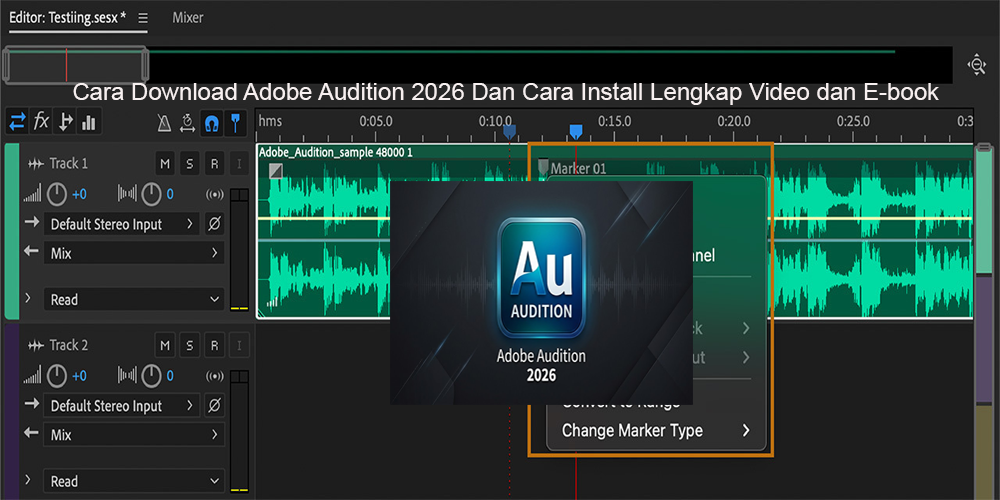
Cara Download Adobe Audition 2026 Dan Cara Install Lengkap Video dan E-book

ADOBE AUDITION 2026

Adobe Audition merupakan salah satu software audio editing yang banyak digunakan untuk merekam, mengolah, membersihkan, dan melakukan mixing suara secara profesional. Aplikasi ini cocok digunakan oleh podcaster, content creator, musisi, editor video, penyiar radio, hingga pengguna yang ingin menghasilkan audio berkualitas tinggi. Melalui panduan Download Adobe Audition 2026, Anda dapat mempelajari cara mendapatkan aplikasi Adobe Audition melalui sumber resmi, memahami persyaratan sistem, serta mengikuti langkah instalasi secara bertahap.

Adobe Audition menyediakan berbagai fitur pengolahan suara, mulai dari multitrack recording, pengurangan noise, pengaturan volume, hingga proses mastering audio. Fitur tersebut membantu pengguna menghasilkan suara yang lebih jernih untuk kebutuhan podcast, video YouTube, voice-over, musik, dan produksi konten digital.

Artikel ini membahas panduan download dan instalasi Adobe Audition, pengenalan fitur utama, solusi masalah instalasi, serta rekomendasi video tutorial dan e-book untuk membantu proses belajar. Dengan mengikuti panduan ini, pengguna pemula maupun profesional dapat memahami tahapan penggunaan aplikasi secara lebih terstruktur.

Perlu diketahui bahwa Adobe Audition merupakan perangkat lunak berlisensi. Ketersediaan versi, paket berlangganan, dan persyaratan sistem dapat berubah mengikuti kebijakan Adobe. Karena itu, pastikan Anda memeriksa informasi terbaru melalui situs resmi sebelum melakukan instalasi.

Mengenal Adobe Audition 2026 dan Kegunaannya

Adobe Audition adalah aplikasi digital audio workstation (DAW) yang dikembangkan oleh Adobe untuk kebutuhan perekaman, pengeditan, mixing, dan restorasi audio. Software ini dapat digunakan untuk mengolah satu file audio maupun menggabungkan beberapa track dalam satu proyek.

Dalam proses produksi konten, kualitas suara memiliki peran penting. Audio yang terlalu berisik, memiliki volume tidak konsisten, atau terdengar kurang jelas dapat mengurangi kenyamanan pendengar. Adobe Audition menyediakan berbagai alat untuk membantu memperbaiki masalah tersebut.

Apa Itu Adobe Audition dan Fungsinya?

Adobe Audition merupakan software audio editing yang memungkinkan pengguna melakukan berbagai pekerjaan, seperti:

  • Merekam suara menggunakan mikrofon.
  • Memotong dan menggabungkan file audio.
  • Menghilangkan noise atau suara latar yang mengganggu.
  • Mengatur volume dan keseimbangan audio.
  • Menambahkan efek suara.
  • Melakukan mixing beberapa track.
  • Menyiapkan audio untuk video, podcast, dan distribusi digital.

Aplikasi ini memiliki dua lingkungan kerja utama, yaitu Waveform dan Multitrack. Waveform digunakan untuk mengedit satu file audio secara langsung, sedangkan Multitrack memungkinkan pengguna menyusun beberapa track secara bersamaan.

Kedua mode tersebut membantu pengguna menyesuaikan proses pengeditan dengan kebutuhan proyek.

Adobe Audition Cocok untuk Siapa?

Adobe Audition dapat digunakan oleh berbagai kalangan, termasuk:

Podcaster: Membersihkan rekaman suara, mengatur volume narasi, dan menggabungkan musik pembuka dengan percakapan.

YouTuber: Memperbaiki kualitas suara video, menghilangkan suara latar, serta menyiapkan voice-over.

Musisi: Mengedit rekaman instrumen, menyusun beberapa track, dan melakukan mixing sederhana.

Editor video: Menyesuaikan audio dialog, efek suara, dan musik latar sebelum proses ekspor video.

Penyiar dan kreator konten: Mengolah rekaman untuk kebutuhan siaran, iklan, maupun materi promosi.

Download Adobe Audition 2026 Gratis Melalui Situs Resmi

Bagi pengguna yang ingin mencoba Adobe Audition, langkah pertama adalah mengakses halaman resmi Adobe. Adobe menyediakan informasi produk, pilihan paket, serta opsi uji coba apabila tersedia untuk akun dan wilayah pengguna.

Hindari mengunduh installer dari situs yang tidak jelas karena file instalasi tidak resmi berisiko mengandung malware, program tambahan yang tidak diinginkan, atau versi aplikasi yang telah dimodifikasi.

Link Download Adobe Audition Terbaru

Adobe Audition for teams for Teams in Bangladesh | STEL

Adobe Audition

Aplikasi pengeditan dan produksi audio dari Adobe.

Sumber resmi

Kunjungi Halaman Resmi Adobe Audition

Periksa versi yang tersedia, persyaratan sistem, dan pilihan lisensi pada halaman Adobe.

Jika Adobe menyediakan versi uji coba untuk akun Anda, ikuti instruksi yang ditampilkan pada halaman resmi. Setelah masa uji coba berakhir, penggunaan aplikasi dapat memerlukan langganan berbayar.

Cara Download Adobe Audition untuk Windows

Berikut langkah umum untuk mendapatkan installer Adobe Audition di komputer Windows:

  1. Buka browser seperti Google Chrome, Microsoft Edge, atau Mozilla Firefox.
  2. Kunjungi halaman resmi Adobe Audition.
  3. Pilih opsi uji coba atau pembelian yang tersedia.
  4. Masuk menggunakan akun Adobe atau buat akun baru.
  5. Unduh dan jalankan aplikasi Adobe Creative Cloud jika diminta.
  6. Cari Adobe Audition pada daftar aplikasi.
  7. Klik tombol Install untuk memulai proses instalasi.
  8. Tunggu hingga proses download dan pemasangan selesai.

Pastikan koneksi internet stabil selama proses berlangsung. Ukuran installer dan kebutuhan ruang penyimpanan dapat berbeda berdasarkan versi aplikasi.

Cara Download Adobe Audition untuk Mac

Pengguna macOS juga dapat memperoleh Adobe Audition melalui layanan resmi Adobe.

Langkahnya secara umum hampir sama dengan Windows. Perbedaannya terletak pada kompatibilitas sistem operasi dan jenis installer yang digunakan.

Sebelum mengunduh, periksa persyaratan macOS, kompatibilitas perangkat, serta dukungan prosesor pada halaman resmi Adobe. Jangan memaksakan instalasi apabila perangkat tidak memenuhi persyaratan minimum.

Persyaratan Sistem Adobe Audition 2026

Sebelum melakukan instalasi, pengguna perlu memastikan komputer memiliki spesifikasi yang sesuai. Persyaratan sistem dapat berubah mengikuti pembaruan Adobe Audition.

Spesifikasi Minimum Adobe Audition untuk PC

Berikut komponen yang perlu diperiksa sebelum instalasi:

|
Komponen

|

Hal yang Perlu Diperhatikan

|
| — | — |
|

Sistem operasi

|

Windows yang didukung Adobe

|
|

Prosesor

|

CPU kompatibel dengan versi aplikasi

|
|

RAM

|

Memenuhi kebutuhan minimum aplikasi

|
|

Penyimpanan

|

Ruang kosong untuk aplikasi dan proyek

|
|

Audio

|

Perangkat audio yang kompatibel

|
|

Internet

|

Dibutuhkan untuk download dan aktivasi

|

Untuk mengetahui angka spesifikasi minimum yang tepat, kunjungi halaman persyaratan sistem Adobe Audition karena persyaratan dapat berubah berdasarkan pembaruan.

Pengguna yang sering mengerjakan proyek multitrack dengan banyak efek sebaiknya mempertimbangkan komputer dengan RAM lebih besar, prosesor yang memadai, serta penyimpanan SSD.

Persiapan Sebelum Install Adobe Audition

Sebelum menjalankan installer, lakukan beberapa persiapan berikut:

  1. Pastikan Windows atau macOS berada pada versi yang didukung.
  2. Periksa kapasitas penyimpanan yang tersedia.
  3. Gunakan koneksi internet yang stabil.
  4. Siapkan akun Adobe.
  5. Tutup aplikasi yang tidak diperlukan.
  6. Pastikan perangkat audio terhubung dengan benar.
  7. Siapkan ruang penyimpanan tambahan untuk file rekaman dan hasil ekspor.

Persiapan tersebut dapat membantu mengurangi risiko gangguan selama instalasi.

Cara Install Adobe Audition 2026 Lengkap

Setelah proses download selesai, tahap berikutnya adalah memasang aplikasi pada komputer. Instalasi melalui Adobe Creative Cloud merupakan metode yang direkomendasikan karena memudahkan pengelolaan aplikasi dan pembaruan.

Langkah Install Adobe Audition di Windows 10 dan Windows 11

Ikuti panduan berikut untuk memasang aplikasi:

Langkah 1: Jalankan Adobe Creative Cloud

Buka aplikasi Adobe Creative Cloud yang telah terpasang pada komputer. Jika belum tersedia, unduh melalui situs resmi Adobe.

Langkah 2: Login Akun Adobe

Masukkan alamat email dan kata sandi akun Adobe. Apabila belum memiliki akun, lakukan pendaftaran terlebih dahulu.

Langkah 3: Cari Adobe Audition

Pada bagian aplikasi, gunakan kolom pencarian dan ketik Adobe Audition.

Langkah 4: Mulai Instalasi

Klik tombol Install atau opsi instalasi yang tersedia. Creative Cloud akan mengunduh komponen aplikasi yang diperlukan.

Langkah 5: Tunggu Proses Selesai

Durasi instalasi bergantung pada kecepatan internet, spesifikasi komputer, dan ukuran file yang diunduh.

Langkah 6: Buka Aplikasi

Setelah instalasi selesai, klik Open untuk menjalankan Adobe Audition.

Langkah 7: Periksa Pengaturan Audio

Buka pengaturan audio dan pilih perangkat input serta output yang sesuai dengan komputer Anda.

Jika semua tahapan berjalan dengan baik, aplikasi siap digunakan untuk membuat proyek audio pertama.

Cara Install Adobe Audition di macOS

Pengguna Mac dapat mengikuti prosedur berikut:

  1. Unduh Adobe Creative Cloud dari situs resmi.
  2. Buka file installer yang diperoleh.
  3. Ikuti instruksi pemasangan.
  4. Jalankan Creative Cloud.
  5. Login menggunakan akun Adobe.
  6. Cari Adobe Audition.
  7. Klik Install.
  8. Tunggu proses instalasi selesai.
  9. Jalankan aplikasi dari Creative Cloud atau folder Applications.

Jika muncul permintaan izin sistem, baca informasi yang ditampilkan dan berikan izin yang diperlukan sesuai instruksi resmi Adobe.

Fitur Adobe Audition untuk Editing Audio Profesional

Adobe Audition menyediakan beragam fitur untuk mendukung pekerjaan audio. Memahami fungsi setiap fitur akan membantu pengguna menyelesaikan proyek dengan lebih efisien.

Fitur Multitrack Editing Adobe Audition

Adobe Audition 2023 - Supported File Formats

Multitrack merupakan salah satu fitur penting dalam Adobe Audition. Pengguna dapat menyusun beberapa file audio dalam satu timeline.

Contohnya, sebuah proyek podcast dapat memiliki track berbeda untuk:

  • Suara pembicara utama.
  • Suara narasumber.
  • Musik pembuka.
  • Musik latar.
  • Efek suara.

Dengan pemisahan track, proses pengaturan volume dan pengeditan menjadi lebih fleksibel.

Fitur Noise Reduction Adobe Audition

How to Remove Background Noise in Adobe Audition

Noise Reduction membantu mengurangi suara latar yang mengganggu, seperti dengungan kipas, desis, atau suara lingkungan tertentu.

Fitur ini bermanfaat bagi pengguna yang merekam audio menggunakan mikrofon rumahan.

Namun, pengurangan noise secara berlebihan dapat membuat suara manusia terdengar tidak alami. Sebaiknya lakukan pengaturan secara bertahap sambil membandingkan hasil sebelum dan sesudah pemrosesan.

Fitur Audio Restoration

Audio Restoration digunakan untuk membantu memperbaiki rekaman yang memiliki gangguan tertentu.

Beberapa pekerjaan yang dapat dilakukan meliputi:

  • Mengurangi bunyi klik.
  • Memperbaiki suara yang memiliki dengungan.
  • Mengurangi noise latar.
  • Membersihkan bagian rekaman yang mengganggu.

Hasil akhir tetap bergantung pada kondisi rekaman awal. Tidak semua kerusakan audio dapat dipulihkan sepenuhnya.

Fitur Audio Mixing dan Mastering

Mixing merupakan proses menyeimbangkan beberapa elemen suara agar terdengar harmonis.

Dalam Adobe Audition, pengguna dapat mengatur volume, panning, equalizer, kompresi, dan efek lainnya.

Sementara itu, mastering merupakan tahap pemrosesan akhir untuk menyiapkan audio sesuai kebutuhan distribusi.

Untuk konten podcast dan video, pastikan suara utama tetap jelas serta tidak tertutup musik latar.

Cara Menggunakan Adobe Audition untuk Pemula

Setelah berhasil melakukan instalasi, pengguna dapat mulai membuat proyek sederhana.

Cara Import Audio ke Adobe Audition

Adobe Audition - Teaching.IU

Berikut langkah memasukkan file audio:

  1. Jalankan Adobe Audition.
  2. Pilih menu File.
  3. Klik Open untuk membuka file audio.
  4. Pilih file dari komputer.
  5. Tunggu hingga waveform muncul.
  6. Mulai proses pengeditan.

Adobe Audition mendukung berbagai format audio umum. Kompatibilitas format tertentu dapat bergantung pada versi aplikasi dan komponen yang tersedia.

Cara Memotong Audio di Adobe Audition

Untuk menghapus bagian rekaman yang tidak diperlukan:

  1. Buka file audio.
  2. Pilih bagian waveform yang ingin dipotong.
  3. Dengarkan kembali area pilihan.
  4. Gunakan perintah Cut atau Delete sesuai kebutuhan.
  5. Putar ulang hasil pengeditan.
  6. Simpan proyek.

Sebaiknya simpan salinan file asli sebelum melakukan pengeditan agar rekaman awal tetap tersedia.

Cara Menghilangkan Noise pada Rekaman

Langkah umum membersihkan suara adalah:

  1. Buka rekaman pada mode Waveform.
  2. Dengarkan bagian yang memiliki noise.
  3. Identifikasi bagian yang hanya berisi suara latar apabila tersedia.
  4. Gunakan fitur pengurangan noise yang sesuai.
  5. Atur intensitas pemrosesan secara bertahap.
  6. Bandingkan hasil sebelum dan sesudah.
  7. Simpan hasil apabila kualitas suara sudah sesuai.

Untuk hasil yang lebih baik, proses perekaman sebaiknya dilakukan di ruangan yang tenang dengan posisi mikrofon yang tepat.

Cara Export Audio MP3 dan WAV

Setelah proses pengeditan selesai, audio dapat diekspor untuk digunakan pada berbagai platform.

Langkah umum ekspor:

  1. Buka proyek yang sudah selesai.
  2. Pilih menu File.
  3. Cari opsi Export.
  4. Pilih jenis file yang diperlukan.
  5. Tentukan lokasi penyimpanan.
  6. Atur sample rate, bit depth, atau bitrate sesuai kebutuhan.
  7. Jalankan proses ekspor.

MP3 sering digunakan untuk distribusi audio dengan ukuran file lebih kecil, sedangkan WAV dapat dipilih untuk kebutuhan produksi yang memerlukan format audio tanpa kompresi lossy.

Download Video Tutorial Adobe Audition 2026

Video tutorial dapat membantu pengguna memahami tampilan aplikasi dan mengikuti langkah pengeditan secara langsung.

Berikut beberapa topik video yang dapat dipelajari:

Video Tutorial Install Adobe Audition

Materi video instalasi sebaiknya mencakup proses download Creative Cloud, login akun Adobe, pemilihan aplikasi, hingga pemeriksaan instalasi.

Untuk mencari tutorial, gunakan kata kunci:

  • Tutorial install Adobe Audition untuk pemula.
  • Cara install Adobe Audition di Windows 11.
  • Cara download Adobe Audition resmi.
  • Panduan instalasi Adobe Audition di laptop.

Video Tutorial Editing Audio untuk Pemula

Materi yang disarankan meliputi pengenalan interface, cara import audio, penggunaan waveform, pemotongan suara, dan ekspor file.

Video Tutorial Noise Reduction

Pelajari penggunaan fitur pengurangan noise untuk membersihkan rekaman podcast, voice-over, maupun audio video.

Pastikan tutorial yang digunakan sesuai dengan versi aplikasi yang terpasang karena letak menu dan tampilan dapat berubah.

Download E-book Panduan Adobe Audition

Selain video, e-book dapat digunakan sebagai referensi saat belajar secara mandiri. Pengguna dapat membaca materi, mencatat pengaturan, dan mengikuti latihan sesuai kebutuhan.

Rekomendasi Materi E-book Adobe Audition

Berikut materi yang sebaiknya tersedia dalam e-book pembelajaran:

|
Materi

|

Isi Pembelajaran

|
| — | — |
|

Pengenalan Adobe Audition

|

Interface dan fungsi menu

|
|

Dasar audio editing

|

Import, cut, copy, dan trim

|
|

Multitrack

|

Mengatur beberapa track

|
|

Noise reduction

|

Membersihkan rekaman

|
|

Mixing

|

Volume, panning, dan efek

|
|

Export

|

Menyimpan hasil audio

|
|

Latihan proyek

|

Podcast dan voice-over

|

Untuk memperoleh panduan resmi, kunjungi dokumentasi dan pusat bantuan Adobe.

Referensi pembelajaran resmi:

Jika Anda menggunakan e-book dari pihak ketiga, periksa lisensi dan izin distribusinya sebelum mengunduh atau membagikannya.

Mengatasi Masalah Install Adobe Audition

Dalam beberapa kondisi, proses instalasi dapat mengalami kendala. Berikut sejumlah masalah umum dan langkah pemeriksaan awal.

Adobe Audition Tidak Bisa Diinstall

Penyebabnya dapat berupa sistem operasi yang tidak kompatibel, ruang penyimpanan terbatas, atau gangguan pada installer.

Solusi yang dapat dicoba:

  1. Periksa persyaratan sistem.
  2. Pastikan ruang penyimpanan mencukupi.
  3. Restart komputer.
  4. Perbarui Creative Cloud.
  5. Jalankan kembali proses instalasi.
  6. Periksa pesan kesalahan yang muncul.

Adobe Audition Tidak Mengeluarkan Suara

Jika aplikasi berhasil dibuka tetapi tidak mengeluarkan audio, periksa pengaturan perangkat output.

Pastikan speaker atau headphone telah dipilih sebagai perangkat keluaran yang benar. Periksa juga volume sistem dan pengaturan audio aplikasi.

Adobe Audition Mengalami Error Saat Dibuka

Jika aplikasi berhenti ketika dijalankan, coba tutup aplikasi lain, restart komputer, dan periksa pembaruan yang tersedia.

Apabila masalah berlanjut, gunakan panduan pemecahan masalah dari Adobe atau hubungi dukungan resmi.

Tips Mengoptimalkan Adobe Audition untuk Produksi Audio

Agar pekerjaan lebih efisien, terapkan beberapa kebiasaan berikut:

Gunakan nama track yang jelas. Beri nama seperti Voice, Music, Background, dan Sound Effect agar proyek mudah dikelola.

Simpan proyek secara berkala. Gunakan penyimpanan rutin untuk mengurangi risiko kehilangan perubahan.

Gunakan headphone saat editing. Headphone membantu mendeteksi noise dan ketidakseimbangan suara.

Hindari efek berlebihan. Pemrosesan yang terlalu kuat dapat menurunkan kualitas suara.

Simpan file sumber. Pisahkan rekaman asli, file proyek, dan hasil ekspor.

Pelajari shortcut keyboard. Shortcut dapat mempercepat proses pemotongan, pemutaran, dan navigasi timeline.

Perbedaan Adobe Audition dengan Software Audio Editing Lain

Adobe Audition merupakan salah satu pilihan untuk produksi audio, tetapi pengguna juga dapat mempertimbangkan aplikasi lain sesuai kebutuhan.

|
Software

|

Fokus Penggunaan

|
| — | — |
|

Adobe Audition

|

Editing, restorasi, dan mixing audio

|
|

Audacity

|

Editing audio dan perekaman

|
|

Reaper

|

Produksi audio dan multitrack

|
|

GarageBand

|

Produksi musik pada perangkat Apple

|

Pemilihan aplikasi sebaiknya mempertimbangkan alur kerja, kompatibilitas perangkat, fitur, dan biaya lisensi.

Share Artikel :