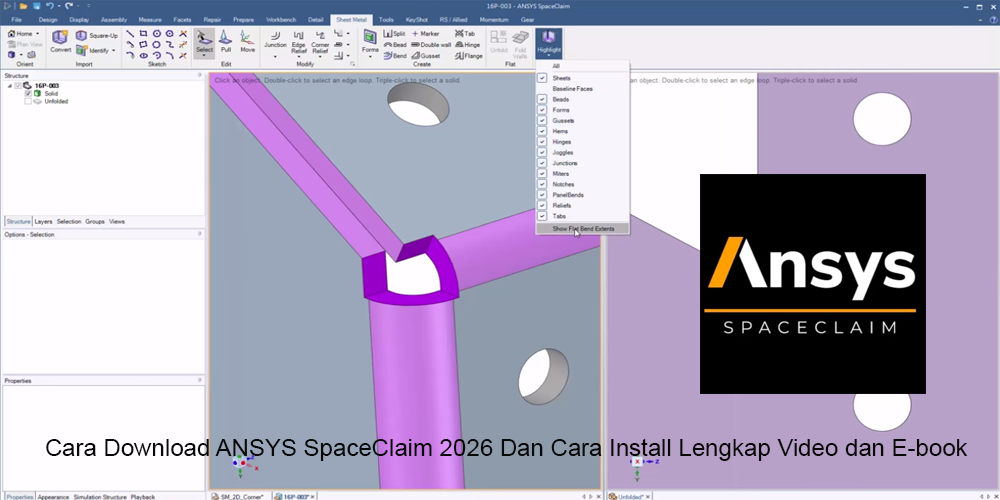
Jika Anda sedang mencari Download ANSYS SpaceClaim 2026, artikel ini membahas langkah-langkah yang dapat digunakan untuk memperoleh dan memasang versi terbaru software pemodelan 3D tersebut secara aman. ANSYS SpaceClaim dikenal sebagai perangkat lunak CAD yang berfokus pada pemodelan langsung (direct modeling), sehingga pengguna dapat membuat, mengedit, memperbaiki, dan memodifikasi geometri 3D dengan workflow yang relatif praktis. Software ini banyak digunakan dalam kebutuhan desain teknik, simulasi, manufaktur, dan persiapan model untuk analisis engineering.
Sebelum melakukan instalasi, penting untuk memastikan sumber installer resmi, spesifikasi komputer, sistem operasi, serta lisensi yang sesuai. Bagi mahasiswa, dosen, peneliti, maupun profesional, penggunaan installer dan lisensi resmi membantu mengurangi risiko file rusak, malware, atau masalah aktivasi. Dalam panduan ini, Anda juga akan menemukan pembahasan mengenai cara download ANSYS SpaceClaim 2026, persiapan instalasi, langkah pemasangan, aktivasi lisensi, troubleshooting, serta saran video dan e-book untuk membantu proses belajar.
Catatan: Gunakan installer dari sumber resmi ANSYS dan lisensi yang sah. Saya tidak dapat membantu menyediakan crack, keygen, serial ilegal, atau cara melewati aktivasi lisensi.
Mengenal ANSYS SpaceClaim 2026
ANSYS SpaceClaim merupakan software CAD yang dirancang untuk membuat dan memodifikasi geometri secara cepat. Berbeda dari pendekatan CAD parametrik tradisional yang sangat bergantung pada riwayat fitur, SpaceClaim menggunakan konsep direct modeling. Pendekatan tersebut memungkinkan pengguna mengubah bentuk model dengan memilih permukaan, edge, atau solid kemudian melakukan operasi seperti menarik, memindahkan, menggabungkan, memotong, atau menghapus bagian tertentu.
Dalam workflow engineering, kemampuan tersebut berguna ketika model CAD harus disederhanakan sebelum masuk ke proses simulasi. Geometri yang terlalu kompleks dapat menghasilkan waktu meshing lebih lama dan meningkatkan jumlah elemen yang harus diproses.
Karena itu, SpaceClaim sering digunakan dalam workflow yang berkaitan dengan:
- Pemodelan 3D.
- Modifikasi geometri.
- Persiapan model untuk simulasi.
- Perbaikan model CAD.
- Penyederhanaan geometri.
- Konversi dan pengolahan data CAD.
- Persiapan geometri untuk analisis engineering.
Versi dan nama produk yang tersedia dapat mengikuti paket lisensi serta ekosistem ANSYS yang digunakan. Oleh sebab itu, pengguna sebaiknya memeriksa halaman produk dan dokumentasi resmi untuk mengetahui ketersediaan versi yang sesuai.
Download ANSYS SpaceClaim 2026 Secara Resmi
Jika tujuan Anda adalah Download ANSYS SpaceClaim 2026, langkah pertama adalah menentukan jalur lisensi yang sesuai. Jangan sembarangan mengunduh installer dari situs pihak ketiga yang tidak jelas karena file instalasi software engineering berukuran besar dan dapat dimodifikasi atau disisipi program berbahaya.
Secara umum, proses mendapatkan software ANSYS dapat dilakukan melalui ekosistem resmi ANSYS, akun organisasi, institusi pendidikan, atau jalur lisensi yang disediakan untuk pengguna tertentu.
Sebelum mengunduh, periksa beberapa hal berikut:
- Pastikan Anda mempunyai akun atau akses lisensi yang diperlukan.
- Gunakan koneksi internet yang stabil.
- Pastikan ruang penyimpanan mencukupi.
- Periksa kompatibilitas Windows.
- Gunakan installer yang berasal dari sumber terpercaya.
- Jangan menjalankan file crack atau keygen.
- Simpan installer apabila Anda membutuhkan instalasi ulang.
Ukuran paket instalasi dapat berbeda tergantung produk, komponen, dan paket ANSYS yang dipilih. Karena itu, sebaiknya periksa persyaratan resmi sebelum memulai proses download.
Cara Download ANSYS SpaceClaim 2026
Berikut alur umum yang dapat digunakan untuk memperoleh installer secara legal:
- Buka situs resmi ANSYS.
- Masuk menggunakan akun yang memiliki hak akses terhadap produk.
- Cari bagian download atau customer portal yang tersedia untuk akun Anda.
- Pilih produk dan versi yang sesuai.
- Perhatikan persyaratan sistem sebelum mengunduh.
- Download installer menggunakan koneksi internet yang stabil.
- Setelah selesai, verifikasi file sebelum menjalankannya.
- Simpan installer di lokasi yang mudah ditemukan.
Apabila Anda menggunakan lisensi dari kampus atau perusahaan, administrator lisensi mungkin memberikan prosedur download dan instalasi tersendiri. Dalam kondisi tersebut, ikuti dokumentasi internal organisasi.
Persiapan Sebelum Install ANSYS SpaceClaim
Salah satu kesalahan yang sering terjadi adalah langsung menjalankan installer tanpa memeriksa kondisi komputer. Software engineering seperti CAD dan simulasi biasanya membutuhkan sumber daya sistem yang lebih besar dibanding aplikasi perkantoran.
Sebelum memasang software, lakukan pemeriksaan berikut.
1. Periksa Sistem Operasi
Pastikan Windows yang digunakan kompatibel dengan versi ANSYS yang akan dipasang. Persyaratan sistem dapat berubah antarversi sehingga informasi dari versi lama tidak selalu berlaku untuk versi terbaru.
2. Sediakan Ruang Penyimpanan
Installer dan komponen pendukung dapat membutuhkan ruang penyimpanan yang cukup besar. Selain file program, proses instalasi juga membutuhkan ruang sementara.
Sebaiknya tersedia ruang kosong lebih besar daripada ukuran file installer.
3. Periksa RAM
Pemodelan 3D dengan geometri kompleks dapat membutuhkan RAM cukup besar. Model dengan banyak komponen atau detail permukaan akan lebih nyaman dikerjakan pada komputer dengan sumber daya memadai.
4. Gunakan Driver Grafis Terbaru
Aplikasi CAD dan engineering memanfaatkan kemampuan GPU untuk menampilkan model 3D. Driver grafis yang bermasalah dapat menyebabkan tampilan tidak normal atau performa menurun.
5. Tutup Aplikasi Lain
Sebelum instalasi, tutup aplikasi yang tidak diperlukan. Hal tersebut membantu mengurangi kemungkinan konflik selama proses pemasangan.
Cara Install ANSYS SpaceClaim 2026
Setelah installer tersedia, proses instalasi dapat dilakukan melalui installer resmi.
Langkah umumnya sebagai berikut:
Langkah 1 — Jalankan installer
Klik kanan file installer kemudian pilih opsi untuk menjalankannya. Jika Windows meminta izin administrator, berikan izin apabila Anda yakin file tersebut berasal dari sumber resmi.
Langkah 2 — Baca informasi instalasi
Installer biasanya menampilkan informasi mengenai produk, komponen, dan ketentuan penggunaan. Baca informasi tersebut sebelum melanjutkan.
Langkah 3 — Tentukan lokasi instalasi
Pilih folder instalasi sesuai kebutuhan. Jika tidak memiliki alasan khusus untuk mengubahnya, lokasi default biasanya lebih sederhana untuk dikelola.
Langkah 4 — Pilih komponen
Beberapa paket ANSYS memungkinkan pengguna menentukan komponen yang ingin dipasang. Pilih komponen yang memang dibutuhkan untuk workflow Anda.
Langkah 5 — Mulai instalasi
Klik tombol instalasi dan tunggu hingga proses selesai. Jangan mematikan komputer atau menghentikan installer ketika proses sedang berjalan.
Langkah 6 — Restart jika diminta
Jika installer meminta restart Windows, simpan pekerjaan kemudian lakukan restart.
Langkah 7 — Jalankan aplikasi
Setelah komputer kembali menyala, buka aplikasi melalui Start Menu dan lakukan proses login atau aktivasi sesuai lisensi Anda.
ANSYS SpaceClaim Download untuk Mahasiswa
Mahasiswa yang mencari ANSYS SpaceClaim download sebaiknya memeriksa program pendidikan ANSYS yang tersedia bagi institusi atau pengguna akademik.
Akses pendidikan biasanya mempunyai ketentuan tersendiri mengenai:
- Status pengguna.
- Institusi pendidikan.
- Jenis lisensi.
- Masa berlaku.
- Produk yang tersedia.
- Batas penggunaan.
Jika Anda merupakan mahasiswa, gunakan alamat email institusi apabila memang dipersyaratkan dan ikuti proses verifikasi resmi.
Hindari tutorial yang mengarahkan mahasiswa menggunakan crack dengan alasan “versi gratis”. Selain berisiko terhadap keamanan komputer, metode tersebut juga dapat menyebabkan masalah ketika software membutuhkan update atau komponen lisensi.
ANSYS SpaceClaim Tutorial untuk Pemula
Setelah instalasi berhasil, pengguna baru biasanya perlu memahami antarmuka dan konsep dasar direct modeling.
Beberapa fitur yang sebaiknya dipelajari terlebih dahulu adalah:
Pull
Tool ini digunakan untuk mengubah bentuk geometri dengan menarik atau mendorong permukaan tertentu. Pull merupakan salah satu konsep penting dalam workflow pemodelan langsung.
Move
Fitur Move dapat digunakan untuk memindahkan atau memutar objek, permukaan, maupun komponen sesuai konteks model.
Fill
Fill dapat membantu menghilangkan bagian tertentu dan mengisi area yang ditinggalkan dengan geometri baru.
Combine
Tool Combine berguna untuk melakukan operasi Boolean seperti menggabungkan atau memotong solid.
Repair
Fitur perbaikan geometri dapat digunakan ketika model hasil impor memiliki masalah tertentu yang dapat menghambat proses berikutnya.
Pemula sebaiknya tidak langsung membuat model yang sangat kompleks. Mulailah dengan objek sederhana seperti box, cylinder, hole, dan bentuk mekanik dasar.
Cara Membuka File CAD di ANSYS SpaceClaim
Salah satu alasan software ini berguna dalam workflow engineering adalah kemampuannya bekerja dengan berbagai data geometri CAD.
Ketika mengimpor model:
- Buka SpaceClaim.
- Pilih perintah membuka file.
- Cari file CAD yang ingin digunakan.
- Tunggu proses impor.
- Periksa apakah geometri tampil dengan benar.
- Gunakan tool repair apabila diperlukan.
- Simpan model dalam format yang sesuai dengan workflow berikutnya.
Setelah file berhasil dibuka, periksa permukaan, edge, solid, dan komponen. Model CAD yang berasal dari sumber berbeda dapat mempunyai struktur atau kualitas geometri yang berbeda pula.
Tips Memperbaiki Model CAD Sebelum Simulasi
Model CAD yang dibuat untuk manufaktur tidak selalu siap langsung digunakan untuk simulasi. Beberapa bagian mungkin terlalu detail atau tidak diperlukan dalam analisis.
Contohnya:
- Lubang kecil yang tidak memengaruhi hasil analisis.
- Fillet yang sangat kecil.
- Detail kosmetik.
- Baut dan komponen kecil.
- Celah yang tidak relevan.
- Geometri impor yang rusak.
Penyederhanaan geometri dapat membantu menghasilkan model yang lebih mudah diproses. Namun, jangan menghilangkan fitur yang mempunyai pengaruh penting terhadap hasil simulasi.
Untuk analisis engineering, setiap perubahan geometri sebaiknya mempunyai alasan teknis yang jelas.
Cara Mengatasi ANSYS SpaceClaim Tidak Bisa Dibuka
Jika aplikasi tidak dapat dijalankan setelah instalasi, jangan langsung menginstal ulang seluruh software. Lakukan pemeriksaan secara bertahap.
Pertama, restart komputer dan coba jalankan kembali aplikasi.
Kedua, pastikan instalasi selesai tanpa error.
Ketiga, periksa driver GPU.
Keempat, periksa apakah layanan lisensi ANSYS berjalan dengan benar jika konfigurasi lisensi Anda membutuhkannya.
Kelima, periksa log atau pesan error yang muncul.
Jika software meminta aktivasi atau lisensi, gunakan metode aktivasi resmi. Jangan mencoba mengganti file lisensi atau menggunakan program pihak ketiga yang bertujuan melewati sistem lisensi.
Untuk masalah yang lebih spesifik, dokumentasi resmi ANSYS dan administrator lisensi institusi biasanya menjadi sumber troubleshooting yang lebih tepat.
ANSYS SpaceClaim System Requirements
Sebelum melakukan Download ANSYS SpaceClaim 2026, periksa system requirements versi yang akan digunakan.
Hal-hal yang perlu diperhatikan meliputi:
| Komponen | Hal yang perlu diperiksa |
|---|---|
| Sistem operasi | Versi Windows yang didukung |
| CPU | Prosesor yang kompatibel |
| RAM | Kapasitas untuk pemodelan 3D |
| GPU | Dukungan grafis dan driver |
| Storage | Ruang untuk installer dan aplikasi |
| Display | Resolusi layar yang nyaman |
| Lisensi | Tipe dan akses lisensi |
Persyaratan resmi dapat berubah berdasarkan versi software. Oleh karena itu, jangan menjadikan spesifikasi dari artikel lama sebagai satu-satunya acuan.
Video Tutorial ANSYS SpaceClaim
Belajar melalui video dapat membantu pengguna memahami workflow pemodelan karena sebagian besar aktivitas SpaceClaim bersifat visual.
Materi video yang disarankan untuk pemula antara lain:
- Pengenalan interface.
- Membuat sketch sederhana.
- Membuat solid.
- Menggunakan Pull.
- Menggunakan Move.
- Operasi Boolean.
- Import model CAD.
- Repair geometry.
- Simplifikasi model.
- Persiapan model untuk simulasi.