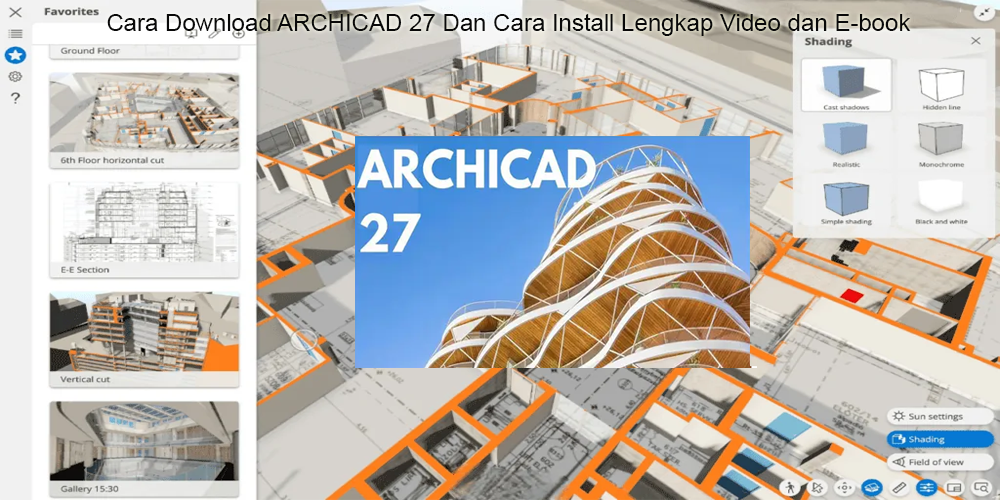
Bagi Anda yang bekerja di bidang arsitektur, desain bangunan, konstruksi, maupun mahasiswa arsitektur, menggunakan software BIM (Building Information Modeling) dapat membantu mempercepat proses perencanaan dan pemodelan bangunan. Salah satu software yang banyak digunakan untuk kebutuhan tersebut adalah ARCHICAD 27 dari Graphisoft. Melalui artikel ini, Anda akan mendapatkan panduan Download ARCHICAD 27, mulai dari persiapan komputer, cara mendapatkan installer, proses instalasi, aktivasi lisensi, hingga langkah awal menggunakan software.
ARCHICAD 27 menyediakan berbagai fitur untuk membuat model bangunan tiga dimensi, menyusun gambar kerja, mengelola informasi proyek, serta menghasilkan dokumentasi desain. Software ini dapat digunakan untuk berbagai kebutuhan, mulai dari desain rumah tinggal, bangunan komersial, hingga proyek arsitektur yang lebih kompleks.
Bagi pemula yang baru mengenal BIM, proses instalasi terkadang terasa membingungkan, terutama ketika harus memilih versi installer, menentukan folder instalasi, atau mengatur lisensi. Oleh karena itu, panduan ini disusun secara bertahap menggunakan bahasa yang mudah dipahami. Anda juga akan menemukan rekomendasi video tutorial, e-book pembelajaran, daftar keyword turunan untuk kebutuhan SEO, serta saran internal link dan external link agar artikel lebih mudah ditemukan melalui mesin pencari.
Perlu diketahui bahwa installer sebaiknya diperoleh melalui situs resmi Graphisoft atau sumber resmi yang memiliki hak distribusi. Ketersediaan versi, jenis lisensi, dan akses unduhan dapat berbeda berdasarkan akun serta ketentuan penyedia software.
Mengenal ARCHICAD 27 dan Fungsinya untuk Desain Arsitektur
6
ARCHICAD 27 merupakan perangkat lunak BIM yang dikembangkan oleh Graphisoft untuk membantu arsitek dan profesional konstruksi merancang serta mendokumentasikan bangunan.
Berbeda dari aplikasi gambar dua dimensi biasa, pendekatan BIM memungkinkan pengguna menghubungkan model bangunan dengan informasi elemen konstruksi. Sebagai contoh, ketika Anda membuat dinding, elemen tersebut dapat memiliki informasi mengenai ukuran, material, dan karakteristik lainnya.
Dengan demikian, perubahan pada model dapat berhubungan dengan dokumentasi proyek yang dihasilkan. Hal ini membantu menjaga konsistensi antara denah, tampak, potongan, dan model tiga dimensi.
Apa Itu ARCHICAD 27 dan Kegunaannya?
ARCHICAD 27 digunakan untuk membuat model arsitektur dan dokumentasi proyek dalam satu lingkungan kerja. Beberapa kegunaan utamanya meliputi:
- Membuat denah rumah dan bangunan bertingkat.
- Membuat model bangunan 3D.
- Menghasilkan gambar tampak dan potongan.
- Menyusun layout gambar kerja.
- Mengelola informasi elemen bangunan.
- Membantu koordinasi desain berbasis BIM.
- Menyiapkan model untuk kebutuhan presentasi dan visualisasi.
Software ini dapat digunakan oleh arsitek profesional, konsultan desain, mahasiswa, maupun pengguna yang sedang mempelajari teknologi BIM.
Fitur ARCHICAD 27 yang Perlu Diketahui
Beberapa fitur yang dapat Anda pelajari setelah melakukan instalasi antara lain:
- 3D Modeling: Membuat bentuk bangunan menggunakan elemen arsitektur.
- BIM Documentation: Menyusun dokumentasi berdasarkan model bangunan.
- Object Library: Menggunakan objek seperti pintu, jendela, furnitur, dan elemen pendukung.
- Layout Book: Mengatur lembar gambar untuk kebutuhan presentasi dan dokumentasi.
- Teamwork: Mendukung alur kerja kolaboratif sesuai konfigurasi layanan dan lisensi.
- BIMx: Membantu menyajikan dan meninjau model proyek melalui ekosistem Graphisoft.
Untuk memahami seluruh fitur tersebut, pengguna pemula disarankan memulai dari pembuatan proyek sederhana, seperti rumah satu lantai.
Persiapan Sebelum Download ARCHICAD 27
Sebelum mengunduh installer, pastikan komputer memiliki spesifikasi yang sesuai. Software BIM menggunakan sumber daya komputer untuk memproses model tiga dimensi, tampilan visual, dan dokumentasi proyek.
Persiapan ini penting agar proses instalasi berjalan lancar dan software dapat digunakan secara nyaman.
Spesifikasi Minimum ARCHICAD 27
Berdasarkan dokumentasi persyaratan sistem Graphisoft, kebutuhan minimum ARCHICAD 27 mencakup prosesor multi-core Intel/AMD x64 atau Apple ARM, RAM 8 GB, ruang penyimpanan kosong minimal 5 GB, dan kartu grafis yang kompatibel dengan DirectX 11 pada Windows.
United States
Berikut ringkasan spesifikasi yang dapat dijadikan acuan awal:
|
Komponen
|
Persyaratan minimum
|
| — | — |
|
Prosesor
|
Intel/AMD x64 atau Apple ARM multi-core
|
|
RAM
|
8 GB
|
|
Penyimpanan
|
Minimal 5 GB ruang kosong
|
|
GPU Windows
|
Kompatibel DirectX 11
|
|
Resolusi layar
|
1440 × 900
|
|
Sistem operasi Windows
|
Windows 10 64-bit, build 1809 atau lebih baru
|
|
Sistem operasi macOS
|
macOS 12.6 Monterey atau lebih baru sesuai daftar versi 27
|
Untuk proyek berukuran menengah hingga besar, Graphisoft mencantumkan konfigurasi rekomendasi dengan RAM 16 GB, 32 GB, atau 64 GB berdasarkan kompleksitas proyek.
United States
Perlu diperhatikan bahwa spesifikasi minimum tidak selalu memberikan pengalaman kerja yang optimal. Jika Anda berencana membuat model bangunan bertingkat dengan banyak objek, penggunaan RAM lebih besar dan penyimpanan SSD dapat membantu kenyamanan kerja.
Persiapan File dan Komputer
Sebelum memulai proses instalasi, lakukan beberapa langkah berikut:
- Pastikan sistem operasi komputer sesuai dengan persyaratan versi 27.
- Periksa kapasitas penyimpanan yang tersedia.
- Gunakan koneksi internet stabil.
- Siapkan akun Graphisoft ID jika diperlukan untuk akses unduhan atau lisensi.
- Pastikan Anda memiliki hak administrator pada komputer.
- Tutup aplikasi berat yang tidak diperlukan.
- Siapkan folder khusus untuk menyimpan installer.
Hindari mengunduh installer dari situs yang tidak jelas asal-usulnya. File instalasi dari sumber tidak resmi berisiko mengandung program tambahan yang tidak diinginkan.
Cara Download ARCHICAD 27 Resmi
Untuk memperoleh installer, kunjungi halaman unduhan resmi Graphisoft. Dokumentasi instalasi ARCHICAD 27 juga mengarahkan pengguna ke halaman download Graphisoft sebagai sumber installer.
Graphisoft Help
Link download resmi:
- Download ARCHICAD melalui Graphisoft
- Spesifikasi sistem ARCHICAD 27
- Panduan instalasi resmi ARCHICAD 27
Langkah Download ARCHICAD 27
Berikut tahapan umum untuk mendapatkan installer:
Langkah 1: Buka halaman resmi Graphisoft
Gunakan browser seperti Google Chrome, Microsoft Edge, atau Mozilla Firefox. Masuk ke halaman unduhan Graphisoft melalui tautan resmi di atas.
Langkah 2: Masuk menggunakan Graphisoft ID
Jika halaman meminta autentikasi, masuk menggunakan akun Graphisoft ID. Ikuti petunjuk yang ditampilkan untuk mengakses produk atau installer yang tersedia bagi akun Anda.
Langkah 3: Pilih versi dan sistem operasi
Periksa apakah installer ARCHICAD 27 tersedia untuk akun atau jenis lisensi Anda. Pilih paket yang sesuai dengan Windows atau macOS.
Langkah 4: Unduh installer
Klik tombol download yang tersedia. Simpan file pada folder yang mudah ditemukan, misalnya folder Downloads atau folder khusus software desain.
Langkah 5: Tunggu proses selesai
Jangan mematikan komputer atau memutus koneksi internet selama proses pengunduhan berlangsung. Setelah selesai, periksa file installer sebelum menjalankannya.
Catatan: Ketersediaan installer versi lama dapat mengikuti kebijakan Graphisoft dan jenis akun pengguna. Jika versi 27 tidak terlihat, periksa portal dukungan atau hubungi distributor resmi.
Cara Install ARCHICAD 27 di Windows
Setelah installer berhasil diperoleh, tahap berikutnya adalah melakukan instalasi. Prosedur resmi ARCHICAD 27 mencakup persetujuan lisensi, pemilihan direktori, pilihan tipe instalasi, dan proses pemasangan komponen.
Graphisoft Help
Tutorial Install ARCHICAD 27 Step by Step
1. Jalankan file installer
Cari file installer yang telah diunduh. Klik dua kali untuk menjalankannya. Jika Windows menampilkan jendela User Account Control, periksa penerbit file lalu berikan izin apabila installer berasal dari sumber resmi.
2. Buka halaman Welcome
Setelah installer berjalan, halaman pembuka akan muncul. Klik Next untuk melanjutkan.
3. Baca dan setujui License Agreement
Baca ketentuan lisensi perangkat lunak. Jika Anda menyetujui ketentuan tersebut, pilih opsi persetujuan dan klik Next.
4. Tentukan lokasi instalasi
Installer akan menampilkan direktori pemasangan. Anda dapat menggunakan lokasi default agar proses pembaruan berikutnya lebih mudah dikelola.
5. Pilih tipe instalasi
Pada bagian Setup Type, pilih Typical untuk memasang ARCHICAD beserta komponen yang disertakan. Opsi Custom dapat digunakan jika Anda perlu memilih komponen tertentu.
Graphisoft Help
6. Periksa Installation Summary
Sebelum memulai, periksa ringkasan konfigurasi instalasi. Pastikan lokasi dan komponen sudah sesuai.
7. Mulai proses instalasi
Klik Install dan tunggu hingga proses selesai. Durasi instalasi bergantung pada spesifikasi komputer serta kecepatan media penyimpanan.
8. Selesaikan instalasi
Setelah proses pemasangan selesai, ikuti petunjuk pada layar untuk membuat shortcut atau menyelesaikan pengaturan awal.
9. Jalankan ARCHICAD 27
Buka aplikasi melalui shortcut desktop atau Start Menu. Jika aplikasi meminta autentikasi atau lisensi, ikuti instruksi resmi yang disediakan Graphisoft.
Cara Install ARCHICAD 27 di Mac
Untuk pengguna macOS, unduh installer yang sesuai dengan perangkat dan versi sistem operasi. Jalankan installer, ikuti instruksi persetujuan lisensi, dan pilih direktori instalasi.
Dokumentasi Graphisoft menyebutkan bahwa pemasangan di Mac harus berada di folder Applications atau subfolder di dalamnya. Pengguna juga mungkin diminta mengaktifkan Full Disk Access agar aplikasi berjalan dengan benar.
Graphisoft Help
Pastikan Anda memberikan izin sistem hanya kepada installer resmi yang telah diperoleh dari Graphisoft.
Cara Aktivasi Lisensi ARCHICAD 27
Setelah instalasi selesai, pengguna perlu memastikan bahwa jenis lisensi yang digunakan sesuai dengan kebutuhan.
Graphisoft menyediakan mekanisme lisensi yang dapat melibatkan cloud license, software key, atau hardware key CodeMeter untuk penggunaan komersial.
United States
Menggunakan Graphisoft ID
Graphisoft ID digunakan untuk mengakses layanan dan pengelolaan akun Graphisoft. Pada skenario penggunaan berlangganan, License Manager Tool dapat digunakan untuk masuk dan mengunduh software key yang tersedia bagi akun pengguna.
Graphisoft Help
Langkah umum:
- Buka License Manager Tool.
- Masuk menggunakan Graphisoft ID.
- Periksa lisensi yang tersedia.
- Ikuti instruksi pengunduhan atau aktivasi lisensi.
- Jalankan ARCHICAD dan periksa status lisensi.
Jangan menggunakan file aktivasi, key generator, atau metode bypass lisensi dari sumber tidak dikenal. Selain berisiko terhadap keamanan komputer, cara tersebut dapat melanggar ketentuan penggunaan software.
Tutorial ARCHICAD 27 untuk Pemula Setelah Instalasi
Setelah aplikasi berhasil dibuka, Anda dapat mulai mempelajari lingkungan kerja ARCHICAD 27. Bagi pemula, cara belajar yang terstruktur akan membantu memahami fungsi tools tanpa harus mempelajari seluruh fitur sekaligus.
Cara Membuat Project Baru ARCHICAD 27
Untuk memulai proyek baru, buka aplikasi dan pilih opsi pembuatan proyek baru. Pilih template yang tersedia sesuai kebutuhan.
Setelah proyek terbuka, kenali beberapa bagian utama antarmuka:
- Floor Plan: Area kerja untuk membuat denah.
- 3D Window: Menampilkan model bangunan tiga dimensi.
- Toolbox: Berisi alat untuk membuat dinding, slab, atap, pintu, jendela, dan elemen lainnya.
- Navigator: Membantu berpindah antar-view, layout, dan struktur proyek.
- Info Box: Menampilkan pengaturan alat yang sedang digunakan.
Mulailah dengan membuat denah rumah sederhana. Tambahkan dinding, pintu, jendela, lantai, dan atap secara bertahap.
Cara Membuat Denah Rumah 2D dan Model 3D
Untuk membuat denah, pilih Wall Tool kemudian tentukan ketebalan dan tinggi dinding sesuai kebutuhan desain. Setelah itu, gunakan alat pintu dan jendela untuk melengkapi bukaan.
Gunakan tampilan 3D untuk memeriksa bentuk bangunan. Jika terdapat elemen yang tidak sesuai, kembali ke denah dan lakukan perubahan.
Latihan ini membantu memahami hubungan antara gambar dua dimensi dan model tiga dimensi dalam metode BIM.
Cara Export Gambar Kerja ARCHICAD 27 ke PDF
Setelah gambar kerja selesai, Anda dapat mengatur tampilan pada Layout Book dan menyiapkan dokumen untuk dicetak atau dibagikan.
Periksa skala, ukuran kertas, judul gambar, serta kelengkapan anotasi sebelum melakukan ekspor PDF. Pastikan seluruh elemen terlihat dengan jelas dan tidak terpotong.