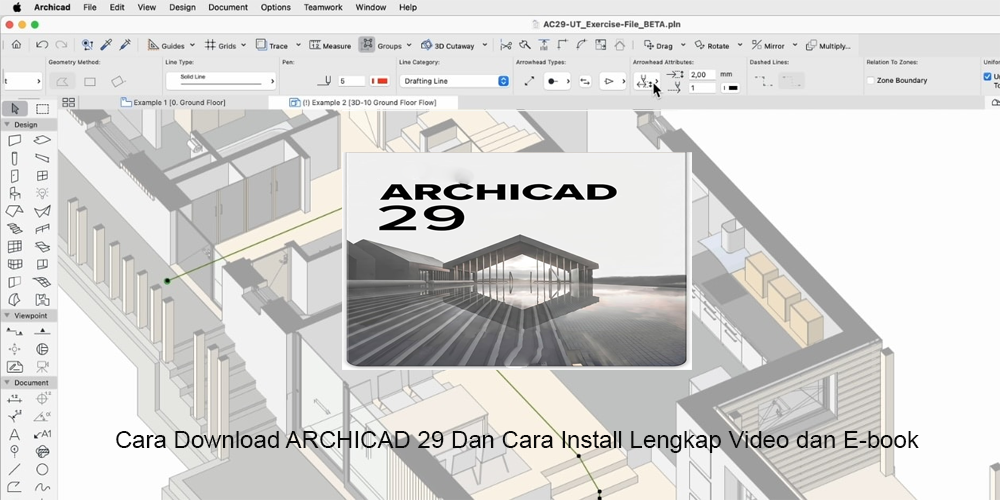
ARCHICAD 29 merupakan salah satu perangkat lunak Building Information Modeling (BIM) yang digunakan oleh arsitek, desainer interior, konsultan konstruksi, mahasiswa arsitektur, hingga tenaga profesional di bidang bangunan. Software ini membantu pengguna membuat desain arsitektur dalam bentuk model 3D sekaligus menghasilkan gambar kerja 2D, dokumentasi proyek, serta visualisasi bangunan secara terintegrasi. Bagi Anda yang sedang mencari informasi Download ARCHICAD 29, artikel ini membahas panduan lengkap mulai dari persiapan komputer, cara mengunduh installer resmi, langkah instalasi di Windows dan macOS, aktivasi lisensi, hingga solusi mengatasi kendala yang sering muncul.
Selain panduan instalasi, tersedia juga rekomendasi materi belajar berupa video tutorial dan e-book agar pengguna pemula dapat memahami fitur ARCHICAD 29 dengan lebih mudah. Panduan ini menggunakan sumber resmi Graphisoft sehingga Anda dapat memperoleh installer yang sesuai dengan sistem operasi dan bahasa yang dibutuhkan. Dengan mengikuti setiap langkah secara berurutan, proses pemasangan software dapat dilakukan secara lebih terarah, aman, dan sesuai prosedur pengembang.
Mengenal ARCHICAD 29 dan Fungsinya untuk Desain Arsitektur
ARCHICAD 29 adalah software BIM dari Graphisoft yang dirancang untuk membantu proses perencanaan, pemodelan, dan dokumentasi bangunan. Berbeda dengan aplikasi gambar dua dimensi biasa, pendekatan BIM memungkinkan pengguna bekerja menggunakan elemen bangunan yang memiliki informasi tertentu, seperti dinding, pintu, jendela, lantai, atap, dan komponen konstruksi lainnya.
Melalui model bangunan yang terintegrasi, perubahan pada elemen desain dapat tercermin pada berbagai tampilan proyek yang berkaitan. Hal ini membantu mengurangi pekerjaan berulang ketika menyusun gambar denah, tampak, potongan, serta dokumentasi teknis.
Beberapa fungsi utama ARCHICAD 29 antara lain:
- Membuat denah bangunan rumah tinggal dan gedung.
- Mengembangkan model arsitektur tiga dimensi.
- Menghasilkan gambar tampak dan potongan bangunan.
- Menyusun dokumentasi gambar kerja.
- Mengelola informasi elemen bangunan menggunakan metode BIM.
- Mendukung kolaborasi proyek arsitektur.
- Menyiapkan model untuk kebutuhan presentasi dan koordinasi desain.
Software ini dapat dimanfaatkan untuk proyek rumah tinggal, bangunan komersial, apartemen, perkantoran, hingga proyek arsitektur berskala lebih besar.
Keyword Suggest Google untuk Artikel Download ARCHICAD 29
Berikut daftar keyword turunan yang relevan untuk optimasi SEO artikel ini. Daftar tersebut merupakan ide kata kunci berdasarkan topik pencarian pengguna, bukan klaim volume pencarian Google secara real-time.
| Jenis Keyword | Kata Kunci |
|---|---|
| Keyword utama | Download ARCHICAD 29 |
| Keyword turunan | Download Archicad 29 full version |
| Keyword turunan | Cara install ARCHICAD 29 |
| Keyword turunan | ARCHICAD 29 free download |
| Keyword turunan | ARCHICAD 29 Windows 11 |
| Keyword turunan | ARCHICAD 29 system requirements |
| Keyword turunan | ARCHICAD 29 tutorial bahasa Indonesia |
| Keyword turunan | ARCHICAD 29 activation |
| Keyword turunan | ARCHICAD 29 installation guide |
| Keyword turunan | ARCHICAD 29 untuk pemula |
| Keyword turunan | ARCHICAD 29 download for Mac |
| Keyword turunan | ARCHICAD 29 video tutorial |
| Keyword turunan | ARCHICAD 29 ebook PDF |
| Keyword turunan | Cara menggunakan ARCHICAD 29 |
Gunakan keyword tersebut secara natural pada judul, subjudul, paragraf, deskripsi gambar, dan FAQ. Hindari memasukkan seluruh kata kunci secara berulang karena dapat mengurangi kenyamanan membaca.
Persiapan Sebelum Download ARCHICAD 29
Sebelum mengunduh installer, pastikan komputer memenuhi kebutuhan sistem yang direkomendasikan. Pemeriksaan awal dapat membantu menghindari masalah instalasi, aplikasi tidak berjalan, atau performa lambat ketika membuka model bangunan.
1. Periksa Spesifikasi Komputer
Sebagai gambaran, persyaratan minimum yang dicantumkan untuk komputer Windows meliputi prosesor Intel atau AMD x64 multi-core, RAM 8 GB, kartu grafis yang kompatibel dengan DirectX 11, serta resolusi layar minimal 1440 × 900.
Untuk pekerjaan arsitektur yang lebih kompleks, Graphisoft merekomendasikan konfigurasi dengan RAM 16 GB, 32 GB, atau lebih sesuai ukuran proyek. Penyimpanan SSD NVMe dengan ruang kosong minimal 5 GB juga dicantumkan dalam persyaratan sistem.
Perlu diperhatikan bahwa kebutuhan aktual dapat meningkat ketika Anda mengerjakan model bangunan berukuran besar, menggunakan banyak objek, atau menjalankan aplikasi lain secara bersamaan.
2. Pastikan Sistem Operasi Kompatibel
Periksa versi Windows atau macOS yang digunakan. Untuk Windows, halaman kompatibilitas Graphisoft mencantumkan Windows 11 sebagai sistem operasi yang kompatibel dengan ARCHICAD 29.
Informasi kompatibilitas dapat berubah mengikuti pembaruan sistem operasi. Oleh karena itu, periksa halaman resmi sebelum instalasi.
3. Siapkan Ruang Penyimpanan
Sediakan ruang penyimpanan tambahan selain kebutuhan installer. Ruang tersebut diperlukan untuk file instalasi sementara, komponen aplikasi, library, serta file proyek.
Jika memungkinkan, gunakan SSD agar proses membuka aplikasi dan mengelola proyek berjalan lebih responsif.
4. Siapkan Graphisoft ID dan Lisensi
Buat atau gunakan Graphisoft ID untuk mengakses layanan pengembang. Penggunaan komersial memerlukan lisensi yang sesuai, seperti lisensi cloud atau lisensi berbasis CodeMeter.
Mahasiswa dan tenaga pengajar dapat memeriksa ketentuan program pendidikan Graphisoft untuk mengetahui pilihan lisensi yang tersedia.
Cara Install ARCHICAD 29 di Windows 10 dan Windows 11
Setelah installer berhasil diunduh, lanjutkan proses instalasi. Panduan resmi Graphisoft menjelaskan proses pemasangan melalui installer dengan pilihan konfigurasi standar maupun kustom.
Langkah 1: Jalankan Installer
Buka folder tempat file installer disimpan. Klik dua kali file installer ARCHICAD 29.
Jika Windows menampilkan jendela User Account Control, periksa nama aplikasi dan penerbitnya sebelum memberikan izin.
Langkah 2: Baca License Agreement
Pada halaman awal installer, klik Next untuk melanjutkan.
Baca perjanjian lisensi, kemudian setujui ketentuannya apabila Anda telah memahami dan menyetujuinya.
Langkah 3: Tentukan Lokasi Instalasi
Pilih folder instalasi yang tersedia.
Untuk penggunaan standar, lokasi bawaan installer umumnya dapat dipertahankan agar pembaruan berikutnya lebih mudah dikelola.
Pastikan drive tujuan mempunyai ruang penyimpanan yang mencukupi.
Langkah 4: Pilih Tipe Instalasi
Installer menyediakan pilihan Typical dan Custom.
Typical direkomendasikan untuk pengguna umum karena memasang ARCHICAD beserta komponen yang diperlukan, termasuk library.
Custom dapat digunakan apabila Anda ingin menentukan komponen tertentu sesuai kebutuhan.
Untuk pengguna pemula, pilihan Typical dapat menjadi langkah awal yang praktis.
Langkah 5: Mulai Proses Instalasi
Periksa ringkasan konfigurasi yang ditampilkan installer.
Jika sudah sesuai, klik Install untuk memulai pemasangan.
Tunggu hingga proses selesai. Installer juga dapat memasang komponen pendukung seperti CodeMeter dan License Manager Tool.
Langkah 6: Selesaikan Instalasi
Setelah proses instalasi selesai, klik Finish.
Apabila sistem meminta restart, simpan pekerjaan lain terlebih dahulu kemudian mulai ulang komputer.
Langkah 7: Jalankan ARCHICAD 29
Buka aplikasi melalui Start Menu atau shortcut desktop jika tersedia.
Tunggu hingga halaman awal aplikasi muncul. Selanjutnya, pilih opsi lisensi atau metode penggunaan yang sesuai dengan akun dan hak akses Anda.
Cara Install ARCHICAD 29 di macOS
Pengguna Mac dapat mengikuti prosedur instalasi yang disediakan Graphisoft dengan memperhatikan lokasi pemasangan dan pengaturan keamanan sistem.
- Unduh installer ARCHICAD 29 untuk macOS.
- Buka file installer yang telah selesai diunduh.
- Ikuti petunjuk pada layar instalasi.
- Setujui perjanjian lisensi.
- Tentukan lokasi instalasi di folder Applications atau subfolder di dalamnya.
- Pilih konfigurasi instalasi yang diperlukan.
- Tunggu hingga proses pemasangan selesai.
- Jalankan aplikasi ARCHICAD 29.
Pada macOS, sistem dapat meminta pengguna mengaktifkan Full Disk Access agar aplikasi berjalan dengan benar. Ikuti petunjuk yang ditampilkan dan periksa pengaturan Privacy & Security apabila diperlukan.
Pastikan versi macOS yang digunakan tercantum dalam daftar kompatibilitas resmi.
Cara Aktivasi ARCHICAD 29 dengan Lisensi Resmi
Setelah aplikasi terpasang, langkah berikutnya adalah memastikan lisensi dapat dikenali.
Metode penggunaan lisensi bergantung pada jenis lisensi yang dimiliki pengguna.
Secara umum, prosesnya meliputi:
- Pastikan koneksi internet tersedia.
- Masuk menggunakan Graphisoft ID apabila diminta.
- Periksa status lisensi melalui layanan pengelolaan lisensi Graphisoft.
- Pastikan lisensi tersedia dan sesuai dengan versi aplikasi.
- Jika menggunakan lisensi berbasis CodeMeter, pastikan komponen pendukung terpasang dan perangkat lisensi terdeteksi.
- Jalankan kembali aplikasi apabila diperlukan.
Untuk penggunaan pendidikan, periksa persyaratan lisensi EDU dan masa berlaku yang ditentukan Graphisoft.
Hindari penggunaan crack atau keygen. Selain berisiko terhadap keamanan komputer, metode tersebut tidak memberikan jaminan kompatibilitas maupun dukungan teknis dari pengembang.
Tutorial ARCHICAD 29 untuk Pemula
Setelah proses instalasi selesai, pengguna dapat mulai mempelajari fitur dasar secara bertahap.
1. Mengenal Tampilan Interface
Pelajari area kerja, toolbar, navigator, panel pengaturan, dan tampilan model.
Memahami antarmuka sejak awal akan memudahkan pengguna menemukan perintah yang dibutuhkan.
2. Membuat Project Baru
Buka aplikasi dan pilih proyek baru. Tentukan template yang tersedia sesuai kebutuhan.
Untuk latihan pertama, gunakan proyek sederhana seperti rumah satu lantai.
3. Membuat Denah Rumah
Mulailah dengan menentukan ukuran ruang dan membuat elemen dinding.
Tambahkan pintu, jendela, serta elemen bangunan lainnya menggunakan tools yang tersedia.
4. Membuat Model 3D
Gunakan tampilan tiga dimensi untuk memeriksa bentuk bangunan.
Periksa posisi dinding, bukaan, lantai, dan atap agar model sesuai dengan denah.
5. Membuat Gambar Kerja
Pelajari cara menghasilkan tampilan denah, tampak, potongan, dan dokumentasi teknis.
Latihan secara berulang akan membantu pengguna memahami hubungan antara model BIM dan gambar kerja.