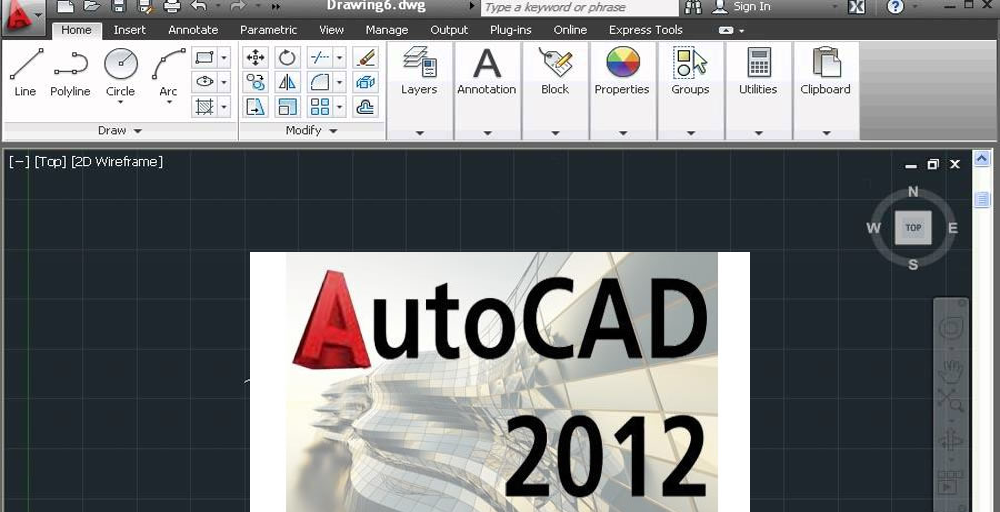
AutoCAD 2012 merupakan salah satu software desain berbasis Computer-Aided Design (CAD) yang banyak digunakan untuk membuat gambar teknik dua dimensi (2D) maupun tiga dimensi (3D). Meskipun telah hadir berbagai versi AutoCAD terbaru, sebagian pengguna masih mencari Download AutoCAD 2012 karena ingin menggunakan software yang sesuai dengan kebutuhan pekerjaan, komputer lama, materi pembelajaran, atau proyek yang dibuat menggunakan versi sebelumnya. Program ini dapat dimanfaatkan untuk menggambar denah bangunan, desain mekanik, detail konstruksi, hingga berbagai kebutuhan dokumentasi teknik.
Melalui artikel ini, Anda akan mendapatkan panduan lengkap mengenai cara mengunduh AutoCAD 2012, persiapan komputer sebelum instalasi, langkah-langkah pemasangan, aktivasi menggunakan lisensi resmi, serta solusi untuk mengatasi masalah yang sering terjadi. Artikel ini juga membahas panduan belajar melalui video tutorial dan e-book AutoCAD 2012 bagi pemula.
Sebelum memulai proses instalasi, pastikan Anda memperoleh file instalasi dari sumber yang tepercaya dan menggunakan lisensi yang sesuai. Dengan mengikuti panduan secara berurutan, proses pemasangan dapat dilakukan dengan lebih terarah dan risiko kesalahan instalasi dapat diminimalkan.
Mengenal AutoCAD 2012 dan Fungsinya
AutoCAD 2012 adalah perangkat lunak desain teknik yang dikembangkan oleh Autodesk. Software ini digunakan untuk membuat, mengedit, dan mendokumentasikan gambar teknik secara digital.
AutoCAD mendukung pekerjaan desain yang membutuhkan ketelitian ukuran, koordinat, garis, bentuk geometris, dan anotasi. Pengguna dapat menyimpan gambar dalam format DWG serta mengekspor atau menggunakan format lain yang didukung.
Beberapa fungsi AutoCAD 2012 antara lain:
- Membuat gambar denah rumah dan bangunan.
- Menggambar detail konstruksi dan struktur.
- Membuat desain komponen mekanik.
- Menghasilkan gambar kerja teknik.
- Mengatur dimensi dan skala gambar.
- Membuat objek tiga dimensi.
- Menyiapkan gambar untuk dicetak menggunakan layout.
Software ini dapat digunakan oleh mahasiswa teknik, arsitek, drafter, teknisi, maupun pengguna yang sedang mempelajari desain berbantuan komputer.
Keyword Suggest Google untuk Download AutoCAD 2012
Berikut beberapa variasi kata kunci yang relevan untuk membangun struktur SEO artikel. Daftar ini merupakan ide keyword turunan berdasarkan maksud pencarian pengguna, bukan data volume pencarian Google yang telah diverifikasi secara langsung.
|
Jenis Keyword
|
Kata Kunci
|
| — | — |
|
Keyword utama
|
Download AutoCAD 2012
|
|
Keyword turunan
|
Download AutoCAD 2012 64 bit
|
|
Keyword turunan
|
Download AutoCAD 2012 32 bit
|
|
Keyword turunan
|
AutoCAD 2012 free download
|
|
Keyword turunan
|
AutoCAD 2012 full version
|
|
Keyword turunan
|
Cara install AutoCAD 2012
|
|
Keyword turunan
|
Cara aktivasi AutoCAD 2012
|
|
Keyword turunan
|
AutoCAD 2012 Windows 10
|
|
Keyword turunan
|
AutoCAD 2012 system requirements
|
|
Keyword turunan
|
Tutorial AutoCAD 2012 untuk pemula
|
|
Keyword turunan
|
AutoCAD 2012 tutorial bahasa Indonesia
|
|
Keyword turunan
|
E-book AutoCAD 2012 PDF
|
|
Keyword turunan
|
Video tutorial AutoCAD 2012
|
|
Keyword turunan
|
Cara mengatasi AutoCAD 2012 error
|
Gunakan variasi keyword tersebut secara alami pada judul, subjudul, paragraf, deskripsi gambar, dan bagian FAQ. Hindari mengulang kata kunci secara berlebihan karena artikel tetap harus nyaman dibaca.
H3: Download AutoCAD 2012 64 Bit dan 32 Bit
Salah satu pencarian yang sering berkaitan dengan software versi lama adalah pilihan installer 32 bit dan 64 bit. Kedua jenis installer tersebut ditujukan untuk arsitektur sistem operasi yang berbeda.
Sebelum mengunduh file, periksa terlebih dahulu spesifikasi Windows yang digunakan.
Cara memeriksa sistem operasi Windows:
- Klik tombol Start pada komputer.
- Buka menu Settings atau Control Panel.
- Pilih System.
- Periksa informasi System Type.
- Catat apakah Windows menggunakan sistem 32-bit atau 64-bit.
Jika menggunakan komputer lama, jangan langsung memilih installer berdasarkan kapasitas RAM saja. Perhatikan juga kompatibilitas sistem operasi dan persyaratan software.
AutoCAD 2012 memiliki persyaratan sistem yang ditujukan terutama untuk Windows XP, Windows Vista, dan Windows 7. Karena itu, kompatibilitas dengan Windows modern perlu diperiksa terlebih dahulu.
Autodesk
H3: Download AutoCAD 2012 Full Version dari Sumber Resmi
Untuk mendapatkan file instalasi yang aman, gunakan sumber resmi Autodesk apabila versi tersebut tersedia untuk akun dan lisensi Anda.
Autodesk menyediakan pengelolaan produk dan unduhan melalui akun pengguna. Ketersediaan versi lama bergantung pada jenis lisensi, hak akses, serta ketentuan yang berlaku.
Autodesk Help
+1
Langkah mengakses unduhan Autodesk
- Buka situs resmi Autodesk melalui browser.
- Masuk menggunakan akun Autodesk.
- Buka halaman Products and Services.
- Periksa produk yang tersedia pada akun.
- Pilih menu unduhan apabila versi yang dibutuhkan tersedia.
- Periksa informasi versi, sistem operasi, dan lisensi.
- Unduh file instalasi yang sesuai.
Link resmi Autodesk:
- Website resmi Autodesk
- Autodesk Account
- Autodesk Support
Apabila AutoCAD 2012 tidak tersedia pada akun, jangan menganggap bahwa file dari situs pihak ketiga otomatis merupakan installer resmi. Periksa status lisensi dan tanyakan ketersediaan versi lama kepada Autodesk atau penyedia lisensi resmi.
Hindari file yang meminta pengguna menjalankan crack, keygen, atau menonaktifkan antivirus untuk menyelesaikan instalasi. File semacam itu dapat menimbulkan risiko keamanan dan masalah lisensi.
H3: System Requirements AutoCAD 2012 untuk Windows
Sebelum melakukan instalasi, pastikan komputer memenuhi kebutuhan perangkat keras dan perangkat lunak.
Berdasarkan dokumentasi Autodesk, persyaratan dasar AutoCAD 2012 mencakup prosesor yang mendukung SSE2, RAM 2 GB, ruang penyimpanan sekitar 2 GB, dan resolusi layar minimal 1024 × 768 dengan true color. Persyaratan berbeda menurut arsitektur sistem dan konfigurasi penggunaan.
Autodesk
Spesifikasi dasar yang perlu diperiksa
|
Komponen
|
Persyaratan yang tercantum Autodesk
|
| — | — |
|
Sistem operasi
|
Windows XP, Vista, atau Windows 7 sesuai konfigurasi
|
|
Prosesor
|
Intel Pentium 4 atau AMD yang mendukung SSE2
|
|
RAM
|
2 GB
|
|
Ruang instalasi
|
Sekitar 2 GB
|
|
Resolusi layar
|
1024 × 768 true color
|
|
Media instalasi
|
Unduhan atau DVD
|
Untuk pekerjaan pemodelan 3D, kebutuhan perangkat grafis dan ruang penyimpanan dapat lebih tinggi.
Autodesk
Perlu diperhatikan bahwa spesifikasi tersebut merupakan persyaratan historis AutoCAD 2012, bukan rekomendasi untuk komputer modern. Windows versi baru mungkin dapat menjalankan aplikasi lama dalam kondisi tertentu, tetapi kompatibilitasnya tidak boleh diasumsikan.
H3: Cara Install AutoCAD 2012 Lengkap untuk Pemula
Setelah file instalasi diperoleh secara sah, Anda dapat melanjutkan proses pemasangan.
Langkah 1: Persiapkan file instalasi
Pastikan file unduhan telah selesai dan tidak mengalami kerusakan. Jika file berbentuk arsip, ekstrak menggunakan aplikasi pengarsipan yang tepercaya.
Simpan file pada folder yang mudah ditemukan, misalnya folder Downloads atau folder khusus installer.
Langkah 2: Jalankan installer
Buka folder instalasi, kemudian cari file Setup atau installer utama.
Klik kanan file tersebut dan pilih Run as administrator jika diperlukan oleh sistem operasi.
Tunggu hingga jendela instalasi muncul.
Langkah 3: Pilih opsi instalasi
Pada halaman awal, baca informasi lisensi dan ketentuan penggunaan.
Pilih opsi instalasi yang tersedia sesuai kebutuhan. Jika terdapat pilihan komponen, periksa komponen yang ingin dipasang sebelum melanjutkan.
Langkah 4: Tentukan lokasi instalasi
Pilih folder tujuan pemasangan.
Untuk menghindari kesalahan, gunakan lokasi instalasi standar yang disarankan installer, kecuali Anda memiliki alasan khusus untuk mengubahnya.
Pastikan drive tujuan memiliki ruang kosong yang cukup.
Langkah 5: Mulai proses instalasi
Klik tombol Install atau Next sesuai tampilan installer.
Tunggu hingga seluruh komponen selesai dipasang. Jangan mematikan komputer secara paksa selama proses berlangsung.
Langkah 6: Selesaikan pemasangan
Jika proses selesai, klik Finish atau Close.
Lakukan restart komputer apabila installer meminta tindakan tersebut.
Langkah 7: Jalankan AutoCAD
Buka AutoCAD melalui Start Menu atau shortcut desktop.
Pada penggunaan pertama, program mungkin meminta konfigurasi awal, pengaturan profil, atau informasi lisensi.
Ikuti petunjuk resmi yang muncul pada layar.
H3: Cara Aktivasi AutoCAD 2012 dengan Lisensi Resmi
Aktivasi merupakan bagian dari penggunaan perangkat lunak berlisensi. Prosesnya bergantung pada jenis lisensi dan metode autentikasi yang disediakan Autodesk.
Jika Anda memiliki lisensi yang sah, ikuti petunjuk aktivasi yang disediakan bersama akun atau dokumentasi produk.
Secara umum, langkah yang dapat dilakukan adalah:
- Jalankan AutoCAD.
- Periksa jendela informasi lisensi.
- Masukkan informasi akun atau lisensi jika diminta.
- Ikuti instruksi autentikasi yang tersedia.
- Pastikan status lisensi telah sesuai.
Untuk versi lama, metode aktivasi dapat berbeda dari versi terbaru. Jika aktivasi tidak berhasil, hubungi Autodesk Support dan sertakan informasi produk serta pesan kesalahan yang muncul.
Jangan menggunakan file aktivator tidak resmi karena dapat mengandung malware, mengubah file sistem, atau menyebabkan aplikasi tidak stabil.
H3: Cara Mengatasi AutoCAD 2012 Error Saat Install
Kesalahan instalasi dapat disebabkan oleh file yang rusak, hak akses, konflik komponen, atau ketidakcocokan sistem operasi.
Berikut beberapa masalah yang mungkin ditemui dan langkah pemeriksaan awalnya.
1. Installer tidak bisa dibuka
Periksa apakah file telah selesai diunduh. Jika file berasal dari arsip, pastikan proses ekstraksi tidak menghasilkan pesan kesalahan.
Coba jalankan installer dengan hak administrator.
2. Instalasi berhenti di tengah proses
Pastikan ruang penyimpanan mencukupi dan tidak ada proses instalasi lain yang sedang berjalan.
Periksa pesan kesalahan untuk mengetahui komponen yang gagal dipasang.
3. AutoCAD tidak dapat dijalankan
Periksa kompatibilitas aplikasi dengan Windows yang digunakan.
Pada beberapa versi Windows, opsi Compatibility Troubleshooter dapat membantu mengidentifikasi pengaturan kompatibilitas yang perlu diperiksa. Namun, fitur tersebut tidak menjamin aplikasi lama dapat berjalan sempurna.
4. Muncul pesan lisensi
Pastikan informasi lisensi benar dan sesuai dengan produk yang dipasang.
Jika masalah berlanjut, gunakan panduan resmi Autodesk atau hubungi dukungan teknis.
5. Tampilan aplikasi tidak normal
Periksa resolusi layar, driver grafis, dan pengaturan tampilan. Untuk komputer modern, gunakan driver yang sesuai dengan perangkat keras dan sistem operasi.
H3: Tutorial AutoCAD 2012 Bahasa Indonesia untuk Pemula
Setelah berhasil memasang aplikasi, langkah berikutnya adalah mempelajari fitur dasar.
Pemula sebaiknya memulai dari pengenalan antarmuka, sistem koordinat, perintah menggambar, dan pengaturan ukuran.
Berikut beberapa perintah dasar yang dapat dipelajari:
|
Perintah
|
Fungsi
|
| — | — |
|
LINE
|
Membuat garis
|
|
CIRCLE
|
Membuat lingkaran
|
|
RECTANGLE
|
Membuat persegi atau persegi panjang
|
|
ARC
|
Membuat busur
|
|
MOVE
|
Memindahkan objek
|
|
COPY
|
Menyalin objek
|
|
ROTATE
|
Memutar objek
|
|
TRIM
|
Memotong bagian objek
|
|
OFFSET
|
Membuat garis sejajar
|
|
DIM
|
Membuat dimensi
|
Mulailah dengan latihan sederhana seperti menggambar denah ruangan, meja, atau komponen mekanik.
Setelah memahami perintah dasar, lanjutkan dengan penggunaan layer, block, hatch, dimension style, dan layout.
H3: Video Tutorial AutoCAD 2012 Lengkap
Video tutorial dapat membantu pengguna memahami proses menggambar secara visual.
Untuk melengkapi artikel, Anda dapat menyisipkan video pembelajaran yang membahas:
- Pengenalan antarmuka AutoCAD 2012.
- Cara membuat gambar 2D.
- Penggunaan perintah LINE dan OFFSET.
- Cara membuat denah rumah sederhana.
- Pengaturan layer dan dimensi.
- Cara menyimpan file DWG.
- Cara mencetak gambar menggunakan layout.
Anda dapat mencari materi pembelajaran melalui kanal edukasi atau sumber video yang memiliki izin penggunaan sesuai ketentuannya.
Rekomendasi penempatan video di artikel:
- Video pertama: pengenalan AutoCAD 2012.
- Video kedua: latihan menggambar denah 2D.
- Video ketiga: pengaturan dimensi dan pencetakan.