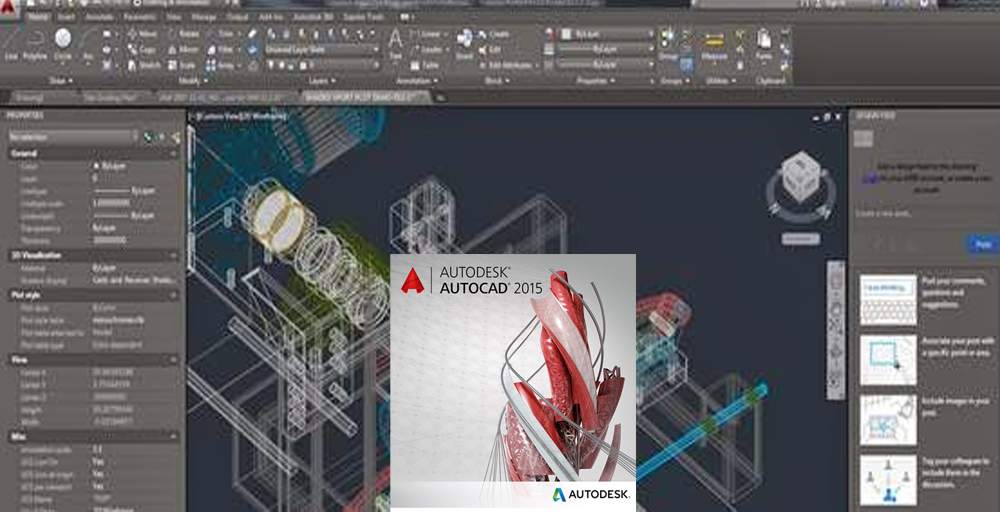
Cara Download Autocad 2015 Dan Cara Install Lengkap Video dan E-book

autocad 2015

Download AutoCAD 2015 masih menjadi kata kunci yang banyak digunakan oleh pengguna yang membutuhkan versi AutoCAD lama untuk keperluan belajar, membuka file DWG dari proyek lama, mengikuti materi kuliah, atau bekerja pada komputer dengan spesifikasi tertentu. AutoCAD 2015 merupakan software CAD dari Autodesk yang dirancang untuk pekerjaan gambar teknik 2D maupun pemodelan 3D. Karena merupakan versi lama, proses mendapatkan installer resminya sekarang berbeda dengan ketika software tersebut masih menjadi versi aktif. Autodesk menyatakan bahwa dukungan unduhan untuk versi sebelumnya saat ini hanya mencakup sejumlah rilis terbaru, sehingga AutoCAD 2015 tidak lagi tersedia sebagai unduhan umum dari halaman Previous Version Autodesk.

Karena itu, pengguna yang mencari AutoCAD 2015 download, download AutoCAD 2015 64 bit, AutoCAD 2015 full version, atau cara install AutoCAD 2015 sebaiknya memperhatikan sumber installer, jenis lisensi, kompatibilitas sistem operasi, serta kebutuhan komponen pendukung. Hindari installer dari situs tidak dikenal yang telah dimodifikasi atau disertai crack karena selain berisiko terhadap keamanan komputer, penggunaannya juga dapat melanggar ketentuan lisensi software.

Artikel ini membahas cara mendapatkan AutoCAD 2015 secara aman, persyaratan sistem, langkah instalasi, aktivasi menggunakan lisensi yang sah, solusi masalah instalasi, serta referensi video dan e-book yang dapat digunakan sebagai bahan belajar. Dengan panduan ini, Anda dapat memahami seluruh proses dari persiapan komputer sampai AutoCAD 2015 siap digunakan.

Apa Itu AutoCAD 2015?

AutoCAD 2015 adalah salah satu versi perangkat lunak CAD Autodesk yang digunakan untuk membuat, mengedit, dan mendokumentasikan gambar teknik. Software ini banyak digunakan untuk kebutuhan arsitektur, teknik sipil, mekanikal, manufaktur, desain interior, dan berbagai bidang yang membutuhkan gambar berbasis CAD.

AutoCAD mendukung format DWG sebagai format utama untuk menyimpan gambar. Selain itu, pengguna dapat bekerja dengan berbagai objek seperti line, polyline, circle, arc, hatch, dimension, block, text, dan berbagai elemen gambar lainnya.

Walaupun telah tersedia banyak versi AutoCAD yang lebih baru, versi 2015 masih dapat ditemukan pada lingkungan kerja atau pendidikan yang mempertahankan kompatibilitas dengan proyek lama. Inilah salah satu alasan pencarian seperti AutoCAD 2015 64 bit download, AutoCAD 2015 Windows 10, dan cara install AutoCAD 2015 masih sering muncul.

Download AutoCAD 2015: Hal yang Perlu Diketahui

Jika Anda ingin melakukan Download AutoCAD 2015, hal pertama yang perlu dipahami adalah ketersediaan installer resminya. Berdasarkan informasi Autodesk Community yang diperbarui pada Januari 2026, Autodesk saat ini menyediakan unduhan versi sebelumnya hingga beberapa rilis tertentu, sementara versi yang lebih lama seperti AutoCAD 2015 tidak lagi tersedia sebagai tautan unduhan umum. 

Artinya, jangan langsung mempercayai halaman web yang menawarkan “AutoCAD 2015 full crack”, “AutoCAD 2015 activated”, atau “AutoCAD 2015 serial number gratis”. File seperti itu dapat berasal dari pihak ketiga dan tidak dapat dianggap sebagai sumber resmi Autodesk.

Jika Anda memiliki lisensi lama yang memang memberikan hak menggunakan AutoCAD 2015, langkah terbaik adalah memeriksa akun Autodesk, dokumentasi lisensi, media instalasi yang dimiliki, atau menghubungi Autodesk Support untuk mengetahui opsi yang masih tersedia.

Untuk kebutuhan artikel SEO, beberapa keyword turunan yang relevan dengan topik ini antara lain:

  • download AutoCAD 2015
  • AutoCAD 2015 download
  • download AutoCAD 2015 64 bit
  • AutoCAD 2015 full version
  • AutoCAD 2015 Windows 10
  • AutoCAD 2015 Windows 7
  • cara install AutoCAD 2015
  • cara download AutoCAD 2015
  • AutoCAD 2015 offline installer
  • AutoCAD 2015 system requirements
  • AutoCAD 2015 tutorial
  • AutoCAD 2015 serial number
  • AutoCAD 2015 activation
  • AutoCAD 2015 Service Pack 2
  • belajar AutoCAD 2015

Keyword tersebut sebaiknya digunakan secara natural sesuai isi pembahasan, bukan diulang secara berlebihan.

System Requirements AutoCAD 2015

Sebelum mencari installer, periksa terlebih dahulu spesifikasi komputer. Menurut dokumentasi Autodesk, AutoCAD 2015 mendukung Windows 7 dan Windows 8/8.1 pada konfigurasi yang tercantum dalam persyaratan resminya. Untuk instalasi standar, Autodesk mencantumkan kebutuhan RAM minimum 2 GB dengan 8 GB sebagai rekomendasi, resolusi layar minimum 1024 × 768, serta sekitar 6 GB ruang disk untuk instalasi. AutoCAD 2015 juga mencantumkan .NET Framework 4.5 sebagai salah satu persyaratan. 

Untuk pekerjaan dengan dataset besar, point cloud, atau pemodelan 3D, kebutuhan perangkat keras meningkat. Autodesk mencantumkan kebutuhan RAM 8 GB atau lebih serta kartu grafis yang mendukung Direct3D untuk skenario tersebut. 

Secara sederhana, sebelum melakukan instalasi Anda dapat mengecek:

Komponen Persyaratan yang tercantum Autodesk
Sistem operasi Windows 7 atau Windows 8/8.1 tertentu
RAM 2 GB minimum
RAM untuk pekerjaan berat 8 GB atau lebih
Ruang disk Sekitar 6 GB
Resolusi 1024 × 768 minimum
.NET Framework 4.5
Grafis Windows display adapter dengan True Color

Perlu diperhatikan bahwa persyaratan tersebut merupakan persyaratan historis AutoCAD 2015. Komputer modern dengan Windows versi terbaru belum tentu kompatibel secara resmi dengan software lama tersebut.

Cara Download AutoCAD 2015 Secara Aman

Langkah pertama adalah memastikan Anda memiliki hak penggunaan software. Jika Anda mempunyai lisensi AutoCAD 2015 yang sah, simpan informasi lisensi, installer asli, atau media instalasi yang diperoleh ketika lisensi tersebut masih tersedia.

Selanjutnya, kunjungi situs resmi Autodesk untuk memeriksa informasi dukungan dan versi sebelumnya. Autodesk menyediakan halaman dukungan yang berisi informasi mengenai persyaratan sistem dan versi AutoCAD. 

Jika AutoCAD 2015 tidak tersedia di akun Anda, jangan menggantinya dengan installer crack dari situs acak. Pilihan yang lebih aman adalah:

  1. Periksa Autodesk Account yang terkait dengan lisensi.
  2. Cari media instalasi resmi yang sebelumnya Anda miliki.
  3. Hubungi Autodesk Support jika Anda mempunyai lisensi lama.
  4. Pastikan installer memiliki sumber dan integritas yang dapat dipercaya.
  5. Gunakan versi AutoCAD yang masih didukung apabila kebutuhan pekerjaan tidak mengharuskan versi 2015.

Autodesk sendiri menyatakan bahwa versi lama seperti 2015 tidak lagi termasuk dalam daftar unduhan Previous Version yang tersedia secara umum pada kondisi dukungan saat ini.

Cara Install AutoCAD 2015

Setelah mendapatkan installer yang sah, proses instalasi pada dasarnya dilakukan melalui program Setup.

1. Persiapkan komputer

Sebelum menjalankan Setup, tutup aplikasi lain yang sedang berjalan. Pastikan ruang penyimpanan cukup dan Anda memiliki hak administrator Windows.

Sebaiknya buat restore point atau cadangan data penting terlebih dahulu, terutama apabila AutoCAD 2015 akan dipasang pada komputer lama.

2. Jalankan Setup

Buka folder installer AutoCAD 2015 kemudian jalankan Setup.exe sebagai administrator jika diperlukan.

Installer biasanya akan melakukan pemeriksaan terhadap komponen yang dibutuhkan. Ikuti petunjuk pada layar dan tunggu proses persiapan selesai.

3. Pilih opsi instalasi

Pada proses instalasi, pilih produk AutoCAD 2015 dan komponen yang memang diperlukan.

Jika komputer memiliki ruang penyimpanan terbatas, hindari memasang komponen yang tidak dibutuhkan. Namun, jangan menghapus prerequisite yang diperlukan installer.

4. Baca dan setujui lisensi

Baca ketentuan lisensi Autodesk kemudian lanjutkan apabila Anda menyetujui persyaratan penggunaan.

Gunakan informasi lisensi yang memang Anda miliki. Jangan menggunakan serial number atau activation code yang diperoleh dari generator ilegal.

5. Pilih konfigurasi

Pada bagian konfigurasi, pengguna biasanya dapat menentukan lokasi instalasi serta komponen tambahan.

Untuk pengguna pemula, konfigurasi standar dapat menjadi pilihan yang lebih sederhana.

6. Mulai instalasi

Klik tombol Install dan tunggu hingga seluruh proses selesai.

Waktu instalasi bergantung pada kecepatan hard disk, prosesor, dan komponen komputer. Jangan mematikan komputer ketika proses sedang berlangsung.

7. Restart komputer

Apabila installer meminta restart, lakukan restart sebelum menjalankan AutoCAD 2015.

Setelah komputer menyala kembali, cari AutoCAD 2015 melalui Start Menu Windows dan jalankan program.

Cara Aktivasi AutoCAD 2015

Aktivasi merupakan bagian yang sering membingungkan ketika pengguna mencari AutoCAD 2015 full version atau AutoCAD 2015 activation.

Untuk penggunaan legal, aktivasi harus dilakukan menggunakan lisensi yang sah. Jangan menggunakan crack, keygen, patch ilegal, atau serial number yang dibagikan secara tidak resmi.

Jika Anda memiliki lisensi lama, ikuti metode aktivasi yang memang diberikan oleh Autodesk atau sesuai hak lisensi yang Anda miliki.

Perlu diketahui bahwa mekanisme akun dan lisensi Autodesk telah berubah dibandingkan periode ketika AutoCAD 2015 pertama kali dirilis. Karena itu, tutorial lama di internet mengenai aktivasi AutoCAD 2015 belum tentu sesuai dengan sistem lisensi Autodesk saat ini.

AutoCAD 2015 Windows 10: Apakah Bisa Digunakan?

Pertanyaan AutoCAD 2015 Windows 10 cukup umum karena banyak komputer modern tidak lagi menggunakan Windows 7 atau Windows 8.

AutoCAD 2015 pada awalnya dirancang untuk Windows 7 dan Windows 8/8.1 sebagaimana tercantum pada dokumentasi Autodesk. 

Autodesk juga pernah menyediakan Windows 10 compatibility hotfix untuk AutoCAD 2015 SP2. Dokumentasi hotfix tersebut mencantumkan file khusus untuk sistem 32-bit dan 64-bit. 

Namun, kompatibilitas teknis tidak sama dengan dukungan resmi saat ini. Karena AutoCAD 2015 merupakan versi lama, pengguna Windows modern sebaiknya menguji software pada lingkungan yang sesuai dan mempertimbangkan versi Autodesk yang masih didukung apabila tidak ada keharusan menggunakan versi 2015.

AutoCAD 2015 64 Bit dan 32 Bit

Pemilihan installer 32-bit atau 64-bit harus disesuaikan dengan sistem operasi dan paket installer yang dimiliki.

Untuk komputer 64-bit, gunakan paket 64-bit yang memang ditujukan untuk AutoCAD 2015. Autodesk mencantumkan persyaratan CPU 64-bit tertentu untuk AutoCAD 2015 64-bit.

Perlu diingat bahwa istilah AutoCAD 2015 64 bit download tidak berarti semua installer yang memiliki nama tersebut aman. Pastikan sumber file dapat dipercaya.

Untuk mengetahui arsitektur Windows, buka:

Settings → System → About → System type

Pada Windows versi lama, informasi tersebut dapat ditemukan melalui Control Panel → System.

AutoCAD 2015 Tidak Bisa Diinstall Karena .NET Framework

Salah satu masalah yang terdokumentasi pada AutoCAD 2015 berkaitan dengan .NET Framework.

Autodesk menjelaskan bahwa installer AutoCAD 2015 dapat gagal mendeteksi .NET Framework yang lebih baru, misalnya .NET Framework 4.6, karena installer lama melakukan pemeriksaan dengan cara yang tidak mengenali versi tersebut sebagai pengganti yang kompatibel. 

Karena itu, apabila muncul pesan seperti:

“.NET 4.5 is not installed”

jangan langsung mengubah registry atau memodifikasi file MSI tanpa memahami risikonya.

Autodesk memang mendokumentasikan beberapa workaround, tetapi juga menyatakan bahwa metode modifikasi installer tertentu dapat menyebabkan instalasi tidak didukung dan berpotensi menimbulkan masalah stabilitas. 

Untuk pengguna umum, pendekatan yang lebih aman adalah menggunakan lingkungan sistem yang sesuai dengan persyaratan AutoCAD 2015 atau mencari versi AutoCAD yang secara resmi kompatibel dengan sistem operasi yang digunakan.

AutoCAD 2015 Service Pack 2

Jika Anda sudah memiliki AutoCAD 2015 yang sah, salah satu referensi penting adalah dokumentasi AutoCAD 2015 Service Pack 2.

Autodesk menyediakan readme untuk Service Pack 2 yang mencantumkan pembaruan untuk AutoCAD 2015 dan AutoCAD LT 2015. Dokumen tersebut juga menjelaskan bahwa SP2 dapat diterapkan pada instalasi standalone maupun sejumlah Autodesk Design Suite yang menggunakan AutoCAD 2015. 

Untuk pengguna yang mempunyai instalasi lama, gunakan Service Pack atau hotfix yang berasal dari Autodesk dan cocok dengan arsitektur software.

Jangan mengunduh file update dari situs tidak dikenal hanya karena nama filenya terlihat mirip dengan file resmi.

Solusi Jika AutoCAD 2015 Tidak Bisa Dibuka

Apabila program berhasil diinstal tetapi tidak dapat dibuka, lakukan pemeriksaan secara bertahap.

Pertama, restart komputer dan coba jalankan AutoCAD kembali.

Kedua, pastikan driver grafis tidak mengalami masalah. AutoCAD 2015 membutuhkan kemampuan grafis tertentu, terutama untuk pekerjaan 3D.

Ketiga, periksa apakah instalasi prerequisite berjalan dengan benar.

Keempat, lihat pesan error yang muncul. Catat kode atau teks error sebelum mencari solusi.

Kelima, gunakan dokumentasi Autodesk sebagai sumber utama. Autodesk memiliki banyak artikel troubleshooting untuk produk AutoCAD.

Untuk masalah tertentu, misalnya komputer menganggap AutoCAD sudah terpasang padahal program tidak ditemukan, Autodesk juga memiliki artikel troubleshooting yang membahas kondisi tersebut. 

Cara Belajar AutoCAD 2015 untuk Pemula

Setelah proses Download AutoCAD 2015 dan instalasi selesai, tahap berikutnya adalah belajar menggunakan tool dasar.

Pemula sebaiknya tidak langsung mempelajari semua fitur. Mulailah dari perintah dasar:

  • LINE untuk membuat garis.
  • PLINE untuk membuat polyline.
  • CIRCLE untuk membuat lingkaran.
  • ARC untuk membuat busur.
  • OFFSET untuk membuat garis sejajar.
  • TRIM untuk memotong objek.
  • EXTEND untuk memperpanjang objek.
  • FILLET untuk membuat sudut lengkung.
  • MOVE untuk memindahkan objek.
  • COPY untuk menggandakan objek.
  • ROTATE untuk memutar objek.
  • MIRROR untuk membuat objek cermin.
  • SCALE untuk mengubah ukuran.
  • HATCH untuk mengisi area.
  • DIMENSION untuk memberikan ukuran.

Setelah menguasai perintah tersebut, lanjutkan dengan layer, block, annotation, dimension style, layout, viewport, dan plotting.

Video Tutorial AutoCAD 2015

Video tutorial dapat membantu pengguna memahami antarmuka dan alur kerja AutoCAD secara visual. Untuk materi video, carilah tutorial yang menjelaskan penggunaan AutoCAD 2015 secara spesifik, terutama jika Anda sedang mengikuti materi kuliah atau tutorial lama.

Sebagai referensi historis, terdapat tutorial video yang membahas proses mendapatkan dan memasang AutoCAD 2015 pada masa software tersebut masih tersedia melalui Autodesk. Namun, metode yang ditampilkan pada video lama dapat berbeda dengan kondisi lisensi dan ketersediaan software Autodesk saat ini. 

Karena itu, gunakan video lama terutama sebagai referensi antarmuka dan proses penggunaan software, bukan sebagai acuan utama untuk sistem lisensi atau cara mendapatkan installer pada tahun sekarang.

Share Artikel :