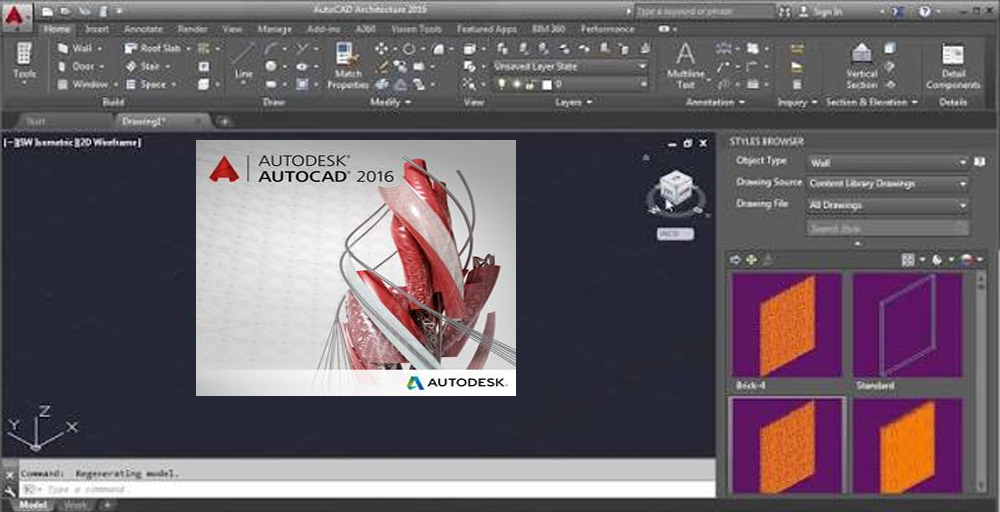
Cara Download Autocad 2016 Dan Cara Install Lengkap Video dan E-book

autocad 2016

Bagi mahasiswa teknik, arsitek, drafter, engineer, maupun pengguna yang sedang mempelajari desain berbasis CAD, Download AutoCAD 2016 masih menjadi salah satu pencarian yang cukup relevan, terutama bagi pengguna yang membutuhkan versi AutoCAD dengan spesifikasi lebih ringan dibandingkan rilisan terbaru. AutoCAD 2016 merupakan salah satu versi perangkat lunak CAD dari Autodesk yang banyak digunakan untuk membuat gambar teknik 2D dan pekerjaan desain tertentu. Sebelum melakukan instalasi, pengguna sebaiknya memastikan bahwa installer diperoleh dari sumber yang sah serta menyesuaikan sistem operasi dan lisensi yang tersedia.

Dalam artikel ini, kita akan membahas cara mendapatkan AutoCAD 2016, persiapan sebelum instalasi, langkah instalasi secara umum, kebutuhan sistem, masalah yang mungkin muncul, hingga tips setelah program berhasil dipasang. Selain itu, artikel ini juga membahas beberapa keyword turunan seperti download AutoCAD 2016 full version, AutoCAD 2016 64 bit, cara install AutoCAD 2016, system requirements AutoCAD 2016, dan AutoCAD 2016 student version. Panduan ini dapat menjadi referensi bagi pengguna pemula yang ingin memahami proses instalasi secara lebih terstruktur.

Mengenal AutoCAD 2016

AutoCAD 2016 adalah perangkat lunak CAD dari Autodesk yang dirancang untuk membantu pengguna membuat, mengedit, dan mendokumentasikan gambar teknik. Software ini dapat digunakan dalam berbagai bidang seperti arsitektur, teknik sipil, teknik mesin, manufaktur, desain interior, hingga pekerjaan drafting.

Salah satu alasan pengguna masih mencari versi lama seperti AutoCAD 2016 adalah kebutuhan terhadap software yang sesuai dengan lingkungan kerja atau komputer tertentu. Dalam beberapa kasus, perusahaan, sekolah, atau proyek lama masih menggunakan format dan workflow yang dibangun menggunakan versi AutoCAD sebelumnya.

AutoCAD juga menyediakan berbagai fitur drafting yang membantu pengguna membuat objek geometris, anotasi, dimensi, layer, block, serta dokumentasi gambar teknik. Namun, ketersediaan installer, dukungan sistem operasi, dan jenis lisensi dapat berbeda dibandingkan versi AutoCAD yang lebih baru.

Download AutoCAD 2016 Full Version

Istilah download AutoCAD 2016 full version sering digunakan pengguna ketika mencari installer lengkap. Namun, penting membedakan antara installer resmi dengan versi yang telah dimodifikasi, crack, atau disertai keygen.

Untuk keamanan perangkat dan legalitas penggunaan, sebaiknya gunakan installer yang berasal dari Autodesk atau sumber resmi yang menyediakan akses terhadap software berlisensi. Hindari installer yang menawarkan aktivasi permanen tanpa lisensi karena file tersebut dapat mengandung malware, ransomware, trojan, atau program lain yang membahayakan komputer.

Jika Anda memiliki lisensi Autodesk yang sesuai, masuklah ke akun Autodesk dan periksa apakah AutoCAD 2016 masih tersedia pada daftar produk atau riwayat unduhan akun Anda. Ketersediaan versi lama dapat berubah sesuai kebijakan Autodesk.

Persiapan Sebelum Install AutoCAD 2016

Sebelum memulai instalasi, ada beberapa hal yang sebaiknya diperiksa. Persiapan ini membantu mengurangi kemungkinan kegagalan instalasi.

Pertama, pastikan komputer memiliki ruang penyimpanan yang cukup. Installer dan komponen tambahan membutuhkan ruang pada drive sistem. Sebaiknya jangan melakukan instalasi ketika kapasitas drive hampir penuh.

Kedua, pastikan sistem operasi sesuai dengan installer yang digunakan. Versi 32-bit dan 64-bit tidak selalu dapat dipertukarkan. Jika Anda menggunakan installer tertentu, perhatikan arsitektur sistem yang didukung.

Ketiga, tutup aplikasi yang sedang berjalan sebelum memulai proses instalasi. Beberapa proses instalasi membutuhkan restart Windows sehingga menutup aplikasi terlebih dahulu dapat mencegah kehilangan pekerjaan.

Keempat, pastikan koneksi internet tersedia apabila installer atau proses aktivasi membutuhkan koneksi ke server Autodesk.

Kelima, siapkan akun Autodesk atau informasi lisensi yang sah apabila diperlukan.

AutoCAD 2016 64 Bit

Pencarian AutoCAD 2016 64 bit cukup umum karena komputer Windows modern banyak menggunakan arsitektur 64-bit. Namun, pengguna tetap harus memastikan installer yang digunakan memang sesuai dengan sistem operasi komputer.

Untuk memeriksa arsitektur Windows, pengguna dapat membuka pengaturan System atau halaman informasi perangkat. Pada Windows, informasi tersebut biasanya menunjukkan apakah sistem menggunakan processor dan operating system 64-bit atau 32-bit.

Menggunakan installer yang tidak sesuai dengan sistem dapat menyebabkan instalasi gagal atau software tidak dapat dijalankan dengan normal. Karena itu, jangan hanya memilih installer berdasarkan nama file. Periksa pula informasi kompatibilitas yang diberikan oleh Autodesk.

Cara Download AutoCAD 2016 Secara Aman

Proses mendapatkan AutoCAD 2016 sebaiknya dimulai dari sumber resmi. Autodesk merupakan pengembang AutoCAD sehingga halaman resmi Autodesk menjadi rujukan utama untuk informasi produk, akun, lisensi, dokumentasi, dan dukungan.

Jika AutoCAD 2016 tersedia pada akun Anda, ikuti instruksi pengunduhan yang ditampilkan oleh Autodesk. Untuk versi lama, kemungkinan opsi download tidak selalu tersedia untuk seluruh pengguna. Ketersediaan produk lama dapat bergantung pada jenis akun, kontrak, subscription, atau lisensi yang dimiliki.

Jangan mudah percaya pada situs yang menyediakan tombol download dengan klaim seperti “AutoCAD 2016 gratis full version activated”. Selain persoalan lisensi, file dari sumber tidak dikenal dapat dimodifikasi dan berisiko terhadap keamanan komputer.

Untuk mendapatkan informasi produk dan dukungan resmi, gunakan situs Autodesk berikut:

Sebelum menjalankan installer yang diperoleh dari internet, pastikan file berasal dari sumber terpercaya dan lakukan pemeriksaan keamanan menggunakan antivirus.

AutoCAD 2016 Student Version

Pengguna dari kalangan pelajar, mahasiswa, atau institusi pendidikan dapat memeriksa program pendidikan Autodesk. Autodesk memiliki program Education yang menyediakan akses produk tertentu bagi pengguna yang memenuhi persyaratan.

Namun, ketersediaan AutoCAD 2016 secara khusus tidak selalu sama dengan versi AutoCAD terbaru. Karena itu, pengguna sebaiknya memeriksa katalog pendidikan Autodesk secara langsung daripada mengandalkan situs pihak ketiga.

Informasi mengenai akses pendidikan dapat diperiksa melalui:

Jika memenuhi persyaratan, ikuti prosedur verifikasi yang diberikan Autodesk.

Cara Install AutoCAD 2016

Setelah memperoleh installer yang sah, proses instalasi dapat dilakukan dengan mengikuti wizard instalasi.

1. Jalankan Installer

Cari file installer AutoCAD 2016 pada komputer. Klik kanan file tersebut dan pilih opsi untuk menjalankannya dengan hak administrator apabila diperlukan.

Installer biasanya akan melakukan proses ekstraksi terlebih dahulu. Tunggu hingga proses tersebut selesai.

2. Baca Persyaratan Instalasi

Pada tahap awal, installer dapat menampilkan informasi lisensi dan persyaratan penggunaan. Baca informasi tersebut sebelum melanjutkan.

Pilih opsi yang sesuai untuk melanjutkan proses instalasi.

3. Masukkan Informasi Lisensi

AutoCAD merupakan software komersial. Pada tahap tertentu, installer dapat meminta informasi mengenai lisensi atau akun Autodesk.

Gunakan informasi lisensi yang valid. Jangan menggunakan serial number, crack, patch, atau keygen yang diperoleh dari sumber tidak resmi.

4. Pilih Komponen

Installer dapat memberikan pilihan komponen yang akan dipasang. Pengguna dapat menggunakan konfigurasi standar apabila tidak memiliki kebutuhan khusus.

Jika ruang penyimpanan terbatas, perhatikan komponen tambahan yang dipilih.

5. Tentukan Lokasi Instalasi

Secara umum, pengguna dapat menggunakan lokasi instalasi bawaan. Jika ingin menggunakan drive lain, pilih lokasi yang memiliki ruang kosong mencukupi.

Hindari memindahkan file program secara manual setelah instalasi selesai karena dapat menyebabkan program tidak menemukan komponen yang diperlukan.

6. Mulai Instalasi

Setelah konfigurasi selesai, klik tombol install dan tunggu hingga proses berlangsung.

Durasi instalasi bergantung pada kecepatan komputer, jenis media installer, dan komponen yang dipasang.

Jangan mematikan komputer ketika proses instalasi masih berjalan.

7. Restart Komputer Jika Diperlukan

Setelah proses selesai, installer mungkin meminta pengguna melakukan restart. Simpan pekerjaan terlebih dahulu kemudian restart komputer.

Setelah Windows kembali aktif, jalankan AutoCAD melalui shortcut yang tersedia.

Cara Aktivasi AutoCAD 2016

Aktivasi merupakan bagian penting dalam penggunaan software Autodesk. Gunakan metode aktivasi yang diberikan secara resmi sesuai jenis lisensi yang dimiliki.

Untuk lisensi berbasis akun, pengguna biasanya perlu masuk menggunakan akun Autodesk yang memiliki hak akses terhadap produk tersebut.

Hindari tutorial yang mengarahkan pengguna untuk memblokir server Autodesk, mengganti file lisensi, menggunakan crack, atau memakai keygen. Selain melanggar ketentuan lisensi, metode tersebut juga dapat mengganggu keamanan dan kestabilan sistem.

Jika mengalami masalah lisensi, gunakan dokumentasi dan pusat bantuan Autodesk.

System Requirements AutoCAD 2016

Sebelum melakukan Download AutoCAD 2016, sebaiknya pengguna memahami kebutuhan sistem dari versi tersebut. Spesifikasi minimum dan rekomendasi dapat berbeda berdasarkan sistem operasi serta konfigurasi komputer.

Beberapa komponen yang perlu diperhatikan antara lain:

  • Sistem operasi yang kompatibel.
  • Processor yang sesuai.
  • Kapasitas RAM.
  • Ruang penyimpanan.
  • Kemampuan graphics card.
  • Resolusi monitor.
  • Koneksi internet untuk layanan tertentu.
  • Hak administrator Windows.

Jangan hanya melihat kapasitas RAM ketika menentukan apakah komputer mampu menjalankan AutoCAD. Graphics processing dan processor juga berpengaruh terhadap pengalaman ketika mengerjakan gambar dengan banyak objek.

Untuk informasi spesifikasi dan dokumentasi yang paling akurat, periksa dokumentasi Autodesk untuk versi yang digunakan.

Cara Mengatasi AutoCAD 2016 Tidak Bisa Dibuka

Setelah instalasi, sebagian pengguna mungkin mengalami masalah ketika program tidak dapat dibuka. Penyebabnya dapat berbeda-beda.

Pertama, lakukan restart komputer. Masalah sementara pada Windows atau layanan pendukung terkadang dapat diselesaikan dengan restart.

Kedua, periksa apakah instalasi selesai tanpa error. Jika installer berhenti sebelum selesai, beberapa komponen mungkin belum terpasang.

Ketiga, periksa kompatibilitas sistem operasi. Software versi lama dapat menghadapi masalah kompatibilitas pada Windows yang jauh lebih baru.

Keempat, perbarui driver graphics card apabila diperlukan. Driver yang bermasalah dapat menyebabkan aplikasi CAD mengalami crash atau tampilan grafis tidak normal.

Kelima, gunakan Autodesk Support apabila masalah berkaitan dengan lisensi atau komponen Autodesk.

AutoCAD 2016 Error Saat Install

Jika muncul error ketika proses instalasi, catat kode atau pesan error yang ditampilkan. Informasi tersebut jauh lebih berguna daripada sekadar menghapus installer dan mencoba file lain secara acak.

Beberapa masalah instalasi dapat berkaitan dengan:

  • Installer yang rusak.
  • File instalasi tidak lengkap.
  • Konflik software.
  • Windows yang belum diperbarui.
  • Hak akses pengguna.
  • Komponen sistem yang belum tersedia.
  • Sisa instalasi Autodesk sebelumnya.

Sebelum mencoba berbagai metode perbaikan, sebaiknya buat restore point atau backup data penting. Jangan menghapus folder sistem secara manual hanya berdasarkan tutorial dari sumber yang tidak jelas.

Tips Menggunakan AutoCAD 2016 untuk Pemula

Setelah berhasil memasang AutoCAD, pengguna baru sebaiknya tidak langsung mempelajari semua fitur sekaligus. Mulailah dengan memahami interface dan command dasar.

Beberapa command yang umum dipelajari pemula adalah Line, Polyline, Circle, Arc, Rectangle, Move, Copy, Rotate, Trim, Extend, Offset, Mirror, dan Fillet.

Selanjutnya, pelajari penggunaan layer. Layer sangat penting dalam pekerjaan drafting karena memungkinkan pengguna mengelompokkan objek berdasarkan fungsi.

Pelajari pula pengaturan dimensi, text style, dimension style, block, hatch, dan layout.

Untuk pekerjaan profesional, kemampuan mengatur template dan standar gambar juga penting. Dengan template yang konsisten, proses pembuatan gambar dapat menjadi lebih terstruktur.

Kelebihan Menggunakan Versi AutoCAD Lama

Versi lama dapat memiliki beberapa keuntungan dalam kondisi tertentu. Salah satunya adalah kompatibilitas dengan workflow lama yang sudah digunakan oleh perusahaan atau institusi.

Pengguna yang memiliki komputer dengan spesifikasi terbatas juga mungkin memilih software versi lama karena kebutuhan sistemnya berbeda dari rilisan terbaru.

Namun, software lama juga memiliki keterbatasan. Dukungan resmi, kompatibilitas dengan Windows terbaru, fitur baru, keamanan, dan integrasi layanan dapat berbeda dibandingkan versi modern.

Karena itu, pemilihan versi sebaiknya disesuaikan dengan kebutuhan proyek dan dukungan lisensi yang tersedia.

Share Artikel :