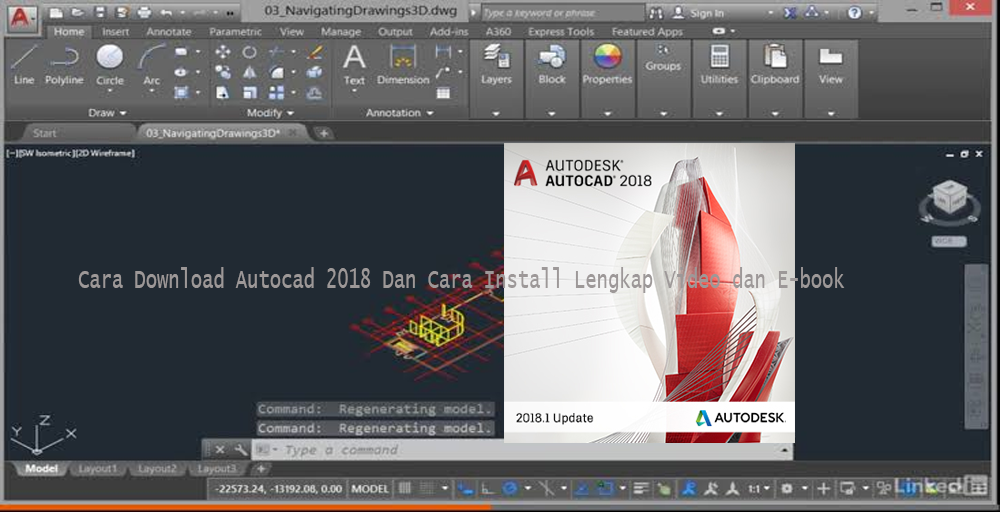
Download AutoCAD 2018 masih menjadi salah satu kata kunci yang dicari oleh pengguna yang membutuhkan versi AutoCAD lama untuk kebutuhan desain teknik, gambar kerja, pembelajaran CAD, maupun kompatibilitas dengan lingkungan kerja tertentu. Meskipun Autodesk telah merilis banyak versi yang lebih baru, AutoCAD 2018 tetap memiliki fitur penting untuk membuat gambar teknik 2D dan pekerjaan CAD lainnya. Bagi pengguna yang membutuhkan versi lama, hal terpenting bukan hanya menemukan file instalasi, tetapi juga memastikan sumber software aman, sesuai lisensi, dan kompatibel dengan komputer yang digunakan.
Dalam artikel ini, Anda akan menemukan panduan lengkap mengenai AutoCAD 2018 download, persyaratan sistem, cara mendapatkan installer melalui Autodesk, cara melakukan instalasi, aktivasi menggunakan lisensi resmi, hingga beberapa solusi ketika proses instalasi mengalami kendala. Artikel ini juga membahas istilah pencarian seperti AutoCAD 2018 64 bit, AutoCAD 2018 free download, cara install AutoCAD 2018, dan system requirements AutoCAD 2018 agar Anda dapat menemukan informasi yang sesuai dengan kebutuhan.
Catatan: AutoCAD adalah software berlisensi. Hindari crack, keygen, patch, atau serial number tidak resmi karena dapat menimbulkan masalah keamanan, legalitas, serta kegagalan aktivasi.
Apa Itu AutoCAD 2018?
AutoCAD 2018 merupakan salah satu versi perangkat lunak CAD dari Autodesk yang digunakan untuk membuat, mengedit, dan mendokumentasikan desain 2D maupun pekerjaan 3D. Software ini banyak digunakan dalam bidang teknik sipil, arsitektur, mekanikal, manufaktur, desain interior, dan pendidikan.
Salah satu alasan pengguna masih mencari Download AutoCAD 2018 adalah kebutuhan kompatibilitas dengan proyek atau lingkungan kerja yang menggunakan versi tersebut. File DWG dapat menjadi bagian penting dari proses desain sehingga penggunaan versi yang sesuai dengan workflow tertentu dapat membantu mengurangi masalah kompatibilitas.
AutoCAD 2018 juga mempunyai dukungan terhadap berbagai kebutuhan drafting dan dokumentasi. Namun, karena merupakan software lama, pengguna sebaiknya memeriksa terlebih dahulu apakah versi tersebut masih tersedia melalui Autodesk Account.
Autodesk menjelaskan bahwa pelanggan tertentu dapat mengakses versi sebelumnya melalui Autodesk Account. Ketersediaan versi bergantung pada jenis akun, lisensi, dan kebijakan versi sebelumnya.
System Requirements AutoCAD 2018
Sebelum melakukan AutoCAD 2018 download, periksa spesifikasi komputer terlebih dahulu. Hal ini penting agar proses instalasi tidak berhenti karena perangkat keras atau sistem operasi yang tidak memenuhi persyaratan.
Menurut dokumentasi Autodesk, AutoCAD 2018 mendukung Windows 7 SP1, Windows 8.1 dengan pembaruan KB2919355, serta Windows 10 64-bit. Untuk prosesor, persyaratan dasarnya adalah CPU 1 GHz atau lebih cepat.
Berikut gambaran spesifikasi yang perlu diperhatikan:
| Komponen | Persyaratan AutoCAD 2018 |
|---|---|
| Sistem operasi | Windows 7 SP1, Windows 8.1, Windows 10 64-bit |
| CPU | 1 GHz atau lebih cepat |
| RAM 32-bit | 2 GB, 4 GB direkomendasikan |
| RAM 64-bit | 4 GB, 8 GB direkomendasikan |
| Resolusi | 1360 × 768, 1920 × 1080 direkomendasikan |
| Penyimpanan | Sekitar 4 GB untuk instalasi |
| .NET Framework | Versi 4.6 |
| DirectX | DirectX 9, DirectX 11 direkomendasikan |
Untuk pekerjaan seperti dataset besar, point cloud, atau pemodelan 3D, Autodesk mencantumkan kebutuhan yang lebih tinggi, termasuk RAM 8 GB atau lebih serta ruang penyimpanan tambahan.
Banyak pengguna mencari AutoCAD 2018 64 bit karena komputer modern umumnya menggunakan sistem operasi 64-bit. Autodesk mencantumkan Windows 10 64-bit sebagai sistem operasi yang didukung untuk AutoCAD 2018.
Sebelum memilih installer, periksa jenis sistem Windows dengan membuka:
Settings → System → About → System type
Jika tertulis 64-bit operating system, gunakan paket instalasi yang sesuai jika tersedia pada akun Autodesk Anda.
Perlu diperhatikan bahwa dukungan resmi AutoCAD 2018 ditujukan untuk sistem operasi yang tercantum pada dokumentasi Autodesk. Karena teknologi Windows terus berubah, kompatibilitas pada sistem operasi modern tidak selalu sama dengan pengalaman menggunakan software tersebut pada masa rilisnya.
Cara Download AutoCAD 2018 Resmi
Jika tujuan Anda adalah mendapatkan installer yang aman, langkah pertama adalah memeriksa Autodesk Account. Autodesk menyediakan mekanisme untuk mengakses versi produk sebelumnya bagi pelanggan yang memenuhi syarat.
Langkah umumnya adalah sebagai berikut:
- Buka situs resmi Autodesk.
- Masuk menggunakan Autodesk Account.
- Buka bagian Products and Services.
- Cari produk AutoCAD.
- Periksa pilihan versi yang tersedia.
- Jika AutoCAD 2018 tersedia untuk akun Anda, pilih versi tersebut.
- Pilih sistem operasi dan bahasa.
- Pilih metode download yang tersedia.
- Tunggu sampai proses download selesai.
- Simpan installer pada folder yang mudah ditemukan.
Autodesk menyebutkan bahwa pelanggan dapat mengakses beberapa versi sebelumnya melalui Autodesk Account, sementara versi yang lebih lama dapat memiliki prosedur akses berbeda.
AutoCAD 2018 Free Download
Istilah AutoCAD 2018 free download sering digunakan oleh pengguna yang ingin mendapatkan software tanpa biaya. Namun, perlu dibedakan antara download gratis dan software gratis.
Installer yang diunduh secara gratis tidak otomatis berarti AutoCAD dapat digunakan tanpa lisensi. Autodesk menyediakan opsi trial untuk produk AutoCAD versi yang tersedia saat ini, sedangkan akses terhadap versi lama bergantung pada akun dan lisensi.
Karena itu, hindari situs yang menawarkan:
- AutoCAD 2018 crack
- AutoCAD 2018 keygen
- AutoCAD 2018 activator
- AutoCAD 2018 patch
- AutoCAD 2018 serial number gratis
- AutoCAD 2018 full version dengan lisensi ilegal
Selain persoalan lisensi, installer dari sumber tidak terpercaya berisiko mengandung malware atau program tambahan yang tidak diinginkan.
Cara Install AutoCAD 2018 di Windows
Setelah mendapatkan installer resmi, tahap berikutnya adalah melakukan instalasi. Pastikan Anda telah menutup aplikasi lain sebelum memulai proses.
Berikut langkah umum cara install AutoCAD 2018:
1. Persiapkan Installer
Tempatkan file installer pada folder khusus. Jika installer berbentuk file terkompresi, ekstrak terlebih dahulu menggunakan aplikasi yang sesuai.
Pastikan kapasitas hard disk mencukupi. Autodesk mencantumkan sekitar 4 GB sebagai kebutuhan ruang instalasi untuk AutoCAD 2018.
2. Jalankan Setup
Klik kanan file Setup.exe, kemudian pilih opsi untuk menjalankannya dengan hak administrator jika diperlukan.
Autodesk secara khusus menyediakan panduan untuk kasus ketika instalasi AutoCAD 2018 mengalami masalah terkait Setup.exe. Salah satu langkah yang disarankan adalah menggunakan metode Browser Download dari Autodesk Account apabila metode lain mengalami kendala.
3. Baca Ketentuan Lisensi
Pada halaman instalasi, baca ketentuan lisensi Autodesk. Pilih lokasi instalasi apabila diperlukan.
Jika Anda tidak memiliki alasan khusus untuk mengubah folder instalasi, lokasi default biasanya lebih mudah dikelola.
4. Pilih Komponen yang Dibutuhkan
Installer dapat menampilkan berbagai komponen yang berkaitan dengan AutoCAD. Pilih komponen sesuai kebutuhan dan kapasitas komputer.
Untuk komputer dengan spesifikasi terbatas, hindari memasang komponen tambahan yang tidak diperlukan.
5. Mulai Proses Instalasi
Klik tombol Install dan tunggu sampai proses selesai.
Jangan mematikan komputer atau menghentikan installer secara paksa selama proses berlangsung.
6. Restart Komputer Jika Diminta
Beberapa komponen sistem mungkin membutuhkan restart. Jika installer meminta restart, simpan pekerjaan terlebih dahulu kemudian restart Windows.
Cara Aktivasi AutoCAD 2018 Secara Legal
Setelah instalasi selesai, jalankan AutoCAD. Sistem akan meminta pengguna melakukan autentikasi atau aktivasi sesuai jenis lisensi.
Gunakan Autodesk Account atau metode lisensi yang memang diberikan kepada Anda.
Jangan menggunakan crack atau keygen untuk melewati proses aktivasi. Selain melanggar ketentuan lisensi, file semacam itu dapat memodifikasi sistem dan berpotensi membawa malware.
Jika Anda menggunakan lisensi organisasi, ikuti petunjuk administrator atau pengelola lisensi di perusahaan/sekolah.
Cara Mengatasi AutoCAD 2018 Tidak Bisa Diinstal
Ada beberapa penyebab instalasi gagal. Masalah dapat berasal dari installer yang rusak, hak administrator, komponen Windows, ruang penyimpanan, atau ketidakcocokan sistem operasi.
Berikut beberapa langkah yang dapat dicoba:
Periksa Kembali System Requirements
Pastikan komputer memenuhi persyaratan yang ditentukan Autodesk. AutoCAD 2018 secara resmi mencantumkan Windows 7 SP1, Windows 8.1 dengan update tertentu, dan Windows 10 64-bit sebagai lingkungan yang didukung.
Gunakan Installer Resmi
Jika installer berasal dari situs yang tidak dikenal, pertimbangkan untuk mendapatkan paket instalasi melalui Autodesk Account atau sumber resmi Autodesk.
File yang rusak atau dimodifikasi dapat menyebabkan proses instalasi gagal.
Jalankan Setup sebagai Administrator
Klik kanan Setup.exe, lalu pilih Run as administrator. Cara ini dapat membantu ketika Windows membatasi akses installer terhadap folder atau komponen tertentu.
Bersihkan Instalasi Lama
Jika komputer pernah mempunyai instalasi Autodesk yang bermasalah, komponen lama dapat mengganggu proses instalasi berikutnya. Autodesk juga menyediakan panduan mengenai proses clean uninstall ketika diperlukan.
Periksa Ruang Hard Disk
Pastikan tersedia ruang kosong yang cukup. Jangan hanya memperhitungkan ukuran installer karena proses ekstraksi dan instalasi membutuhkan ruang tambahan.
Cara Download AutoCAD 2018 Jika Tidak Muncul di Autodesk Account
Tidak semua pengguna akan melihat AutoCAD 2018 secara langsung pada halaman download. Autodesk menjelaskan bahwa akses versi lama bergantung pada produk dan jenis akses pengguna. Untuk versi yang lebih jauh dari versi yang tersedia di akun, Autodesk menyediakan mekanisme bantuan tambahan.
Jika AutoCAD 2018 tidak tersedia, Anda dapat:
- Memeriksa kembali Autodesk Account.
- Memastikan produk AutoCAD memang terhubung dengan akun.
- Memeriksa menu versi sebelumnya.
- Menggunakan Autodesk Assistant jika sesuai dengan ketentuan akses.
- Menghubungi Autodesk Support apabila membutuhkan bantuan.
Dengan cara ini, Anda tidak perlu mengambil installer dari situs yang tidak jelas asal-usulnya.
Tutorial Video Install AutoCAD 2018
Selain panduan tertulis, tutorial video dapat membantu pengguna yang baru pertama kali memasang AutoCAD.
Video tutorial yang baik sebaiknya memperlihatkan proses berikut:
- Pemeriksaan spesifikasi komputer.
- Login Autodesk Account.
- Pemilihan versi AutoCAD.
- Download installer.
- Menjalankan Setup.exe.
- Pemilihan komponen.
- Proses instalasi.
- Login atau autentikasi lisensi.
- Membuka AutoCAD setelah instalasi.
- Pengujian membuat file DWG baru.