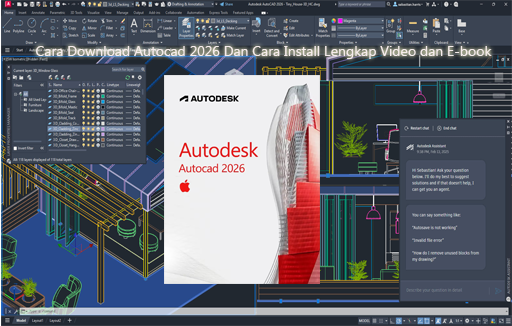
AutoCAD merupakan salah satu software desain berbasis Computer-Aided Design (CAD) yang banyak digunakan oleh arsitek, insinyur sipil, drafter, desainer interior, hingga mahasiswa teknik. Dengan menggunakan aplikasi ini, pengguna dapat membuat gambar teknik 2D, model 3D, denah bangunan, desain mekanikal, serta berbagai kebutuhan gambar konstruksi secara presisi. Bagi Anda yang sedang mencari Download AutoCAD 2026, artikel ini akan membahas panduan lengkap mulai dari mengenal fitur terbaru, persiapan komputer, cara mengunduh installer resmi, langkah instalasi, hingga aktivasi lisensi dan solusi mengatasi masalah yang sering muncul.
AutoCAD 2026 menghadirkan berbagai peningkatan untuk membantu pekerjaan desain menjadi lebih efisien. Pengguna dapat memanfaatkan fitur otomatisasi, kolaborasi, serta perangkat pendukung dokumentasi gambar teknik. Artikel ini juga menyediakan panduan instalasi yang dapat diikuti oleh pemula, termasuk informasi mengenai video tutorial dan e-book sebagai bahan pembelajaran tambahan.
Jika Anda ingin memasang AutoCAD di laptop atau komputer Windows, pastikan perangkat telah memenuhi persyaratan sistem dan menggunakan installer yang berasal dari sumber resmi. Dengan begitu, proses instalasi dapat berjalan lebih aman, stabil, dan sesuai ketentuan lisensi Autodesk.
Mengenal AutoCAD 2026 dan Fungsinya
6
AutoCAD 2026 merupakan perangkat lunak desain CAD yang dikembangkan oleh Autodesk. Aplikasi ini digunakan untuk membuat, mengedit, dan mendokumentasikan gambar teknik secara digital.
Software ini mendukung berbagai kebutuhan pekerjaan, mulai dari desain bangunan, perencanaan infrastruktur, gambar komponen mesin, hingga dokumentasi instalasi listrik.
Beberapa bidang yang menggunakan AutoCAD antara lain:
- Arsitektur dan desain bangunan.
- Teknik sipil dan konstruksi.
- Teknik mesin dan manufaktur.
- Desain interior dan furnitur.
- Perencanaan jaringan utilitas.
- Pendidikan dan pelatihan gambar teknik.
Format DWG menjadi salah satu format utama untuk menyimpan gambar CAD. Selain itu, AutoCAD juga mendukung berbagai format pertukaran data seperti DXF dan PDF.
Fitur AutoCAD 2026 yang Perlu Diketahui
Sebelum melakukan instalasi, penting untuk mengetahui beberapa fitur yang dapat membantu pekerjaan desain.
1. Fitur Smart Blocks
Smart Blocks membantu pengguna mengelola objek blok dalam gambar. Fitur ini dapat mendukung proses penempatan dan pengelolaan objek berulang sehingga pekerjaan drafting lebih terorganisasi.
2. Markup Import dan Markup Assist
Fitur ini membantu pengguna memanfaatkan anotasi dari dokumen atau gambar referensi untuk mendukung proses revisi desain.
Markup Assist dapat membantu mengenali anotasi tertentu dan mengubahnya menjadi tindakan pengeditan dalam gambar.
3. Activity Insights
Activity Insights membantu pengguna meninjau aktivitas pada file gambar yang didukung, sehingga perubahan dan riwayat pekerjaan lebih mudah dipantau.
4. Autodesk Assistant
Autodesk Assistant merupakan fitur berbasis bantuan yang dirancang untuk mendukung pengguna dalam mencari informasi dan menyelesaikan pekerjaan menggunakan ekosistem Autodesk.
Ketersediaan fitur dapat berbeda berdasarkan versi, jenis lisensi, dan pembaruan yang terpasang.
Download AutoCAD 2026 Gratis untuk Laptop dan PC
Banyak pengguna mencari installer AutoCAD untuk kebutuhan belajar, pekerjaan, maupun proyek desain. Namun, penting untuk membedakan antara mengunduh installer resmi dan memperoleh lisensi penggunaan.
Autodesk menyediakan akses unduhan melalui situs resminya. Pengguna dapat memilih opsi berlangganan, uji coba yang tersedia, atau akses pendidikan apabila memenuhi persyaratan.
Link Download AutoCAD 2026 Resmi
Untuk memperoleh installer, kunjungi halaman resmi berikut:
Autodesk AutoCAD
Situs resmi pengembang AutoCAD
Sumber resmi
Kunjungi Halaman AutoCAD Buka Autodesk Account
Melalui Autodesk Account, pengguna dapat mengakses produk yang tersedia untuk akun dan jenis lisensinya.
Catatan: Hindari installer tidak resmi yang menawarkan aktivasi ilegal, crack, keygen, atau file modifikasi. File semacam itu berisiko membawa malware, merusak instalasi, atau menyebabkan masalah keamanan data.
Persyaratan Sistem AutoCAD 2026
Sebelum mengunduh aplikasi, periksa spesifikasi komputer agar proses instalasi dan penggunaan berjalan lancar.
Berikut komponen yang perlu diperhatikan:
|
Komponen
|
Hal yang perlu diperiksa
|
| — | — |
|
Sistem operasi
|
Windows 64-bit yang didukung Autodesk
|
|
Prosesor
|
CPU yang memenuhi persyaratan versi
|
|
RAM
|
Kapasitas sesuai kebutuhan proyek
|
|
Penyimpanan
|
Ruang kosong untuk installer dan instalasi
|
|
GPU
|
Kartu grafis yang kompatibel
|
|
Display
|
Resolusi layar yang mendukung workspace
|
|
Internet
|
Dibutuhkan untuk unduhan dan layanan akun
|
Persyaratan teknis dapat berubah mengikuti pembaruan produk. Sebelum instalasi, periksa daftar resmi melalui dokumentasi Autodesk.
Tips sebelum instalasi
- Gunakan Windows 64-bit yang didukung.
- Pastikan ruang penyimpanan mencukupi.
- Perbarui driver kartu grafis.
- Tutup aplikasi yang tidak diperlukan.
- Siapkan akun Autodesk.
- Gunakan koneksi internet stabil.
Cara Download AutoCAD 2026 di Windows 10 dan Windows 11
Berikut panduan umum untuk mendapatkan installer dari Autodesk.
Langkah 1: Buka Website Autodesk
Buka browser seperti Google Chrome, Microsoft Edge, atau Mozilla Firefox.
Kunjungi halaman produk AutoCAD melalui tautan resmi Autodesk yang telah disediakan sebelumnya.
Langkah 2: Masuk ke Autodesk Account
Klik menu untuk masuk atau membuat akun Autodesk.
Masukkan alamat email dan kata sandi yang terdaftar. Jika belum memiliki akun, ikuti proses pendaftaran.
Langkah 3: Pilih Produk AutoCAD
Setelah berhasil masuk, buka bagian produk atau pengelolaan software.
Pilih AutoCAD sesuai hak akses akun Anda.
Langkah 4: Pilih Versi dan Sistem Operasi
Jika versi AutoCAD 2026 tersedia untuk akun Anda, pilih versi tersebut.
Sesuaikan sistem operasi dan bahasa installer dengan komputer yang digunakan.
Langkah 5: Unduh Installer
Pilih metode unduhan yang disediakan Autodesk.
Tunggu hingga proses selesai. Ukuran installer dapat cukup besar sehingga disarankan menggunakan jaringan internet yang stabil.
Langkah 6: Periksa File Installer
Setelah selesai, buka folder Downloads.
Pastikan file berasal dari sumber resmi dan tidak mengalami kerusakan selama proses pengunduhan.
Cara Install AutoCAD 2026 Lengkap untuk Pemula
6
Setelah installer berhasil diperoleh, Anda dapat melanjutkan proses instalasi.
1. Jalankan Installer
Buka file installer AutoCAD yang telah diunduh.
Jika installer berbentuk arsip atau file ekstraksi, ikuti petunjuk yang ditampilkan untuk menyiapkan berkas instalasi.
2. Berikan Izin Instalasi
Apabila Windows menampilkan jendela User Account Control, periksa penerbit aplikasi.
Lanjutkan hanya jika installer berasal dari Autodesk atau sumber resmi yang dapat dipercaya.
3. Ikuti Petunjuk Setup
Baca persyaratan lisensi dan informasi instalasi.
Pilih opsi yang tersedia untuk melanjutkan proses pemasangan.
4. Tentukan Lokasi Instalasi
Gunakan lokasi instalasi bawaan apabila tidak memiliki kebutuhan khusus.
Pastikan drive tujuan mempunyai ruang kosong yang mencukupi.
5. Tunggu Proses Instalasi
Proses instalasi membutuhkan waktu sesuai spesifikasi komputer dan kecepatan penyimpanan.
Jangan mematikan komputer atau menghentikan installer ketika proses sedang berlangsung.
6. Selesaikan Instalasi
Setelah proses selesai, klik tombol Finish atau Done jika tersedia.
Restart komputer apabila diminta oleh installer.
7. Jalankan AutoCAD 2026
Buka aplikasi melalui Start Menu atau shortcut desktop.
Masuk menggunakan akun Autodesk dan ikuti instruksi lisensi yang ditampilkan.
Cara Aktivasi AutoCAD 2026 dengan Akun Autodesk
Aktivasi diperlukan agar aplikasi dapat digunakan sesuai jenis lisensi yang dimiliki.
Berikut langkah umumnya:
- Jalankan AutoCAD.
- Pilih opsi masuk menggunakan akun Autodesk.
- Masukkan email dan kata sandi.
- Ikuti proses verifikasi jika diminta.
- Pastikan akun memiliki akses lisensi AutoCAD.
- Tunggu aplikasi memeriksa status lisensi.
Jika Anda merupakan mahasiswa atau pengajar, periksa kelayakan akses pendidikan Autodesk melalui halaman resmi:
Autodesk Education
Informasi akses perangkat lunak untuk pengguna pendidikan yang memenuhi persyaratan.
Lihat Program Pendidikan Autodesk
Jangan menggunakan aplikasi aktivator pihak ketiga atau metode bypass lisensi karena dapat mengganggu keamanan komputer dan kepatuhan penggunaan software.
Download AutoCAD 2026 64 Bit untuk Windows
Pencarian Download AutoCAD 2026 64 bit sering dilakukan oleh pengguna yang ingin memastikan kompatibilitas aplikasi dengan sistem operasi mereka.
AutoCAD versi modern ditujukan untuk lingkungan Windows 64-bit yang didukung. Namun, kompatibilitas tetap perlu diperiksa berdasarkan versi Windows, prosesor, memori, dan perangkat grafis.
Untuk mengetahui informasi sistem komputer:
- Tekan tombol Windows + I.
- Pilih System.
- Buka menu About.
- Periksa bagian System Type.
- Pastikan arsitektur sistem sesuai persyaratan aplikasi.
Jika komputer menggunakan sistem operasi yang tidak didukung, pertimbangkan memperbarui sistem terlebih dahulu sesuai kebutuhan perangkat.
Cara Mengatasi AutoCAD 2026 Tidak Bisa Install
Beberapa pengguna mungkin mengalami kendala saat pemasangan. Berikut beberapa penyebab umum dan langkah pemeriksaan awal.
Installer Tidak Bisa Dibuka
Penyebab yang mungkin terjadi:
- File unduhan tidak lengkap.
- Installer mengalami kerusakan.
- Sistem operasi tidak kompatibel.
- File diblokir oleh pengaturan keamanan Windows.
Solusi:
Unduh ulang installer dari Autodesk, periksa kompatibilitas sistem, dan pastikan file tidak berasal dari sumber yang tidak dikenal.
Installation Failed
Jika muncul pesan installation failed, periksa kode kesalahan dan log instalasi.
Tutup aplikasi lain, restart komputer, lalu jalankan kembali proses instalasi sesuai panduan Autodesk.
AutoCAD Berhenti Saat Startup
Masalah startup dapat berkaitan dengan driver grafis, konfigurasi aplikasi, atau komponen sistem.
Coba perbarui driver grafis melalui situs resmi produsen perangkat dan periksa pembaruan Windows.
AutoCAD Tidak Bisa Login
Pastikan koneksi internet berfungsi dan akun Autodesk memiliki akses produk.
Jika masalah berlanjut, periksa status layanan Autodesk atau hubungi dukungan resmi.
Ruang Penyimpanan Tidak Cukup
Hapus file sementara yang tidak diperlukan atau gunakan drive lain yang memiliki ruang kosong memadai.
Jangan menghapus folder sistem atau file instalasi secara sembarangan.
Download Video Tutorial AutoCAD 2026 untuk Pemula
Selain memasang aplikasi, pengguna baru biasanya membutuhkan panduan untuk memahami workspace dan perintah dasar.
Video tutorial dapat membantu memperlihatkan langkah kerja secara langsung, terutama ketika mempelajari proses menggambar objek dan mengatur ukuran.
Materi yang disarankan untuk dipelajari meliputi:
- Pengenalan interface AutoCAD.
- Cara membuat file drawing baru.
- Penggunaan perintah Line dan Polyline.
- Cara menggunakan Offset dan Trim.
- Mengatur layer dan warna objek.
- Membuat dimensi gambar.
- Mengatur layout dan mencetak PDF.
- Menyimpan file DWG.
Link Video Tutorial AutoCAD
Anda dapat mencari materi pembelajaran melalui YouTube:
Video tutorial AutoCAD untuk pemula
Pencarian materi dasar menggambar 2D, perintah CAD, dan latihan desain.
Tonton Tutorial AutoCAD 2026
Pilih video yang menjelaskan versi aplikasi, langkah penggunaan, dan contoh latihan secara jelas.
Perintah Dasar AutoCAD 2026 yang Wajib Dikuasai
Setelah berhasil memasang aplikasi, pelajari perintah dasar berikut agar lebih cepat beradaptasi.
|
Command
|
Fungsi
|
| — | — |
|
LINE
|
Membuat garis
|
|
PLINE
|
Membuat garis bersambung
|
|
CIRCLE
|
Membuat lingkaran
|
|
RECTANG
|
Membuat persegi panjang
|
|
OFFSET
|
Membuat objek sejajar
|
|
TRIM
|
Memotong bagian objek
|
|
EXTEND
|
Memperpanjang objek
|
|
MOVE
|
Memindahkan objek
|
|
COPY
|
Menggandakan objek
|
|
ROTATE
|
Memutar objek
|
|
MIRROR
|
Mencerminkan objek
|
|
DIM
|
Membuat dimensi
|
Latihan menggunakan perintah tersebut dapat dimulai dari gambar sederhana, seperti denah ruangan, meja, atau komponen mekanik.
Tips Menggunakan AutoCAD 2026 agar Lebih Produktif
Berikut beberapa kebiasaan yang dapat membantu pekerjaan desain menjadi lebih teratur.
Gunakan Layer Secara Konsisten
Pisahkan objek berdasarkan fungsi, misalnya dinding, pintu, jendela, dimensi, dan anotasi.
Penggunaan layer memudahkan pengeditan serta pengaturan tampilan gambar.
Simpan File Secara Berkala
Gunakan perintah Save untuk menyimpan perubahan.
Untuk proyek penting, buat salinan cadangan pada lokasi penyimpanan berbeda.
Gunakan Template
Template membantu menjaga konsistensi pengaturan unit, layer, teks, dan dimensi.
Manfaatkan Shortcut
Pelajari shortcut perintah yang sering digunakan agar proses drafting lebih cepat.
Periksa Skala Sebelum Mencetak
Pastikan ukuran kertas, skala gambar, dan area plotting telah sesuai sebelum mengekspor dokumen ke PDF.
Perbedaan AutoCAD 2026 dengan Versi Sebelumnya
Perbedaan antarversi AutoCAD dapat mencakup peningkatan fitur, kompatibilitas, perbaikan bug, serta perubahan layanan pendukung.
Pengguna yang berpindah dari versi lama sebaiknya memeriksa:
- Perubahan fitur dan workflow.
- Kompatibilitas file DWG.
- Kebutuhan perangkat keras.
- Dukungan sistem operasi.
- Integrasi layanan Autodesk.
- Ketersediaan lisensi.
Tidak semua perubahan versi akan memberikan dampak yang sama terhadap setiap jenis pekerjaan. Pengguna yang mengerjakan proyek lama juga sebaiknya membuat salinan file sebelum melakukan migrasi.
Rekomendasi SEO Artikel Download AutoCAD 2026
Berikut tambahan optimasi SEO untuk membantu artikel lebih mudah dipahami mesin pencari dan menjangkau pengguna yang mencari panduan instalasi AutoCAD.
1. Keyword Utama dan Keyword Suggest
Daftar berikut merupakan ide kata kunci relevan untuk ditargetkan. Ini bukan klaim volume pencarian Google yang telah diverifikasi secara langsung.
|
Jenis
|
Keyword
|
| — | — |
|
Utama
|
Download AutoCAD 2026
|
|
Turunan
|
Download AutoCAD 2026 gratis
|
|
Turunan
|
AutoCAD 2026 64 bit
|
|
Turunan
|
Download AutoCAD 2026 Windows 10
|
|
Turunan
|
Download AutoCAD 2026 Windows 11
|
|
Turunan
|
Cara install AutoCAD 2026
|
|
Turunan
|
AutoCAD 2026 full version
|
|
Turunan
|
AutoCAD 2026 tutorial bahasa Indonesia
|
|
Turunan
|
AutoCAD 2026 system requirements
|
|
Turunan
|
AutoCAD 2026 offline installer
|
|
Turunan
|
AutoCAD 2026 student version
|
|
Turunan
|
Cara aktivasi AutoCAD 2026
|
|
Turunan
|
AutoCAD 2026 tidak bisa install
|
|
Turunan
|
Download tutorial AutoCAD PDF
|
|
Turunan
|
Belajar AutoCAD untuk pemula
|
Untuk mengetahui volume pencarian aktual, gunakan Google Keyword Planner, Google Trends, atau data performa Google Search Console.
2. Saran Internal Link untuk SEO
Tambahkan tautan internal menuju artikel lain yang masih berhubungan dengan software desain, tutorial instalasi, dan pembelajaran CAD.
|
Anchor Text
|
Rekomendasi Artikel Tujuan
|
| — | — |
|
Download SketchUp 2026
|
Panduan download dan instalasi SketchUp
|
|
Download AutoCAD 2025
|
Panduan versi AutoCAD sebelumnya
|
|
Tutorial AutoCAD untuk pemula
|
Artikel belajar perintah dasar CAD
|
|
Cara membuat denah rumah dengan AutoCAD
|
Tutorial desain denah
|
|
Download aplikasi desain teknik
|
Kategori software desain
|
|
Cara mengatasi error Windows
|
Artikel troubleshooting Windows
|
|
Belajar gambar teknik 2D
|
Panduan dasar drafting
|
Tips internal linking:
- Gunakan anchor text yang relevan dengan isi halaman tujuan.
- Tambahkan 3–5 tautan internal yang benar-benar membantu pembaca.
- Hindari mengarahkan semua tautan ke halaman yang sama.
- Pastikan halaman tujuan dapat diakses dan tidak menghasilkan error 404.
- Gunakan struktur kategori dan breadcrumb yang konsisten.
3. Saran External Link untuk Meningkatkan SEO
Gunakan tautan eksternal menuju sumber resmi dan dokumentasi yang mendukung informasi dalam artikel.
Autodesk AutoCAD Official
Informasi produk dan fitur AutoCAD.
Kunjungi situs Autodesk
Autodesk Support
Dokumentasi, panduan instalasi, dan troubleshooting.
Buka Autodesk Support
Autodesk Education
Informasi akses pendidikan untuk pengguna yang memenuhi syarat.
Lihat Autodesk Education
Autodesk Account
Pengelolaan akun dan akses software.
Masuk Autodesk Account
Tautan eksternal sebaiknya diberikan secara kontekstual, bukan sekadar ditambahkan sebanyak mungkin. Prioritaskan sumber resmi yang mendukung klaim teknis dan petunjuk instalasi.
4. Rekomendasi Meta SEO
SEO Title
Download AutoCAD 2026 dan Cara Install Lengkap Video & E-book
Salin SEO Title
Meta Description
Download AutoCAD 2026 melalui sumber resmi dan ikuti panduan instalasi lengkap untuk Windows. Pelajari fitur, aktivasi lisensi, video tutorial, e-book, dan solusi error.
Salin Meta Description
Slug URL
/download-autocad-2026-cara-install/
Salin Slug
5. Tips Agar Artikel Lebih Cepat Terindeks Google
- Pastikan artikel dapat diakses tanpa login.
- Gunakan struktur heading H1, H2, dan H3 secara konsisten.
- Tambahkan gambar asli atau ilustrasi relevan dengan atribut alt yang deskriptif.
- Pastikan halaman memiliki canonical URL yang benar.
- Periksa sitemap XML website.
- Hubungkan website dengan Google Search Console.
- Gunakan URL Inspection untuk meminta pengindeksan setelah artikel dipublikasikan.
- Periksa apakah halaman tidak diblokir oleh robots.txt atau tag noindex.
- Tambahkan internal link dari artikel lama yang relevan.
- Perbarui artikel apabila terdapat perubahan fitur, persyaratan sistem, atau prosedur unduhan.
Pengindeksan Google tidak dapat dijamin terjadi dalam waktu tertentu. Namun, struktur halaman yang jelas, konten bermanfaat, tautan internal yang relevan, serta akses crawling yang baik dapat membantu mesin pencari menemukan dan memahami artikel.