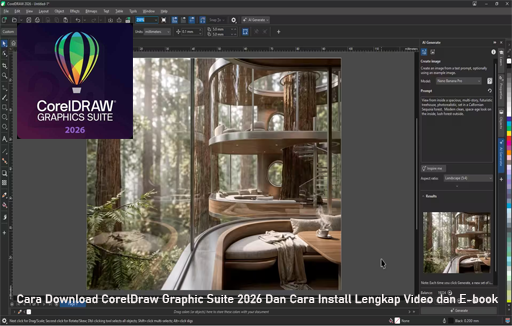
Cara Download CorelDraw Graphic Suite 2026 Dan Cara Install Lengkap Video dan E-book

COREL DRAW 2026

CorelDRAW merupakan salah satu perangkat lunak desain grafis berbasis vektor yang banyak digunakan oleh desainer profesional, percetakan, pelaku usaha percetakan digital, hingga pengguna rumahan. Aplikasi ini dikenal karena kemampuannya membuat desain logo, poster, brosur, kartu nama, undangan, kemasan produk, hingga berbagai kebutuhan grafis lainnya. Bagi Anda yang ingin meningkatkan produktivitas desain, mencari informasi Download CorelDRAW Graphics Suite 2026 bisa menjadi langkah awal untuk mengenal versi terbaru dari perangkat lunak desain grafis ini.

CorelDRAW Graphics Suite dirancang untuk membantu pengguna mengolah objek vektor, mengedit gambar, mengatur tipografi, serta menyiapkan dokumen untuk kebutuhan digital maupun cetak. Dengan antarmuka yang dapat disesuaikan dan berbagai fitur desain, aplikasi ini cocok digunakan oleh pemula yang sedang belajar maupun desainer berpengalaman yang membutuhkan perangkat kerja profesional.

Pada artikel ini, Anda akan menemukan panduan lengkap mengenai cara mendapatkan installer CorelDRAW Graphics Suite 2026 melalui sumber resmi, persiapan sebelum instalasi, langkah pemasangan di Windows, proses masuk menggunakan akun dan lisensi, hingga solusi apabila terjadi kendala. Kami juga menyertakan rekomendasi materi video tutorial dan e-book agar proses belajar menjadi lebih mudah.

Panduan ini mengutamakan keamanan perangkat dan penggunaan perangkat lunak berlisensi. Hindari installer tidak resmi, file hasil modifikasi, atau aktivator dari sumber yang tidak jelas karena berisiko membawa malware, merusak sistem, maupun menyebabkan masalah lisensi.

Catatan: Ketersediaan installer, fitur, persyaratan sistem, dan pilihan lisensi dapat berubah. Pastikan Anda memeriksa informasi versi 2026 melalui situs resmi Corel sebelum mengunduh atau memasang aplikasi.

Mengenal CorelDRAW Graphics Suite 2026

Khám Phá CorelDRAW 2025: Những Cải Tiến Khiến Designer Không Thể Bỏ Lỡ

CorelDRAW Graphics Suite adalah paket aplikasi desain grafis yang berfokus pada pembuatan ilustrasi vektor, tata letak halaman, pengolahan gambar, dan kebutuhan desain visual lainnya.

Dalam alur kerja desain, aplikasi ini memungkinkan pengguna membuat objek menggunakan garis, kurva, bentuk geometris, teks, dan kombinasi warna. Objek vektor dapat diperbesar atau diperkecil tanpa kehilangan ketajaman seperti yang umum terjadi pada gambar berbasis piksel.

Paket Graphics Suite juga menyediakan alat pendukung untuk berbagai kebutuhan kreatif. Pengguna dapat membuat desain dari awal, mengolah aset visual, menyiapkan dokumen cetak, serta mengekspor hasil pekerjaan ke format yang sesuai.

Apa Itu CorelDRAW Graphics Suite 2026?

CorelDRAW Graphics Suite 2026 merujuk pada edisi perangkat lunak CorelDRAW untuk periode rilis 2026. Untuk mengetahui detail fitur yang benar-benar tersedia pada edisi tersebut, periksa halaman produk dan catatan rilis resmi.

Secara umum, keluarga aplikasi CorelDRAW digunakan untuk:

  • Membuat logo dan identitas merek.
  • Mendesain brosur, poster, dan banner.
  • Membuat kartu nama dan undangan.
  • Menyiapkan desain untuk percetakan.
  • Membuat ilustrasi vektor.
  • Mengatur tata letak dokumen.
  • Mengolah elemen grafis untuk kebutuhan pemasaran.

Siapa yang Cocok Menggunakan CorelDRAW?

Aplikasi ini dapat digunakan oleh berbagai kalangan, antara lain:

  1. Desainer grafis yang mengerjakan proyek komersial.
  2. Pemilik usaha percetakan dan digital printing.
  3. Mahasiswa desain komunikasi visual.
  4. Pelajar yang sedang belajar desain vektor.
  5. Pengusaha yang membuat materi promosi sendiri.
  6. Pengguna rumahan yang ingin membuat desain kreatif.

Download CorelDRAW Graphics Suite 2026 Melalui Website Resmi

CorelDRAW Pricing 2026: Free Trial + Annual Plans from $25.42/mo

Cara paling aman mendapatkan installer adalah melalui situs resmi Corel. Dengan menggunakan sumber resmi, Anda dapat memeriksa informasi produk, pilihan paket, ketentuan lisensi, serta ketersediaan versi uji coba apabila ditawarkan.

Link resmi:

Website Resmi CorelDRAW

Sebelum melakukan pengunduhan, pastikan Anda memilih produk dan sistem operasi yang sesuai dengan perangkat.

Cara Download CorelDRAW 2026 untuk Windows 10 dan Windows 11

Berikut langkah umum untuk memperoleh installer melalui kanal resmi:

  1. Buka situs resmi CorelDRAW melalui browser.
  2. Cari halaman produk CorelDRAW Graphics Suite.
  3. Periksa informasi edisi dan kompatibilitas sistem operasi.
  4. Pilih opsi pembelian atau uji coba resmi jika tersedia.
  5. Masuk menggunakan akun Corel atau buat akun baru apabila diminta.
  6. Ikuti instruksi pengunduhan yang ditampilkan.
  7. Simpan file installer pada folder yang mudah ditemukan.
  8. Tunggu hingga proses download selesai.
  9. Periksa nama file dan sumber unduhan sebelum menjalankannya.

Jika halaman produk tidak menyediakan installer langsung, ikuti petunjuk yang diberikan oleh Corel melalui akun atau halaman dukungannya.

Apakah CorelDRAW 2026 Bisa Diunduh Secara Gratis?

Pengguna dapat memeriksa apakah Corel menyediakan versi uji coba resmi untuk edisi yang diinginkan. Ketersediaan trial, durasi penggunaan, dan fitur yang disertakan mengikuti ketentuan resmi yang berlaku.

Hindari situs yang menawarkan aplikasi berbayar secara gratis melalui file crack, patch, keygen, atau aktivator tidak resmi. Selain melanggar ketentuan lisensi, file tersebut dapat membahayakan keamanan komputer.

Jika membutuhkan aplikasi tanpa biaya untuk belajar desain vektor, pertimbangkan alternatif legal seperti Inkscape yang menyediakan perangkat lunak sumber terbuka.

Persiapan Sebelum Install CorelDRAW Graphics Suite 2026

Sebelum memasang aplikasi, lakukan beberapa pemeriksaan agar proses instalasi berjalan lancar. Persiapan ini juga membantu mengurangi kemungkinan munculnya pesan error atau kegagalan pemasangan.

Cek Spesifikasi Minimum Laptop dan PC

Persyaratan sistem dapat berbeda berdasarkan versi dan pembaruan aplikasi. Karena itu, gunakan halaman persyaratan sistem resmi untuk memastikan komputer Anda memenuhi kebutuhan CorelDRAW Graphics Suite 2026.

Beberapa komponen yang perlu diperiksa adalah:

|
Komponen

|

Hal yang perlu diperhatikan

|
| — | — |
|

Sistem operasi

|

Pastikan versi Windows didukung

|
|

Prosesor

|

Sesuai persyaratan resmi aplikasi

|
|

RAM

|

Memadai untuk dokumen dan pekerjaan desain

|
|

Penyimpanan

|

Ruang kosong untuk installer dan aplikasi

|
|

Layar

|

Resolusi yang mendukung area kerja

|
|

Internet

|

Dibutuhkan untuk unduhan dan proses akun atau lisensi tertentu

|

Untuk pekerjaan desain dengan banyak objek, gambar beresolusi tinggi, atau dokumen kompleks, komputer dengan kapasitas RAM dan penyimpanan yang lebih lega dapat membantu kenyamanan kerja.

Persiapan File dan Sistem

Sebelum instalasi, lakukan langkah berikut:

  • Pastikan koneksi internet stabil.
  • Simpan pekerjaan yang sedang terbuka.
  • Periksa ruang penyimpanan.
  • Pastikan Windows telah diperbarui sesuai kebutuhan.
  • Unduh installer dari sumber resmi.
  • Siapkan akun Corel dan informasi lisensi jika sudah membeli produk.
  • Tutup aplikasi lain yang tidak diperlukan.

Jangan menonaktifkan perlindungan keamanan Windows hanya karena instruksi dari situs unduhan tidak resmi.

Cara Install CorelDRAW Graphics Suite 2026 di Windows

NEW!NEW!CorelDRAW Graphics Suite 2022 FULL VERSION|| COMES IN A USB INSTALLER | Shopee Philippines

Setelah installer resmi berhasil diunduh, Anda dapat melanjutkan ke proses pemasangan. Tampilan instalasi mungkin berbeda tergantung paket yang diperoleh dan pembaruan yang tersedia.

Langkah-Langkah Instalasi CorelDRAW 2026

Langkah 1: Buka file installer

Temukan file installer pada folder Downloads atau lokasi penyimpanan yang Anda pilih. Klik dua kali file tersebut untuk memulai proses pemasangan.

Langkah 2: Berikan izin instalasi

Jika Windows menampilkan jendela User Account Control, periksa penerbit aplikasi. Lanjutkan hanya apabila file berasal dari sumber resmi dan penerbitnya dapat diverifikasi.

Langkah 3: Ikuti petunjuk setup

Baca ketentuan yang ditampilkan pada jendela instalasi. Pilih opsi yang sesuai dengan kebutuhan dan ikuti instruksi pada layar.

Langkah 4: Tentukan lokasi pemasangan

Jika installer menyediakan pilihan lokasi, gunakan folder bawaan atau pilih lokasi lain yang memiliki ruang penyimpanan memadai.

Langkah 5: Tunggu proses instalasi

Biarkan proses pemasangan berjalan hingga selesai. Jangan mematikan komputer secara paksa ketika installer sedang bekerja.

Langkah 6: Selesaikan pemasangan

Setelah proses selesai, pilih opsi untuk menutup installer atau menjalankan aplikasi apabila tersedia.

Langkah 7: Restart jika diperlukan

Apabila installer meminta restart, simpan pekerjaan terlebih dahulu kemudian mulai ulang komputer.

Langkah 8: Jalankan CorelDRAW

Buka aplikasi melalui Start Menu atau shortcut desktop. Ikuti petunjuk masuk akun dan lisensi yang ditampilkan.

Cara Aktivasi CorelDRAW 2026 dengan Lisensi Resmi

Aktivasi dilakukan sesuai metode lisensi yang disediakan Corel. Pada paket tertentu, pengguna mungkin perlu masuk menggunakan akun yang terhubung dengan pembelian atau langganan.

Langkah umumnya:

  1. Jalankan aplikasi.
  2. Pilih opsi masuk atau aktivasi yang tersedia.
  3. Masukkan informasi akun yang benar.
  4. Ikuti instruksi verifikasi lisensi.
  5. Tunggu hingga status produk terkonfirmasi.
  6. Buka dokumen baru untuk memastikan aplikasi dapat digunakan.

Jangan membagikan kata sandi akun atau kode lisensi kepada pihak yang tidak dipercaya.

Fitur dan Kelebihan CorelDRAW Graphics Suite 2026

Compare CorelDRAW family of products & features

CorelDRAW Graphics Suite 2021 - Student version

Free Trial | Clothing and Textiles Design Software | CorelDRAW​

6

CorelDRAW memiliki sejumlah perangkat desain yang membantu pengguna menyelesaikan pekerjaan grafis dari tahap konsep hingga ekspor akhir. Berikut beberapa kemampuan utama yang relevan untuk dipelajari.

1. Desain Vektor untuk Logo dan Ilustrasi

Desain vektor merupakan salah satu kemampuan utama CorelDRAW. Pengguna dapat membuat bentuk, garis, kurva, dan ilustrasi yang dapat diubah ukurannya tanpa kehilangan ketajaman.

Fitur ini berguna untuk membuat logo perusahaan, ikon, ilustrasi produk, desain stiker, hingga elemen visual untuk kebutuhan percetakan.

2. Pengolahan Teks dan Tipografi

CorelDRAW menyediakan perangkat pengaturan teks yang dapat digunakan untuk membuat judul, slogan, desain kaos, tulisan dekoratif, dan materi promosi.

Pengguna dapat mengatur ukuran, jenis huruf, jarak karakter, warna, serta penempatan teks pada objek desain.

3. Pengaturan Warna dan Objek

Pengguna dapat mengatur warna objek, garis tepi, transparansi, dan susunan elemen dalam dokumen.

Kemampuan tersebut membantu menghasilkan desain yang lebih terstruktur dan memudahkan proses revisi.

4. Tata Letak untuk Kebutuhan Cetak

CorelDRAW banyak digunakan dalam pekerjaan percetakan karena mendukung pembuatan dokumen dengan ukuran halaman dan pengaturan objek yang dapat disesuaikan.

Sebelum mencetak, periksa ukuran dokumen, resolusi gambar, mode warna, margin, serta pengaturan ekspor sesuai kebutuhan percetakan.

5. Ekspor Berbagai Format File

Dalam alur kerja desain, hasil pekerjaan mungkin perlu digunakan pada aplikasi lain atau dikirim ke klien.

Format yang umum ditemui dalam pekerjaan desain meliputi:

  • CDR untuk dokumen kerja CorelDRAW.
  • PDF untuk dokumen siap dibagikan atau dicetak.
  • SVG untuk grafis vektor.
  • PNG untuk gambar dengan dukungan transparansi.
  • JPG untuk gambar raster.
  • EPS untuk kebutuhan pertukaran grafis tertentu.

Ketersediaan format ekspor dapat bergantung pada versi aplikasi dan pengaturan dokumen.

Tutorial CorelDRAW 2026 untuk Pemula

Bagi pengguna baru, mempelajari seluruh fitur sekaligus bisa terasa membingungkan. Cara yang lebih mudah adalah memulai dari latihan sederhana, kemudian meningkatkan kompleksitas desain secara bertahap.

Belajar Membuat Dokumen Baru

Setelah aplikasi terbuka, pilih opsi untuk membuat dokumen baru. Tentukan ukuran halaman berdasarkan tujuan desain.

Contohnya:

  • A4 untuk dokumen atau brosur.
  • Ukuran khusus untuk banner.
  • Ukuran kartu nama sesuai kebutuhan cetak.
  • Kanvas khusus untuk konten media sosial.

Pastikan satuan ukuran yang digunakan sudah sesuai, misalnya milimeter, sentimeter, atau inci.

Belajar Menggunakan Shape Tool

Shape Tool digunakan untuk mengubah bentuk objek atau mengedit titik dan kurva tertentu.

Latihan awal yang dapat dilakukan adalah membuat persegi panjang, mengubah bentuknya, lalu menggabungkannya dengan objek lain.

Belajar Menggunakan Text Tool

Buat tulisan sederhana, kemudian pelajari pengaturan font, ukuran, warna, dan posisi teks.

Latihan ini cocok untuk membuat desain kartu nama atau poster sederhana.

Belajar Menyimpan File CDR

Simpan dokumen kerja dalam format CDR agar dapat diedit kembali menggunakan CorelDRAW.

Untuk membagikan hasil desain, ekspor salinan ke format yang dibutuhkan penerima, misalnya PDF atau PNG.

Download Tutorial Video CorelDRAW 2026

Video tutorial dapat membantu pengguna memahami posisi menu, penggunaan alat, dan tahapan pengerjaan desain secara visual.

Berikut rekomendasi materi video yang dapat dicari untuk mendampingi proses belajar.

Corel Draw Student at Cornelia Priest blog

1. Tutorial Dasar CorelDRAW untuk Pemula

Materi: pengenalan interface, membuat dokumen, menggunakan objek, mengatur warna, dan menyimpan file.

Cari Video Tutorial Dasar

Cara Cepat Mengganti Warna Foto Bitmap di CorelDRAW dengan Fitur Replace Color

2. Tutorial Membuat Logo dengan CorelDRAW

Materi: membuat bentuk dasar, mengatur kurva, menggabungkan objek, dan menyusun identitas visual.

Cari Video Tutorial Logo

Cara Membuat Banner di Corel Draw Siap Cetak - Masvian

3. Tutorial Desain Banner dan Brosur

Materi: pengaturan halaman, komposisi teks, penggunaan gambar, dan persiapan dokumen cetak.

Cari Video Tutorial Banner

Catatan: Tautan di atas mengarah ke hasil pencarian video, bukan file video resmi yang di-host oleh situs ini.

Cara Mengatasi Error Saat Install CorelDRAW 2026

Proses instalasi perangkat lunak terkadang mengalami kendala akibat masalah sistem, koneksi, izin pengguna, atau file installer yang tidak lengkap.

Berikut beberapa langkah pemeriksaan dasar yang dapat dilakukan.

Installer CorelDRAW Tidak Bisa Dibuka

Jika file installer tidak merespons, periksa hal berikut:

  1. Pastikan unduhan telah selesai.
  2. Periksa apakah file berasal dari sumber resmi.
  3. Pastikan Windows memenuhi persyaratan sistem.
  4. Jalankan installer melalui akun Windows yang memiliki izin instalasi.
  5. Unduh ulang installer jika file rusak atau tidak lengkap.

Hindari menjalankan file executable dari sumber yang tidak dikenal.

Instalasi Berhenti di Tengah Proses

Jika proses pemasangan berhenti, periksa ruang penyimpanan dan tutup aplikasi yang tidak diperlukan.

Restart komputer dapat membantu apabila terdapat proses sistem yang tertunda. Setelah komputer menyala kembali, jalankan installer resmi dan ikuti petunjuk yang diberikan.

CorelDRAW Tidak Bisa Dibuka Setelah Install

Beberapa langkah pemeriksaan yang dapat dilakukan:

  • Restart komputer.
  • Pastikan proses instalasi selesai tanpa pesan kegagalan.
  • Periksa pembaruan Windows.
  • Periksa kompatibilitas aplikasi.
  • Gunakan fitur perbaikan aplikasi apabila tersedia.
  • Hubungi dukungan resmi jika masalah tetap terjadi.

Masalah Login atau Aktivasi Lisensi

Jika aplikasi tidak dapat memverifikasi lisensi, periksa koneksi internet, alamat akun, status pembelian, dan informasi langganan.

Gunakan halaman bantuan resmi untuk mendapatkan petunjuk sesuai jenis lisensi yang dimiliki.

Tips Menggunakan CorelDRAW agar Lebih Produktif

Setelah berhasil memasang aplikasi, ada beberapa kebiasaan yang dapat membantu mempercepat pekerjaan desain.

Gunakan Shortcut Keyboard

Shortcut membantu mengurangi penggunaan mouse untuk perintah yang sering digunakan.

Pelajari shortcut yang tersedia pada versi aplikasi Anda, terutama untuk pemilihan objek, pengaturan teks, penyimpanan, dan pengelolaan tampilan.

Kelompokkan Objek Desain

Gunakan pengelompokan objek untuk mempermudah pemindahan dan pengaturan elemen yang saling berkaitan.

Contohnya, elemen logo, teks, dan ornamen dapat dikelompokkan sesuai struktur desain.

Simpan Dokumen Secara Berkala

Biasakan menyimpan pekerjaan secara berkala, terutama ketika mengerjakan desain kompleks.

Simpan file kerja utama dalam format CDR dan buat salinan cadangan pada lokasi berbeda.

Gunakan Template Secara Bijak

Template dapat mempercepat pekerjaan, tetapi pastikan Anda memiliki hak penggunaan atas aset yang digunakan.

Sesuaikan komposisi, warna, tipografi, dan elemen visual agar hasil akhir sesuai kebutuhan proyek.

Keyword Suggest Google untuk Artikel CorelDRAW 2026

Untuk memperluas jangkauan pencarian organik, artikel dapat menargetkan variasi kata kunci yang berkaitan dengan instalasi, fitur, tutorial, dan kebutuhan pengguna.

Daftar berikut merupakan ide keyword turunan yang relevan dengan pola pencarian pengguna, bukan klaim volume pencarian Google yang telah diverifikasi secara langsung.

Keyword Utama

  • Download CorelDRAW Graphics Suite 2026
  • CorelDRAW Graphics Suite 2026
  • CorelDRAW 2026 download
  • Download CorelDRAW 2026
  • CorelDRAW 2026 full version

Keyword Cara Install

  • Cara install CorelDRAW 2026
  • Cara download CorelDRAW 2026 untuk Windows 11
  • Cara install CorelDRAW di laptop
  • Cara aktivasi CorelDRAW 2026
  • Cara menggunakan CorelDRAW untuk pemula

Keyword Tutorial dan Pembelajaran

  • Tutorial CorelDRAW 2026 bahasa Indonesia
  • Belajar CorelDRAW dari nol
  • E-book CorelDRAW PDF
  • Video tutorial CorelDRAW
  • Cara membuat logo dengan CorelDRAW
  • Cara membuat banner di CorelDRAW

Keyword Troubleshooting

  • CorelDRAW tidak bisa dibuka
  • Cara mengatasi error install CorelDRAW
  • CorelDRAW tidak bisa aktivasi
  • Cara memperbaiki CorelDRAW
  • Spesifikasi laptop untuk CorelDRAW

Untuk mendapatkan data pencarian yang lebih akurat, gunakan Google Keyword Planner atau Google Search Console. Periksa volume, tren, tingkat persaingan, dan istilah yang benar-benar mendatangkan pengunjung.

Saran Internal Link untuk Meningkatkan SEO Website

Internal link membantu mesin pencari memahami hubungan antarhalaman dan memudahkan pengunjung menemukan artikel yang relevan.

Jika website Anda memiliki artikel tutorial software atau desain grafis, tambahkan tautan kontekstual pada bagian yang sesuai.

|
Artikel tujuan

|

Anchor text yang disarankan

|
| — | — |
|

Tutorial CorelDRAW untuk pemula

|

Belajar CorelDRAW dari dasar

|
|

Cara membuat logo

|

Tutorial membuat logo dengan CorelDRAW

|
|

Cara membuat banner

|

Panduan desain banner

|
|

Tutorial Adobe Illustrator

|

Alternatif aplikasi desain vektor

|
|

Download Inkscape

|

Software desain vektor gratis

|
|

Tutorial Photoshop

|

Belajar mengedit gambar

|
|

Cara membuat brosur

|

Tutorial desain brosur

|
|

Tips desain percetakan

|

Persiapan file untuk percetakan

|

Tips penerapan internal link:

  1. Gunakan anchor text yang relevan dengan halaman tujuan.
  2. Tempatkan tautan secara alami di dalam paragraf.
  3. Hindari menautkan terlalu banyak kata kunci secara berulang.
  4. Pastikan halaman tujuan dapat diakses dan tidak menghasilkan error.
  5. Tambahkan tautan dari artikel lama menuju artikel baru.
  6. Gunakan struktur kategori yang jelas.

Untuk artikel ini, Anda dapat menautkan halaman tutorial CorelDRAW dari bagian pengenalan, halaman desain logo dari bagian tutorial, dan artikel persiapan cetak dari bagian ekspor dokumen.

Saran External Link untuk Meningkatkan Kredibilitas SEO

External link yang relevan dapat membantu pembaca memperoleh informasi tambahan dari sumber yang memiliki otoritas dan keterkaitan topik.

Gunakan tautan eksternal yang benar-benar mendukung isi artikel, bukan sekadar menambah jumlah tautan.

|
Sumber

|

Tujuan tautan

|
| — | — |
|

CorelDRAW Official

|

Informasi produk dan lisensi resmi

|
|

Corel Official

|

Informasi perusahaan dan produk

|
|

Microsoft Windows

|

Informasi sistem operasi Windows

|
|

Inkscape

|

Alternatif perangkat lunak desain vektor

|
|

YouTube

|

Referensi video pembelajaran

|

Pastikan setiap tautan memiliki konteks yang jelas. Jangan mengarahkan pengunjung ke halaman unduhan tidak resmi yang menawarkan crack, keygen, atau file modifikasi.

Tips Agar Artikel Cepat Terindeks Google

Setelah artikel diterbitkan, lakukan beberapa langkah teknis untuk membantu mesin pencari menemukan dan memahami halaman.

  1. Gunakan URL singkat dan deskriptif. Contoh: /download-coreldraw-2026/.
  2. Tambahkan artikel ke XML Sitemap website.
  3. Periksa URL melalui Google Search Console.
  4. Gunakan fitur URL Inspection untuk meminta pengindeksan apabila tersedia.
  5. Tambahkan internal link dari artikel relevan yang sudah terindeks.
  6. Optimalkan gambar menggunakan nama file dan alt text deskriptif.
  7. Pastikan halaman dapat diakses oleh Googlebot dan tidak diblokir oleh robots.txt atau pengaturan noindex.
  8. Periksa kecepatan halaman terutama pada perangkat seluler.
  9. Hindari konten duplikat dan artikel yang hanya mengulang kata kunci.
  10. Perbarui informasi ketika ada perubahan produk, lisensi, atau persyaratan sistem.

Perlu diketahui bahwa permintaan pengindeksan tidak menjamin artikel langsung muncul di hasil pencarian. Google menentukan proses dan waktu pengindeksan berdasarkan sistemnya sendiri.

Share Artikel :