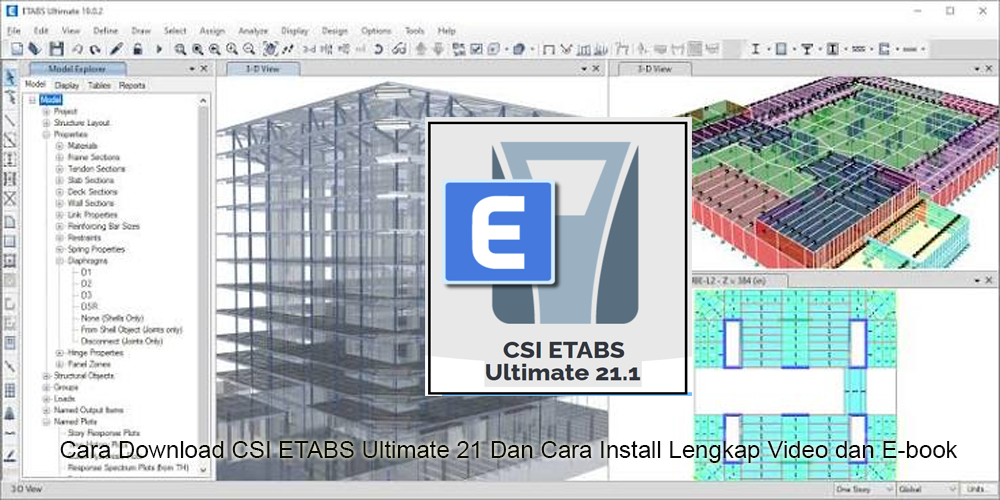
Bagi mahasiswa teknik sipil, engineer, konsultan struktur, maupun profesional yang bekerja di bidang analisis dan desain bangunan, software analisis struktur menjadi salah satu perangkat penting dalam pekerjaan sehari-hari. Salah satu software yang banyak digunakan untuk pemodelan, analisis, dan desain struktur bangunan adalah ETABS dari Computers and Structures, Inc. (CSI). Jika Anda sedang mencari informasi Download CSI ETABS Ultimate 21, artikel ini membahas cara mendapatkan installer dari sumber yang tepat, persiapan sebelum instalasi, langkah instalasi, aktivasi menggunakan lisensi yang sah, hingga beberapa solusi ketika proses instalasi mengalami kendala.
ETABS dirancang khusus untuk analisis dan desain struktur bangunan sehingga memiliki berbagai fitur yang membantu pengguna membuat model struktur secara terintegrasi. Namun, sebelum menginstalnya, pengguna sebaiknya mengetahui kebutuhan sistem, metode lisensi, serta versi software yang sesuai dengan kebutuhan proyek atau pembelajaran. Dengan mengikuti panduan berikut, proses instalasi dapat dilakukan secara lebih terstruktur dan aman.
Apa Itu CSI ETABS Ultimate 21?
ETABS merupakan software analisis dan desain struktur yang dikembangkan oleh Computers and Structures, Inc. Software ini digunakan untuk membuat model struktur bangunan, mendefinisikan material dan penampang, memberikan pembebanan, menjalankan analisis, serta membantu proses desain elemen struktur.
Istilah “ETABS Ultimate 21” umumnya digunakan untuk merujuk pada edisi atau paket ETABS tertentu. Karena penamaan produk dan lisensi dapat berubah, pengguna sebaiknya memastikan nomor versi dan jenis lisensi berdasarkan informasi yang tersedia pada kanal resmi CSI sebelum melakukan instalasi.
ETABS dapat digunakan untuk berbagai kebutuhan, mulai dari pembelajaran analisis struktur hingga pekerjaan profesional. Pengguna dapat memodelkan struktur gedung dengan berbagai konfigurasi dan melakukan analisis berdasarkan parameter yang telah ditentukan.
Download ETABS 21 untuk Windows
Sebelum melakukan pengunduhan, pastikan Anda memperoleh installer dari sumber resmi atau distributor resmi. Hindari website yang menyediakan installer tidak jelas karena file tersebut berpotensi telah dimodifikasi dan dapat mengandung malware.
Secara umum, proses mendapatkan software dapat dilakukan dengan langkah berikut:
- Kunjungi website resmi CSI.
- Cari halaman produk ETABS.
- Periksa informasi versi yang tersedia.
- Pastikan sistem operasi dan persyaratan perangkat sesuai.
- Pilih opsi download atau installer yang disediakan.
- Ikuti instruksi lisensi yang diberikan oleh CSI.
- Simpan installer pada folder yang mudah ditemukan.
Jika Anda memiliki lisensi pendidikan, lisensi trial, atau lisensi komersial, gunakan akun dan metode aktivasi yang sesuai dengan jenis lisensi tersebut.
Cara Download ETABS Terbaru
Banyak pengguna menggunakan kata kunci “cara download ETABS terbaru” ketika mencari installer. Hal yang perlu diperhatikan adalah versi terbaru dapat berubah dari waktu ke waktu. Oleh sebab itu, jangan hanya mengandalkan website pihak ketiga yang mencantumkan nomor versi tertentu.
Periksa terlebih dahulu halaman produk resmi CSI untuk mengetahui:
- Versi ETABS yang tersedia.
- Sistem operasi yang didukung.
- Persyaratan hardware.
- Informasi lisensi.
- Dokumentasi produk.
- Catatan perubahan versi.
- Installer atau media instalasi resmi.
Jika tujuan Anda adalah menjalankan file proyek lama, pertimbangkan juga kompatibilitas versi. File yang dibuat menggunakan versi tertentu belum tentu memiliki perilaku yang identik ketika dibuka menggunakan versi berbeda.
Cara Install ETABS 21 di Windows
Setelah installer resmi diperoleh, proses instalasi biasanya relatif mudah. Sebelum memulai, tutup aplikasi lain yang sedang berjalan dan pastikan Anda memiliki hak administrator pada komputer.
Berikut langkah umum instalasinya:
1. Siapkan installer
Tempatkan file installer pada folder yang mudah diakses. Jika file berbentuk arsip, ekstrak terlebih dahulu menggunakan aplikasi pengarsipan yang terpercaya.
2. Jalankan installer
Klik kanan file installer kemudian pilih opsi untuk menjalankannya dengan hak administrator apabila diperlukan.
3. Ikuti installation wizard
Installer akan menampilkan beberapa tahap konfigurasi. Baca informasi yang ditampilkan dan lanjutkan sesuai kebutuhan.
4. Tentukan lokasi instalasi
Anda dapat menggunakan lokasi default apabila tidak memiliki alasan khusus untuk mengubahnya. Pastikan drive memiliki ruang penyimpanan yang cukup.
5. Selesaikan proses instalasi
Tunggu hingga seluruh komponen software selesai dipasang. Jangan mematikan komputer ketika installer masih bekerja.
6. Jalankan ETABS
Setelah instalasi selesai, buka ETABS melalui Start Menu atau shortcut yang tersedia.
7. Lakukan aktivasi
Gunakan metode lisensi yang diberikan oleh CSI atau organisasi Anda. Jangan menggunakan crack, keygen, atau file modifikasi untuk melewati proses aktivasi.
System Requirements ETABS
Salah satu keyword yang sering digunakan ketika mencari software teknik adalah “system requirements ETABS”. Pemeriksaan spesifikasi komputer penting dilakukan sebelum instalasi karena model struktur yang kompleks dapat membutuhkan sumber daya komputasi yang lebih besar.
Beberapa aspek yang perlu diperhatikan antara lain:
- Sistem operasi Windows yang kompatibel.
- Prosesor dengan kemampuan komputasi memadai.
- RAM yang cukup untuk ukuran model.
- Ruang penyimpanan untuk installer dan file proyek.
- Driver grafis yang diperbarui.
- Hak administrator untuk instalasi.
- Koneksi internet apabila diperlukan untuk proses lisensi atau pembaruan.
Untuk spesifikasi yang benar-benar berlaku pada versi yang Anda gunakan, periksa dokumentasi resmi CSI karena persyaratan software dapat berubah antarversi.
Cara Aktivasi ETABS dengan Lisensi Resmi
Aktivasi merupakan bagian penting setelah instalasi. Metode aktivasi bergantung pada jenis lisensi yang Anda miliki. Pengguna individu, institusi pendidikan, perusahaan, maupun pengguna jaringan dapat memiliki mekanisme lisensi yang berbeda.
Secara umum, jangan memasukkan serial number yang diperoleh dari situs tidak terpercaya. Selain berpotensi melanggar ketentuan lisensi, serial ilegal dapat menyebabkan masalah keamanan dan membuat software tidak dapat digunakan secara normal.
Jika Anda membeli lisensi, ikuti instruksi aktivasi yang diberikan oleh CSI atau reseller resmi. Untuk lisensi kampus atau perusahaan, hubungi administrator lisensi apabila Anda tidak mengetahui server atau kredensial yang harus digunakan.
Tutorial ETABS untuk Pemula
Setelah proses instalasi berhasil, langkah berikutnya adalah mempelajari workflow dasar ETABS. Pengguna baru biasanya perlu memahami bagaimana membuat model struktur sebelum melakukan analisis.
Tahapan pembelajaran dapat dimulai dari:
- Membuat project baru.
- Menentukan unit.
- Membuat grid.
- Mendefinisikan material.
- Mendefinisikan section.
- Membuat elemen kolom dan balok.
- Membuat pelat.
- Menentukan load pattern.
- Menentukan load case.
- Membuat kombinasi pembebanan.
- Menjalankan analisis.
- Memeriksa hasil.
- Melakukan desain elemen struktur.
Jangan langsung menggunakan model kompleks ketika baru mempelajari software. Buat model sederhana terlebih dahulu agar Anda dapat memahami hubungan antara input, analisis, dan output.
Cara Membuka File ETABS Lama
Pengguna yang berpindah komputer atau versi software sering mencari informasi mengenai cara membuka file ETABS lama. Sebelum membuka file proyek lama, sebaiknya buat salinan cadangan terlebih dahulu.
File proyek dapat berisi informasi penting seperti geometri, material, beban, kombinasi, dan konfigurasi analisis. Karena itu, backup merupakan langkah penting.
Jika file tidak dapat dibuka, periksa beberapa kemungkinan berikut:
- Versi software berbeda.
- File mengalami kerusakan.
- Lokasi file berubah.
- File pendukung tidak tersedia.
- Model dibuat menggunakan fitur yang tidak tersedia pada versi tertentu.
Jangan langsung menimpa file asli ketika mencoba memperbaiki proyek. Simpan salinan sehingga file sumber tetap aman.
ETABS Tutorial Bahasa Indonesia
Bagi pengguna Indonesia, belajar melalui tutorial berbahasa Indonesia dapat mempermudah pemahaman konsep dasar. Namun, dokumentasi berbahasa Inggris dari pengembang tetap penting karena biasanya memberikan penjelasan teknis mengenai fitur software secara lebih lengkap.
Materi pembelajaran dapat dibagi menjadi beberapa tahap.
Tahap 1: Mengenal Interface
Pelajari menu utama, toolbar, jendela model, pengaturan unit, dan berbagai panel yang digunakan selama pemodelan.
Tahap 2: Membuat Model Sederhana
Mulailah dengan struktur sederhana seperti portal satu atau beberapa lantai. Fokus pada hubungan antara grid, joint, frame, dan area object.
Tahap 3: Mendefinisikan Pembebanan
Pelajari perbedaan load pattern, load case, dan load combination. Kesalahan pada bagian ini dapat menghasilkan interpretasi analisis yang keliru.
Tahap 4: Menjalankan Analisis
Setelah model selesai, lakukan pemeriksaan model kemudian jalankan analisis. Periksa warning atau error sebelum menggunakan hasil analisis.
Tahap 5: Memahami Output
Jangan hanya melihat angka hasil analisis. Pelajari arti displacement, reaction, internal forces, mode shape, dan parameter desain yang dihasilkan software.