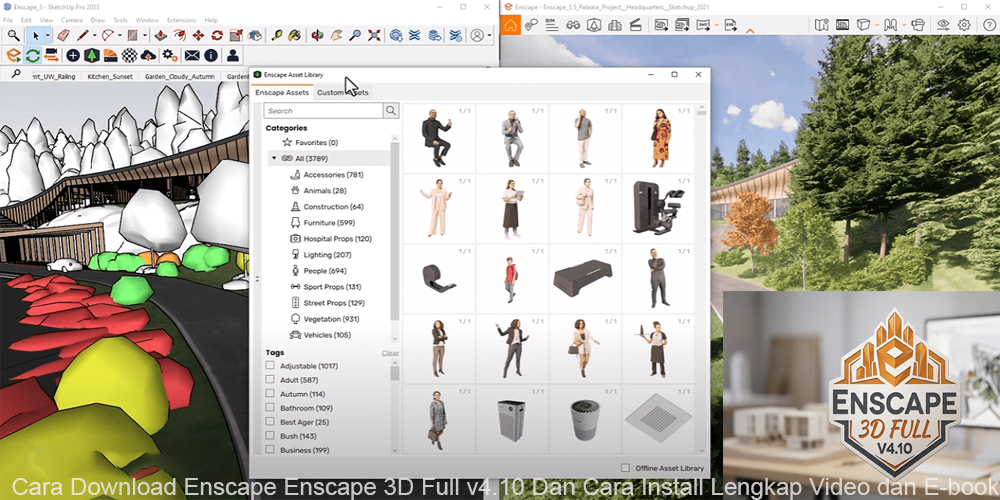
Dalam dunia desain arsitektur, visualisasi 3D menjadi salah satu bagian penting untuk menyampaikan konsep bangunan kepada klien, dosen, maupun tim proyek. Model tiga dimensi yang dibuat menggunakan software desain akan terlihat lebih komunikatif apabila dilengkapi pencahayaan, material, tekstur, dan suasana lingkungan yang realistis. Salah satu aplikasi yang banyak digunakan untuk kebutuhan tersebut adalah Enscape, sebuah perangkat lunak rendering real-time yang terintegrasi dengan berbagai aplikasi desain arsitektur.
Melalui panduan Download Enscape Enscape 3D Full v4.10 ini, Anda dapat mempelajari tahapan memperoleh installer melalui sumber resmi, mempersiapkan komputer, melakukan instalasi, menghubungkan Enscape dengan aplikasi desain, serta menggunakan fitur-fitur dasarnya. Artikel ini juga membahas kebutuhan sistem, cara mengatasi kendala instalasi, rekomendasi video tutorial, dan materi e-book yang dapat membantu proses belajar.
Bagi pengguna baru, proses instalasi mungkin terlihat cukup teknis, terutama ketika harus menyesuaikan versi aplikasi desain, driver kartu grafis, dan lisensi perangkat lunak. Oleh karena itu, pembahasan disusun secara bertahap agar mudah diikuti oleh mahasiswa arsitektur, desainer interior, drafter, visualizer, maupun profesional yang ingin meningkatkan kualitas presentasi proyek.
Panduan ini berfokus pada penggunaan Enscape melalui jalur resmi dan lisensi yang sesuai. Ketersediaan installer, versi, fitur, serta persyaratan sistem dapat berubah mengikuti pembaruan dari pengembang.
Mengenal Enscape 3D v4.10 untuk Rendering Arsitektur
6
Enscape merupakan software visualisasi arsitektur yang memungkinkan pengguna melihat model desain dalam tampilan tiga dimensi secara langsung. Aplikasi ini banyak digunakan untuk membantu proses presentasi desain bangunan, interior, lanskap, dan berbagai proyek berbasis model 3D.
Berbeda dengan alur rendering tradisional yang biasanya membutuhkan proses ekspor dan rendering terpisah, Enscape dirancang untuk bekerja secara terintegrasi dengan aplikasi desain yang didukung. Perubahan pada model dapat ditampilkan dalam visualisasi sehingga pengguna dapat mengevaluasi desain secara lebih interaktif.
Apa Itu Enscape 3D dan Kegunaannya?
Enscape merupakan aplikasi rendering real-time yang membantu mengubah model 3D menjadi visualisasi yang lebih mudah dipahami. Pengguna dapat mengatur material, pencahayaan, sudut pandang kamera, serta elemen lingkungan untuk menghasilkan presentasi desain.
Beberapa penggunaan Enscape antara lain:
- Membuat visualisasi eksterior rumah dan gedung.
- Menghasilkan rendering interior ruang keluarga, kamar tidur, dan kantor.
- Menampilkan desain bangunan kepada klien.
- Mengevaluasi pencahayaan dan komposisi ruang.
- Membuat video walkthrough proyek.
- Menyajikan desain melalui pengalaman visual interaktif.
Dengan alur kerja tersebut, Enscape dapat membantu mempercepat komunikasi antara desainer dan pihak yang terlibat dalam proyek.
Mengenal Enscape 3D Full v4.10
Istilah Enscape 3D Full v4.10 sering digunakan dalam pencarian pengguna yang ingin mendapatkan paket instalasi lengkap. Namun, istilah tersebut tidak selalu menunjukkan jenis lisensi atau kelengkapan fitur tertentu.
Untuk memastikan keamanan dan kompatibilitas, unduh installer melalui situs resmi pengembang. Gunakan lisensi yang sesuai dengan ketentuan penggunaan, baik lisensi komersial, pendidikan, maupun opsi uji coba yang tersedia.
Jangan menganggap file yang diberi label full version, pre-activated, atau crack sebagai installer resmi. File dari sumber tidak dikenal berisiko membawa malware, mengubah sistem, atau menyebabkan masalah pada aplikasi desain.
Keyword Suggest Google untuk Download Enscape 3D
Penggunaan variasi kata kunci membantu artikel menjangkau pengguna dengan kebutuhan pencarian yang berbeda. Sebagian orang mencari installer, sementara pengguna lain membutuhkan panduan instalasi, tutorial rendering, atau solusi error.
Berikut ide keyword turunan yang relevan untuk dikembangkan dalam artikel:
|
Jenis Keyword
|
Saran Kata Kunci
|
| — | — |
|
Keyword utama
|
Download Enscape Enscape 3D Full v4.10
|
|
Download
|
Download Enscape 4.10
|
|
Download
|
Enscape 3D download for Windows
|
|
Instalasi
|
Cara install Enscape 4.10
|
|
Instalasi
|
Tutorial instal Enscape di SketchUp
|
|
Lisensi
|
Enscape license activation
|
|
Tutorial
|
Tutorial Enscape untuk pemula
|
|
Rendering
|
Cara render realistis dengan Enscape
|
|
Aplikasi desain
|
Enscape for SketchUp
|
|
Aplikasi desain
|
Enscape for Revit
|
|
Kendala
|
Enscape tidak muncul di SketchUp
|
|
Kendala
|
Cara mengatasi Enscape error
|
|
Pembelajaran
|
Download e-book tutorial Enscape
|
|
Pembelajaran
|
Video tutorial Enscape bahasa Indonesia
|
Gunakan kata kunci tersebut secara alami pada judul, subjudul, deskripsi gambar, dan isi artikel. Hindari memasukkan seluruh variasi keyword secara berulang karena dapat mengurangi kenyamanan membaca.
Persiapan Sebelum Download Enscape 3D Full v4.10
Sebelum mengunduh dan memasang aplikasi, ada beberapa hal yang sebaiknya diperiksa. Persiapan ini berguna untuk mengurangi risiko instalasi gagal atau aplikasi tidak dapat dijalankan.
Periksa Spesifikasi Komputer
Enscape menggunakan teknologi rendering real-time yang memanfaatkan kemampuan kartu grafis. Karena itu, performa komputer menjadi salah satu faktor penting.
Periksa komponen berikut:
- Prosesor: Pastikan komputer menggunakan prosesor yang mendukung sistem operasi dan aplikasi desain yang digunakan.
- RAM: Kapasitas memori harus mencukupi kebutuhan aplikasi desain, Enscape, dan proyek yang sedang dibuka.
- GPU: Periksa dukungan kartu grafis dan driver yang sesuai dengan persyaratan versi Enscape.
- Penyimpanan: Sediakan ruang kosong untuk installer, aplikasi, cache, serta file proyek.
- Sistem operasi: Pastikan Windows atau sistem operasi lain yang digunakan termasuk dalam daftar dukungan versi terkait.
Persyaratan teknis dapat berbeda menurut versi Enscape dan aplikasi host. Periksa halaman system requirements resmi sebelum instalasi.
Pastikan Aplikasi Desain Kompatibel
Enscape bekerja melalui integrasi dengan aplikasi desain yang didukung. Sebelum mengunduh, periksa apakah versi aplikasi yang Anda gunakan kompatibel.
Contoh aplikasi yang digunakan dalam alur kerja visualisasi arsitektur meliputi SketchUp, Revit, Rhino, Archicad, dan Vectorworks. Dukungan versi aplikasi host dapat berubah, sehingga perlu diperiksa pada dokumentasi resmi.
Siapkan Akun dan Lisensi
Siapkan akun yang diperlukan untuk mengakses installer dan mengelola lisensi. Jika Anda menggunakan lisensi pendidikan atau uji coba, ikuti persyaratan pendaftaran yang berlaku.
Hindari menggunakan aktivator tidak resmi. Selain berisiko terhadap keamanan komputer, penggunaan perangkat lunak tanpa lisensi yang sesuai dapat menimbulkan persoalan hukum dan pembatasan akses pembaruan.
Cara Download Enscape Enscape 3D Full v4.10
Untuk memperoleh installer Enscape, gunakan portal resmi Chaos. Pengembang menyediakan panduan instalasi dan akses unduhan melalui akun pengguna. Panduan resminya menjelaskan bahwa installer dapat dijalankan langsung, kemudian pengguna masuk menggunakan akun yang terhubung dengan lisensi.
Chaos Help Center
+1
Langkah Download Enscape 4.10
Ikuti tahapan berikut untuk mencari installer versi yang Anda perlukan:
- Buka situs resmi
Chaos Enscape
.
- Masuk ke akun Chaos atau buat akun jika belum memilikinya.
- Buka bagian unduhan produk Enscape.
- Periksa daftar build atau versi yang tersedia.
- Pilih installer yang sesuai dengan sistem operasi dan kebutuhan aplikasi desain.
- Unduh file instalasi dari sumber resmi.
- Simpan installer di folder yang mudah ditemukan, misalnya Downloads atau folder khusus installer.
Penting: Jika versi 4.10 tidak tersedia pada daftar unduhan akun Anda, jangan menganggap tautan dari situs pihak ketiga sebagai sumber resmi. Periksa dokumentasi Chaos atau hubungi dukungan pengembang untuk mengetahui ketersediaan build lama.
Cara Memastikan File Installer Aman
Sebelum menjalankan file yang sudah diunduh, lakukan pemeriksaan sederhana:
- Pastikan file berasal dari domain resmi pengembang.
- Periksa nama file dan ekstensi installer.
- Hindari file yang meminta Anda menonaktifkan antivirus.
- Jangan menjalankan program aktivator atau patch tidak dikenal.
- Lakukan pemindaian keamanan apabila file berasal dari sumber yang belum terverifikasi.
Langkah ini membantu mengurangi risiko menginstal program yang telah dimodifikasi pihak lain.
Cara Install Enscape 3D v4.10 di Windows
6
Proses instalasi Enscape pada Windows pada dasarnya dilakukan melalui installer. Menurut panduan Chaos, pengguna menjalankan file yang diunduh, menyelesaikan proses instalasi, kemudian membuka aplikasi desain untuk menjalankan Enscape.
Chaos Help Center
+1
Tutorial Install Enscape Langkah demi Langkah
Langkah 1: Tutup aplikasi desain
Simpan pekerjaan terlebih dahulu, kemudian tutup SketchUp, Revit, Rhino, Archicad, atau aplikasi host lain yang sedang berjalan. Ini membantu menghindari konflik ketika installer memasang plugin.
Langkah 2: Jalankan installer
Buka folder tempat file installer disimpan. Klik dua kali file tersebut untuk memulai proses instalasi.
Jika Windows menampilkan konfirmasi keamanan, periksa penerbit file sebelum memberikan izin menjalankan aplikasi.
Langkah 3: Ikuti petunjuk instalasi
Ikuti instruksi pada jendela installer. Perhatikan pilihan komponen dan aplikasi desain yang ingin diintegrasikan.
Apabila tersedia pilihan instalasi plugin untuk beberapa aplikasi host, pilih aplikasi yang memang digunakan dan kompatibel.
Langkah 4: Tunggu proses selesai
Biarkan proses pemasangan berjalan hingga selesai. Jangan mematikan komputer atau menghentikan installer secara paksa.
Langkah 5: Buka aplikasi desain
Jalankan aplikasi desain yang didukung. Cari menu, toolbar, atau tab Enscape pada antarmuka aplikasi.
Langkah 6: Masuk menggunakan akun lisensi
Saat Enscape meminta autentikasi, pilih opsi masuk dan gunakan akun Chaos yang memiliki lisensi atau hak uji coba. Proses aktivasi resmi dilakukan melalui akun pengguna.
Chaos Help Center
+1
Cara Install Enscape di SketchUp
Untuk pengguna SketchUp, pastikan versi SketchUp sesuai dengan versi Enscape yang akan dipasang. Installer Windows dapat menyediakan plugin untuk aplikasi host yang didukung, dengan pilihan integrasi saat proses instalasi.
Chaos Docs
+1
Setelah instalasi:
- Buka SketchUp.
- Buka proyek yang ingin divisualisasikan.
- Periksa menu atau toolbar Enscape.
- Pilih perintah untuk memulai Enscape.
- Tunggu proses pemuatan model.
- Sesuaikan tampilan kamera dan pengaturan visualisasi.
Jika menu Enscape belum muncul, tutup SketchUp dan periksa kembali apakah plugin telah dipasang untuk versi aplikasi yang digunakan.
Cara Install Enscape di Revit
Pengguna Revit perlu memeriksa dukungan versi Revit pada dokumentasi Enscape. Integrasi plugin bergantung pada versi aplikasi host dan sistem operasi yang digunakan.
Chaos Docs
+1
Setelah pemasangan, buka proyek Revit dan cari tab Enscape. Jika tab tidak tersedia, pastikan proses instalasi berhasil dan versi Revit termasuk dalam daftar yang didukung.
Cara Aktivasi Lisensi Enscape 3D
Aktivasi diperlukan agar pengguna dapat mengakses fitur sesuai hak lisensinya. Enscape menyediakan mekanisme masuk menggunakan akun Chaos, sedangkan jenis lisensi dan masa penggunaannya mengikuti ketentuan akun terkait.
Chaos Help Center
+1
Aktivasi Enscape dengan Akun Chaos
- Jalankan aplikasi desain yang sudah terintegrasi dengan Enscape.
- Buka Enscape melalui menu atau toolbar.
- Pilih tombol Sign in apabila muncul.
- Masukkan email dan kata sandi akun Chaos.
- Selesaikan proses autentikasi.
- Kembali ke aplikasi desain dan periksa status lisensi.
Jika menggunakan lisensi uji coba, periksa masa berlaku dan ketentuan yang ditampilkan pada akun. Panduan Chaos menyebutkan adanya opsi uji coba 14 hari bagi pengguna yang memenuhi ketentuan pendaftaran.
Chaos Help Center
Apakah Enscape Bisa Digunakan Gratis?
Ketersediaan penggunaan gratis bergantung pada program uji coba, lisensi pendidikan, atau penawaran resmi yang berlaku. Periksa persyaratan terbaru pada situs pengembang sebelum mendaftar.
Hindari mengandalkan klaim “Enscape full gratis selamanya” dari sumber tidak resmi. Pastikan informasi lisensi berasal dari pengembang dan sesuai dengan kebutuhan penggunaan Anda.
Fitur Enscape 3D untuk Membuat Rendering Realistis
8
Enscape membantu pengguna mengevaluasi desain melalui tampilan visual yang terintegrasi dengan model 3D. Hasil visualisasi dipengaruhi oleh kualitas model, material, pencahayaan, pengaturan kamera, serta kemampuan perangkat keras.
Real-Time Rendering
Fitur real-time rendering memungkinkan pengguna melihat perubahan tampilan model tanpa harus selalu membuat proses rendering terpisah. Hal ini bermanfaat saat menyesuaikan komposisi ruang, material, atau sudut pandang.
Material dan Tekstur
Material membantu memberikan karakter pada permukaan objek. Misalnya, material kayu untuk lantai, kaca untuk jendela, beton untuk dinding, dan logam untuk elemen fasad.
Agar hasil visual lebih meyakinkan, gunakan tekstur dengan skala yang sesuai dan hindari penggunaan material yang terlalu mengilap tanpa alasan desain.
Pencahayaan dan Suasana
Pencahayaan memengaruhi kesan ruang dan keterbacaan bentuk bangunan. Pengguna dapat mengevaluasi tampilan siang maupun malam dengan menyesuaikan pengaturan lingkungan dan sumber cahaya yang tersedia.
Video Walkthrough
Video walkthrough dapat digunakan untuk memperlihatkan pengalaman bergerak di dalam atau sekitar bangunan. Fitur ini berguna untuk presentasi konsep kepada klien yang belum terbiasa membaca gambar teknis.
Visualisasi Interior dan Eksterior
Enscape dapat dimanfaatkan untuk menampilkan ruang interior, fasad bangunan, area lanskap, dan lingkungan proyek. Kualitas hasil tetap bergantung pada model sumber serta pengaturan visualisasi.
Cara Mengatasi Enscape Error dan Tidak Muncul di SketchUp
Salah satu kendala yang sering dicari pengguna adalah Enscape tidak muncul pada aplikasi desain atau gagal dijalankan. Penyebabnya dapat berkaitan dengan kompatibilitas, driver GPU, instalasi plugin, atau konfigurasi sistem.
Enscape Tidak Muncul di SketchUp
Jika toolbar Enscape tidak terlihat, lakukan pemeriksaan berikut:
- Pastikan Enscape sudah terinstal.
- Periksa kompatibilitas versi SketchUp.
- Tutup dan buka kembali SketchUp.
- Periksa menu Extension atau toolbar yang tersedia.
- Jalankan ulang installer resmi jika integrasi plugin belum terpasang.
- Periksa dokumentasi dukungan Chaos jika masalah berlanjut.
Enscape Tidak Bisa Dibuka
Jika Enscape gagal dijalankan, periksa beberapa kemungkinan berikut:
- Driver kartu grafis belum diperbarui.
- GPU tidak memenuhi persyaratan.
- Versi aplikasi desain tidak kompatibel.
- Instalasi mengalami kerusakan.
- Sistem kekurangan sumber daya ketika membuka proyek besar.
Chaos menjelaskan bahwa Enscape menggunakan GPU untuk proses rendering dan merekomendasikan kartu grafis dengan VRAM khusus. Dokumentasi persyaratan sistem juga mencantumkan kebutuhan GPU minimum 4 GB VRAM serta rekomendasi 8 GB atau lebih untuk konfigurasi Windows yang dibahas.
Chaos Help Center
+1
Enscape Loading Terus atau Rendering Lambat
Untuk membantu mengatasi performa yang kurang optimal:
- Tutup aplikasi berat yang tidak digunakan.
- Kurangi kompleksitas model jika memungkinkan.
- Periksa resolusi output.
- Perbarui driver GPU dari produsen perangkat.
- Gunakan penyimpanan SSD untuk mempercepat pemuatan dan penyimpanan proyek.
- Periksa penggunaan VRAM ketika menjalankan model berukuran besar.
Performa rendering dipengaruhi oleh ukuran proyek, tekstur, resolusi, kualitas visualisasi, dan kemampuan GPU.
Chaos Help Center
+1
Video Tutorial Enscape 3D Bahasa Indonesia untuk Pemula
Video tutorial dapat membantu pengguna memahami proses instalasi dan penggunaan fitur melalui demonstrasi langsung. Untuk pemula, sebaiknya pelajari materi secara berurutan dari pengenalan antarmuka hingga penyusunan hasil rendering.
Berikut ide materi video yang dapat disisipkan pada artikel:
1. Tutorial Install Enscape di SketchUp
Materi: persiapan aplikasi, pemasangan plugin, dan aktivasi lisensi.
Cari video tutorial di YouTube
2. Tutorial Rendering Realistis dengan Enscape
Materi: material, pencahayaan, kamera, dan pengaturan visualisasi.
Cari video tutorial rendering
3. Tutorial Membuat Video Walkthrough
Materi: pengaturan jalur kamera dan penyusunan presentasi video.
Cari tutorial video walkthrough
Catatan: tautan di atas mengarah ke hasil pencarian video, bukan video tertentu yang telah diverifikasi. Pilih tutorial yang sesuai dengan versi aplikasi dan lisensi Anda.