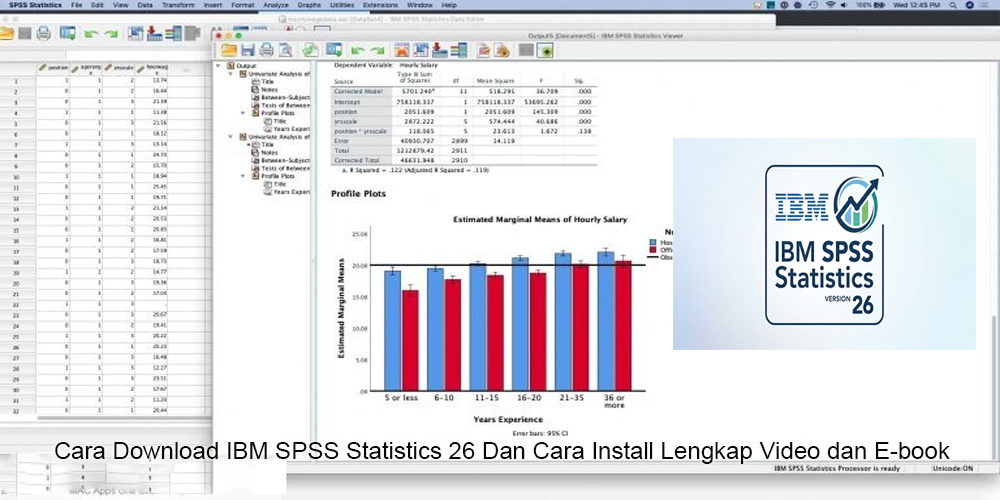
IBM SPSS Statistics 26 merupakan salah satu perangkat lunak statistik yang banyak digunakan oleh mahasiswa, dosen, peneliti, akademisi, hingga profesional untuk mengolah dan menganalisis data penelitian. Software ini menyediakan berbagai fitur analisis statistik yang membantu pengguna mengolah data kuantitatif, melakukan pengujian hipotesis, membuat tabel, serta menghasilkan laporan penelitian secara sistematis. Bagi Anda yang sedang menyusun skripsi, tesis, disertasi, atau laporan penelitian, memahami cara menggunakan SPSS dapat membantu mempercepat proses analisis data.
Melalui artikel ini, Anda akan mempelajari panduan Download IBM SPSS Statistics 26, persiapan komputer sebelum instalasi, langkah-langkah pemasangan software, hingga cara melakukan aktivasi menggunakan lisensi resmi. Selain itu, tersedia pembahasan mengenai tutorial penggunaan SPSS untuk pemula, solusi mengatasi kendala instalasi, serta rekomendasi video tutorial dan e-book sebagai bahan belajar tambahan.
Panduan ini disusun dengan bahasa sederhana agar mudah dipahami, baik oleh pengguna yang baru pertama kali mengenal SPSS maupun pengguna yang ingin memasang kembali software pada komputer Windows. Dengan mengikuti setiap langkah secara berurutan, Anda dapat mempersiapkan lingkungan kerja statistik yang lebih terstruktur dan siap digunakan untuk kebutuhan akademik maupun profesional.
Mengenal IBM SPSS Statistics 26
IBM SPSS Statistics 26 adalah perangkat lunak analisis statistik yang dikembangkan oleh IBM. SPSS merupakan singkatan dari Statistical Package for the Social Sciences, meskipun penggunaannya saat ini telah meluas ke berbagai bidang, seperti pendidikan, ekonomi, kesehatan, bisnis, pemasaran, dan ilmu sosial.
Software ini memungkinkan pengguna melakukan analisis data melalui antarmuka grafis tanpa harus menulis kode pemrograman untuk setiap prosedur statistik. Pengguna dapat memasukkan data, menentukan variabel, memilih metode analisis, kemudian membaca hasil pengolahan melalui jendela output.
Fungsi IBM SPSS Statistics 26 untuk Penelitian
SPSS memiliki sejumlah fungsi yang sering digunakan dalam penelitian kuantitatif, antara lain:
- Mengolah data hasil kuesioner.
- Melakukan analisis statistik deskriptif.
- Menguji validitas dan reliabilitas instrumen penelitian.
- Melakukan uji normalitas data.
- Melakukan analisis korelasi dan regresi.
- Melakukan uji t dan ANOVA.
- Menghasilkan tabel serta laporan statistik.
- Membantu proses interpretasi hasil penelitian.
Bagi mahasiswa, software ini sering digunakan untuk mengolah data penelitian skripsi dan tesis. Sementara itu, peneliti profesional dapat memanfaatkannya untuk menganalisis data survei, eksperimen, maupun penelitian observasional.
Fitur Utama SPSS Versi 26
Beberapa fitur yang dapat dimanfaatkan dalam SPSS meliputi:
- Data Editor: Mengelola data dalam bentuk baris dan kolom.
- Variable View: Mengatur nama, tipe, label, dan pengukuran variabel.
- Output Viewer: Menampilkan hasil analisis statistik.
- Syntax Editor: Menjalankan perintah analisis menggunakan sintaks.
- Chart Builder: Membuat grafik berdasarkan data penelitian.
- Statistical Procedures: Menjalankan berbagai metode statistik sesuai kebutuhan analisis.
Ketersediaan prosedur tertentu dapat bergantung pada lisensi dan komponen yang terpasang.
Download IBM SPSS Statistics 26 Gratis untuk Windows
Sebelum mengunduh software, pastikan Anda memperoleh installer dari sumber resmi IBM atau portal lisensi institusi pendidikan yang berwenang. Hindari installer tidak dikenal yang menawarkan aktivasi ilegal, karena file tersebut berpotensi mengandung malware atau mengubah konfigurasi sistem.
Link Download IBM SPSS Statistics 26 Resmi
Anda dapat memulai pencarian installer melalui halaman resmi berikut:
IBM SPSS Statistics
Website resmi produk dan informasi lisensi
Sumber resmi
Kunjungi Website IBM SPSS
Untuk installer versi 26, periksa ketersediaan melalui IBM Software Access Catalog, akun IBM, atau administrator lisensi kampus/perusahaan Anda.
Perlu diketahui bahwa ketersediaan installer versi lama dapat berbeda berdasarkan jenis lisensi dan hak akses pengguna. Tidak semua versi lama tersedia sebagai unduhan publik gratis.
Apakah SPSS 26 Bisa Digunakan Secara Gratis?
IBM menyediakan opsi uji coba dan pilihan lisensi tertentu untuk pengguna yang ingin mencoba atau menggunakan SPSS secara legal. Namun, ketersediaan versi, durasi uji coba, serta fitur yang dapat digunakan mengikuti ketentuan IBM.
Jika Anda merupakan mahasiswa, tanyakan kepada pihak kampus apakah tersedia lisensi akademik atau akses laboratorium komputer yang mencakup SPSS.
Persiapan Sebelum Install IBM SPSS Statistics 26
Sebelum menjalankan installer, lakukan beberapa pemeriksaan agar proses instalasi berjalan lebih lancar.
Spesifikasi Laptop untuk SPSS 26
Periksa spesifikasi komputer melalui menu Settings atau System Information pada Windows.
|
Komponen
|
Hal yang perlu diperiksa
|
| — | — |
|
Sistem operasi
|
Kompatibilitas Windows dengan installer
|
|
Prosesor
|
Arsitektur dan kemampuan CPU
|
|
RAM
|
Kapasitas memori tersedia
|
|
Penyimpanan
|
Ruang kosong untuk instalasi dan data
|
|
Hak akses
|
Izin administrator
|
|
Lisensi
|
Ketersediaan kode atau akses resmi
|
Persyaratan teknis yang tepat sebaiknya merujuk pada dokumentasi IBM untuk versi dan sistem operasi yang digunakan.
Persiapan File Installer
Setelah memperoleh installer resmi, lakukan langkah berikut:
- Simpan file pada folder yang mudah ditemukan.
- Pastikan proses unduhan selesai sepenuhnya.
- Periksa ukuran dan integritas file jika informasi checksum tersedia.
- Tutup aplikasi yang tidak diperlukan.
- Pastikan komputer tidak sedang menjalankan pembaruan sistem yang membutuhkan restart.
Jika file installer berbentuk arsip, ekstrak menggunakan aplikasi pengarsipan tepercaya sebelum menjalankan file instalasi.
Cara Install IBM SPSS Statistics 26 di Windows
Berikut panduan umum pemasangan SPSS 26 menggunakan installer resmi. Tampilan wizard dapat sedikit berbeda bergantung pada paket instalasi yang diperoleh.
Langkah 1: Jalankan Installer
Buka folder tempat Anda menyimpan file instalasi. Klik kanan file installer, kemudian pilih Run as administrator jika diperlukan.
Jika Windows menampilkan konfirmasi izin aplikasi, periksa nama penerbit dan sumber file sebelum menyetujuinya.
Langkah 2: Mulai Proses Instalasi
Setelah jendela instalasi muncul, baca informasi awal yang ditampilkan. Pilih tombol untuk melanjutkan proses pemasangan.
Apabila terdapat pilihan bahasa, gunakan bahasa yang paling mudah Anda pahami.
Langkah 3: Baca dan Setujui Ketentuan Lisensi
Baca perjanjian lisensi perangkat lunak. Jika Anda menyetujui ketentuannya, pilih opsi persetujuan untuk melanjutkan.
Gunakan software sesuai ketentuan lisensi yang berlaku.
Langkah 4: Tentukan Folder Instalasi
Installer biasanya menyediakan lokasi pemasangan secara default.
Anda dapat menggunakan lokasi tersebut atau memilih folder lain apabila diperlukan. Pastikan lokasi tujuan memiliki ruang penyimpanan yang cukup.
Langkah 5: Pilih Komponen Instalasi
Jika installer menyediakan pilihan komponen, periksa komponen yang diperlukan untuk penggunaan Anda.
Untuk pengguna pemula, konfigurasi standar biasanya cukup untuk memulai analisis statistik dasar.
Langkah 6: Selesaikan Instalasi
Klik tombol Install atau pilihan sejenis untuk memulai pemasangan.
Tunggu hingga proses selesai. Jangan mematikan komputer secara paksa selama instalasi berlangsung.
Langkah 7: Buka IBM SPSS Statistics 26
Setelah instalasi selesai, buka aplikasi melalui Start Menu Windows.
Jika aplikasi berhasil terbuka, Anda dapat melanjutkan ke proses aktivasi lisensi sesuai instruksi IBM.
Cara Aktivasi IBM SPSS Statistics 26 dengan Lisensi Resmi
Aktivasi diperlukan agar software dapat digunakan sesuai hak lisensi yang dimiliki.
Aktivasi Menggunakan Authorized User License
Untuk lisensi pengguna resmi, ikuti petunjuk aktivasi yang disediakan IBM atau administrator lisensi organisasi Anda.
Secara umum, prosesnya meliputi:
- Buka aplikasi atau License Authorization Wizard.
- Pilih metode lisensi yang sesuai dengan produk Anda.
- Masukkan kode otorisasi resmi apabila diminta.
- Ikuti instruksi pada layar.
- Selesaikan proses otorisasi.
- Buka kembali aplikasi untuk memeriksa status lisensi.
Jangan membagikan kode lisensi kepada pihak yang tidak berwenang.
Aktivasi Menggunakan Lisensi Kampus
Jika kampus menyediakan lisensi SPSS, hubungi bagian teknologi informasi atau laboratorium komputer untuk memperoleh petunjuk aktivasi.
Beberapa institusi menggunakan sistem lisensi jaringan, sehingga pengguna perlu terhubung ke jaringan kampus atau VPN yang telah ditentukan.
Tutorial IBM SPSS Statistics 26 untuk Pemula
Setelah software berhasil dipasang, langkah selanjutnya adalah memahami tampilan dan fungsi dasar aplikasi.
Cara Membuat Data Baru di SPSS 26
Saat pertama kali membuka SPSS, Anda dapat membuat lembar kerja baru melalui menu File kemudian New dan Data.
Pada lembar kerja tersebut terdapat dua tampilan utama, yaitu Data View dan Variable View.
Data View digunakan untuk memasukkan nilai data. Setiap baris biasanya mewakili satu responden atau satu observasi, sedangkan kolom mewakili variabel.
Variable View digunakan untuk menentukan karakteristik setiap variabel, seperti nama, tipe data, label, nilai kategori, dan skala pengukuran.
Cara Input Data Kuesioner ke SPSS
Misalnya Anda memiliki penelitian dengan tiga variabel:
- X1: Motivasi belajar.
- X2: Lingkungan belajar.
- Y: Hasil belajar.
Buat nama variabel pada Variable View. Selanjutnya, masukkan nilai responden pada Data View.
Pastikan setiap kolom menggunakan definisi variabel yang konsisten dengan instrumen penelitian.
Untuk data kategori, Anda dapat menggunakan Value Labels agar angka lebih mudah dibaca ketika melakukan analisis.
Cara Melakukan Uji Statistik Deskriptif
Analisis deskriptif digunakan untuk menggambarkan karakteristik data.
Langkah umum:
- Buka menu Analyze.
- Pilih Descriptive Statistics.
- Pilih Frequencies atau Descriptives sesuai kebutuhan.
- Masukkan variabel yang ingin dianalisis.
- Pilih statistik yang diperlukan.
- Klik OK.
Hasil analisis akan ditampilkan pada Output Viewer.
Cara Melakukan Uji Validitas dan Reliabilitas
Uji validitas dan reliabilitas digunakan dalam evaluasi instrumen penelitian.
Untuk reliabilitas menggunakan Cronbach’s Alpha, pengguna dapat memilih menu Analyze, Scale, kemudian Reliability Analysis.
Masukkan item pertanyaan yang akan dianalisis dan pilih model yang sesuai.
Interpretasi hasil perlu memperhatikan desain penelitian, karakteristik instrumen, serta pedoman metodologi yang digunakan. Jangan hanya mengandalkan satu angka tanpa mempertimbangkan konteks penelitian.
Keyword Suggest Google yang Relevan untuk Artikel SPSS 26
Berikut variasi kata kunci yang relevan untuk dikembangkan dalam artikel bertema instalasi dan tutorial SPSS. Daftar ini merupakan ide keyword turunan, bukan klaim volume pencarian Google yang telah diverifikasi secara langsung.
Keyword Utama
- Download IBM SPSS Statistics 26
- Download SPSS 26
- IBM SPSS Statistics 26 download
- SPSS Statistics 26 Windows
- Download SPSS 26 64 bit
- Cara install SPSS 26
- Cara aktivasi SPSS 26
Keyword Turunan dan Long-Tail
- Cara install IBM SPSS Statistics 26 di Windows 10
- Cara install SPSS 26 di Windows 11
- Tutorial SPSS 26 untuk pemula
- Cara menggunakan SPSS untuk skripsi
- Cara input data kuesioner ke SPSS
- Cara uji validitas menggunakan SPSS
- Cara uji reliabilitas Cronbach Alpha SPSS
- Cara uji normalitas SPSS 26
- Cara uji regresi linear berganda SPSS
- Cara membaca hasil output SPSS
- Download tutorial SPSS PDF
- E-book belajar SPSS untuk mahasiswa
- Video tutorial SPSS bahasa Indonesia
Untuk mendapatkan data volume pencarian dan variasi aktual, gunakan Google Keyword Planner, Google Trends, atau fitur performa Google Search Console.
Video Tutorial Install dan Belajar SPSS 26
Video tutorial dapat membantu pengguna memahami proses instalasi melalui tampilan visual.
Video Tutorial IBM SPSS Statistics 26
Pencarian video instalasi, pengenalan antarmuka, dan analisis data.
Cari Video Tutorial SPSS 26
Saat memilih video, perhatikan tanggal publikasi, versi software yang digunakan, kejelasan langkah, serta sumber installer yang direkomendasikan pembuat video.
Materi Video yang Disarankan
Untuk belajar secara bertahap, Anda dapat mengikuti urutan materi berikut:
- Pengenalan antarmuka IBM SPSS Statistics.
- Cara membuat variabel dan memasukkan data.
- Cara mengimpor data Excel.
- Analisis statistik deskriptif.
- Uji validitas dan reliabilitas.
- Uji normalitas dan homogenitas.
- Analisis korelasi dan regresi.
- Cara membaca tabel output penelitian.