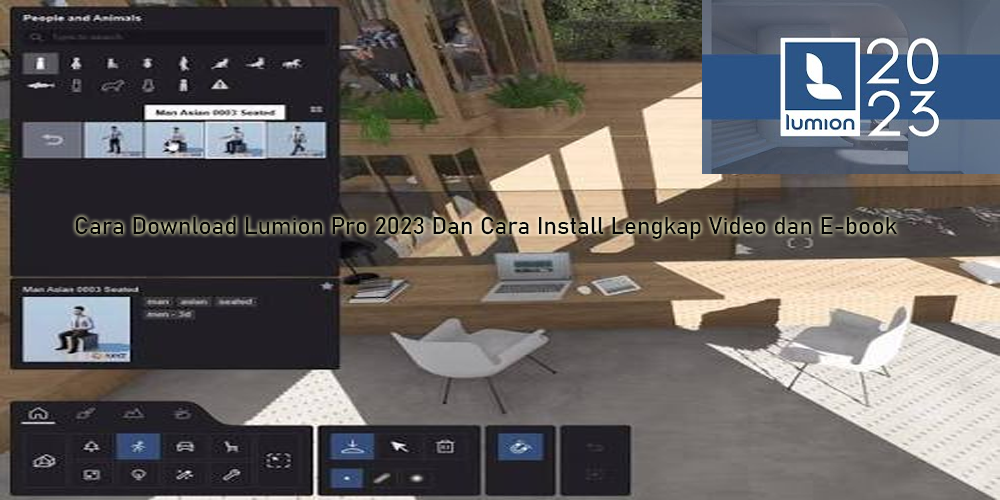
Cara Download Lumion Pro 2023 Dan Cara Install Lengkap Video dan E-book
LUMION PRO 2023

Lumion merupakan salah satu software visualisasi arsitektur yang banyak digunakan oleh arsitek, mahasiswa arsitektur, desainer interior, dan profesional di bidang konstruksi. Aplikasi ini membantu pengguna mengubah model bangunan tiga dimensi menjadi gambar, animasi, dan presentasi arsitektur yang lebih realistis. Melalui fitur material, pencahayaan, vegetasi, objek lingkungan, serta pengaturan kamera, proses visualisasi desain dapat dilakukan dengan alur kerja yang relatif mudah dipahami.

Bagi Anda yang sedang mencari Download Lumion Pro 2023, artikel ini akan membahas panduan lengkap mulai dari persiapan komputer, cara mendapatkan installer melalui sumber resmi, langkah instalasi, aktivasi lisensi, hingga tips mengoptimalkan performa software. Kami juga menyertakan rekomendasi video tutorial dan materi e-book agar proses belajar menjadi lebih terarah.

Lumion 2023 dapat digunakan untuk berbagai kebutuhan, mulai dari rendering rumah minimalis, desain interior, visualisasi gedung komersial, hingga pembuatan animasi kawasan. Namun, sebelum menginstalnya, penting untuk memahami persyaratan perangkat keras dan memastikan installer berasal dari sumber tepercaya. Dengan persiapan yang tepat, proses pemasangan dan penggunaan Lumion dapat berjalan lebih lancar serta membantu menghasilkan visual desain yang sesuai kebutuhan proyek.

Mengenal Lumion Pro 2023 untuk Visualisasi Arsitektur

3D1 Externa - Lumion 10

Luxury Apartment Interior with Animation- Lumion 2023

Urban green open space - Lumion render

6

Lumion adalah software rendering dan visualisasi 3D yang dirancang untuk membantu arsitek serta desainer menyampaikan ide desain secara visual. Aplikasi ini memungkinkan pengguna mengimpor model dari software pemodelan 3D, kemudian menambahkan material, pencahayaan, lingkungan, dan efek visual.

Lumion Pro 2023 merupakan salah satu versi dalam rangkaian pengembangan Lumion yang digunakan untuk menghasilkan presentasi arsitektur. Pengguna dapat membuat gambar diam, video animasi, serta visualisasi suasana proyek dengan berbagai pengaturan.

Apa Saja Kegunaan Lumion Pro 2023?

Beberapa kebutuhan yang dapat dikerjakan menggunakan Lumion antara lain:

  • Rendering eksterior rumah, apartemen, dan gedung.

  • Visualisasi interior ruang tamu, kamar tidur, dan dapur.

  • Pembuatan animasi walkthrough.

  • Penataan lanskap, taman, jalan, dan lingkungan sekitar bangunan.

  • Presentasi konsep desain kepada klien.

  • Pembuatan gambar perspektif untuk portofolio arsitektur.

Keunggulan utama workflow Lumion adalah kemampuannya menggabungkan model 3D dengan elemen visual pendukung dalam satu lingkungan kerja.

Siapa yang Cocok Menggunakan Lumion?

Software ini dapat dimanfaatkan oleh mahasiswa arsitektur yang sedang mengerjakan tugas studio, arsitek yang menyiapkan presentasi proyek, desainer interior, visualizer 3D, hingga kontraktor yang membutuhkan gambaran visual desain.

Bagi pemula, mempelajari navigasi, pengaturan material, dan pencahayaan merupakan langkah awal yang penting sebelum masuk ke teknik rendering yang lebih kompleks.

Download Lumion Pro 2023 Secara Resmi

Untuk mendapatkan installer yang aman, gunakan situs resmi Lumion dan ikuti prosedur lisensi yang berlaku. Hindari installer dari situs tidak dikenal yang menawarkan file modifikasi, crack, keygen, atau aktivasi tidak resmi karena berisiko membawa malware, merusak instalasi, dan menimbulkan masalah lisensi.

10 Lumion Tips every Architect must know!

Lumion Official Website

Informasi produk, persyaratan sistem, lisensi, dan dukungan instalasi.

Kunjungi Situs Resmi Lumion

Ketersediaan installer versi 2023 dapat bergantung pada kebijakan distribusi, akun, dan jenis lisensi yang dimiliki. Periksa portal akun atau hubungi dukungan Lumion apabila Anda membutuhkan installer versi tertentu.

Persiapan Sebelum Download Lumion 2023

Sebelum mengunduh installer, lakukan beberapa persiapan berikut:

  1. Pastikan komputer menggunakan sistem operasi Windows yang didukung oleh versi Lumion.

  2. Periksa kapasitas penyimpanan yang tersedia.

  3. Pastikan koneksi internet stabil.

  4. Siapkan akun dan informasi lisensi yang valid.

  5. Perbarui driver kartu grafis melalui situs produsen.

  6. Tutup aplikasi berat yang tidak diperlukan selama proses instalasi.

Jika Anda menggunakan komputer untuk pekerjaan arsitektur, sebaiknya simpan file proyek pada drive yang memiliki ruang kosong memadai agar proses impor model dan rendering tidak terganggu.

H3: Lumion 2023 System Requirements dan Spesifikasi Minimum

Salah satu hal penting sebelum memasang aplikasi adalah memahami kebutuhan perangkat keras. Software rendering 3D menggunakan sumber daya komputer yang cukup besar, terutama GPU atau kartu grafis.

Persyaratan sistem dapat berbeda menurut versi dan jenis pekerjaan. Karena itu, gunakan halaman persyaratan resmi Lumion sebagai acuan terakhir sebelum menginstal.

Komponen Komputer yang Perlu Diperhatikan

|
Komponen

|

Hal yang perlu diperiksa

|
| — | — |
|

Sistem operasi

|

Windows yang didukung versi Lumion

|
|

GPU

|

Kartu grafis kompatibel dengan kebutuhan rendering

|
|

VRAM

|

Kapasitas memori grafis sesuai kompleksitas proyek

|
|

RAM

|

Memadai untuk model dan aplikasi yang dijalankan

|
|

Penyimpanan

|

Ruang kosong untuk installer, aset, dan proyek

|
|

Driver

|

Driver GPU yang stabil dan diperbarui

|

Mengapa GPU Penting untuk Lumion?

GPU berperan besar dalam proses visualisasi 3D. Kartu grafis yang lebih sesuai dengan kebutuhan aplikasi dapat membantu menangani model kompleks, tekstur, vegetasi, dan efek pencahayaan.

Untuk proyek sederhana seperti rumah satu lantai, kebutuhan komputasi dapat berbeda dibandingkan proyek kawasan besar dengan banyak objek, pepohonan, dan detail lingkungan.

Cara Memeriksa Spesifikasi Laptop atau PC

Pada Windows, Anda dapat memeriksa informasi dasar komputer melalui langkah berikut:

  1. Tekan tombol Windows + R.

  2. Ketik dxdiag.

  3. Tekan Enter.

  4. Periksa tab System untuk informasi prosesor dan RAM.

  5. Buka tab Display untuk melihat informasi kartu grafis.

Bandingkan informasi tersebut dengan persyaratan sistem resmi sebelum melanjutkan instalasi.

Cara Install Lumion Pro 2023 di Windows

Setelah memperoleh installer resmi dan memastikan komputer memenuhi persyaratan, Anda dapat melanjutkan ke proses instalasi. Pastikan Anda memiliki hak administrator pada komputer yang digunakan.

Langkah 1: Siapkan File Installer

Simpan installer Lumion pada folder yang mudah ditemukan, misalnya folder Downloads atau folder khusus aplikasi.

Apabila installer berbentuk arsip, ekstrak menggunakan aplikasi pengarsipan tepercaya. Pastikan file berasal dari sumber resmi dan tidak mengalami kerusakan selama proses pengunduhan.

Langkah 2: Jalankan Installer

How do you resolve Installer (v2) problems - Installation File issues?

Ikuti petunjuk instalasi yang ditampilkan oleh installer. Jika Windows meminta konfirmasi izin administrator, periksa penerbit aplikasi sebelum menyetujuinya.

Jangan menjalankan file instalasi yang tidak dikenal atau meminta Anda menonaktifkan antivirus secara permanen.

Langkah 3: Tentukan Lokasi Instalasi

Pilih lokasi penyimpanan sesuai kebutuhan. Pastikan drive tujuan memiliki ruang kosong yang cukup.

Jika komputer memiliki SSD, memasang aplikasi dan menyimpan proyek pada SSD dapat membantu mempercepat proses pemuatan file dibandingkan penyimpanan yang lebih lambat.

Langkah 4: Tunggu Proses Instalasi

Biarkan proses pemasangan berjalan hingga selesai. Durasi instalasi bergantung pada spesifikasi komputer, ukuran installer, dan kecepatan media penyimpanan.

Hindari mematikan komputer ketika proses instalasi sedang berlangsung.

Langkah 5: Jalankan Lumion

Setelah instalasi selesai, buka Lumion melalui shortcut desktop atau menu Start.

Lakukan proses masuk akun dan aktivasi menggunakan lisensi yang sah sesuai instruksi resmi. Jika muncul permintaan pembaruan, periksa kompatibilitas pembaruan tersebut dengan versi proyek yang digunakan.

H3: Cara Aktivasi Lumion 2023 dengan Lisensi Resmi

Aktivasi diperlukan agar software dapat digunakan sesuai ketentuan lisensi. Proses aktivasi dapat berbeda bergantung pada jenis lisensi, versi aplikasi, dan metode distribusi yang berlaku.

Secara umum, langkah yang perlu dilakukan adalah:

  1. Buka Lumion setelah instalasi selesai.

  2. Masuk menggunakan akun atau metode autentikasi yang disediakan.

  3. Ikuti instruksi aktivasi yang ditampilkan.

  4. Pastikan lisensi yang digunakan sesuai dengan ketentuan penggunaan.

  5. Hubungi dukungan resmi jika proses aktivasi mengalami kendala.

Hindari penggunaan crack, keygen, atau file pengganti lisensi. Selain berisiko terhadap keamanan komputer, metode tersebut dapat menyebabkan aplikasi tidak stabil dan menghambat pembaruan.

H3: Cara Menggunakan Lumion 2023 untuk Pemula

10 Best Rendering Software for Architecture and Interior Design

How do you use the Material Editor in Lumion 2023 and newer?

The 5 Best Interior Design Rendering Programs in 2025 - Fox Render Farm

7

Setelah berhasil menjalankan aplikasi, langkah berikutnya adalah memahami alur kerja dasar. Pengguna baru sebaiknya memulai dengan proyek sederhana agar lebih mudah mempelajari fungsi setiap fitur.

1. Impor Model 3D

Siapkan model dari aplikasi pemodelan seperti SketchUp, Revit, atau software lain yang didukung oleh workflow Lumion.

Pastikan geometri model sudah rapi dan objek memiliki struktur yang mudah dikelola.

2. Atur Material

Material menentukan tampilan permukaan objek. Anda dapat mengatur material untuk dinding, lantai, kaca, kayu, beton, dan elemen lainnya.

Perhatikan skala tekstur agar hasil visualisasi terlihat proporsional.

3. Tambahkan Lingkungan

Gunakan elemen lingkungan seperti pepohonan, rumput, jalan, kendaraan, dan objek pendukung sesuai kebutuhan proyek.

Jangan menambahkan terlalu banyak objek yang tidak relevan karena dapat membuat komposisi visual menjadi kurang fokus.

4. Atur Kamera

Pilih sudut pandang yang dapat memperlihatkan karakter utama bangunan.

Untuk visualisasi eksterior, sudut perspektif manusia sering digunakan untuk membantu audiens memahami skala bangunan.

5. Lakukan Rendering

Setelah material, pencahayaan, dan kamera disiapkan, lakukan pengujian rendering dengan pengaturan yang sesuai.

Periksa hasil gambar sebelum melakukan rendering akhir dengan kualitas lebih tinggi.

Share Artikel :



