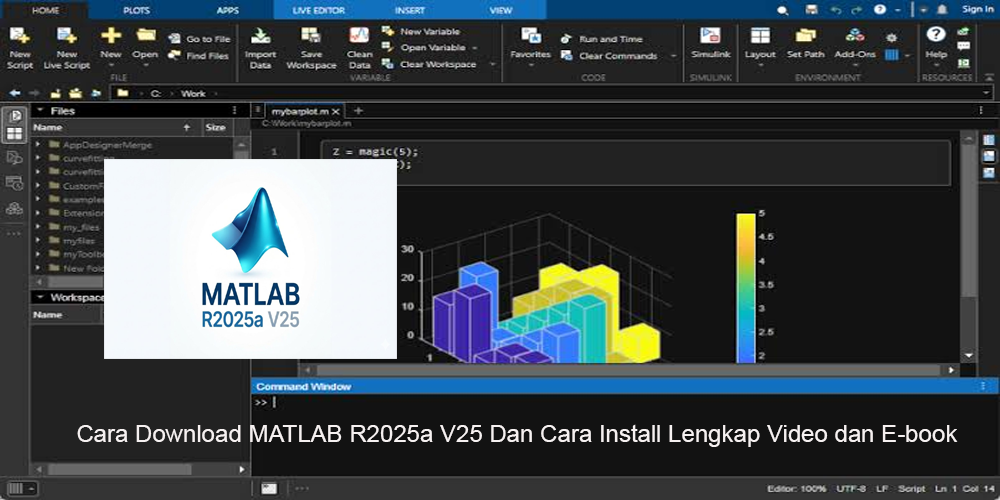
Cara Download MATLAB R2025a V25 Dan Cara Install Lengkap Video dan E-book

MATLAB R2025a V25

Bagi mahasiswa, dosen, peneliti, engineer, maupun profesional yang bekerja dengan perhitungan numerik dan analisis data, MATLAB menjadi salah satu software yang banyak digunakan untuk berbagai kebutuhan teknis. Jika Anda sedang mencari Download MATLAB R2025a V25, artikel ini dapat menjadi panduan untuk memahami proses mendapatkan installer, persiapan komputer, hingga langkah instalasi dan aktivasi secara resmi. MATLAB R2025a merupakan salah satu release MATLAB yang menghadirkan berbagai pembaruan pada lingkungan kerja, fungsi, toolbox, serta integrasi teknologi baru. MathWorks mencatat bahwa R2025a membawa ratusan fitur dan pembaruan pada MATLAB dan Simulink. 

Dalam artikel ini, pembahasan tidak hanya berfokus pada cara mengunduh MATLAB R2025a, tetapi juga membahas kebutuhan sistem, cara install MATLAB R2025a di Windows, pilihan lisensi, solusi beberapa masalah instalasi, serta sumber video dan dokumentasi yang dapat digunakan sebagai bahan belajar. Karena MATLAB merupakan software komersial, gunakan installer dan lisensi yang diperoleh melalui jalur resmi MathWorks atau lisensi institusi yang memang Anda miliki. Dengan demikian, instalasi lebih aman dan Anda dapat memperoleh pembaruan serta dukungan resmi.

Apa Itu MATLAB R2025a V25?

MATLAB R2025a adalah release MATLAB yang menggunakan penomoran produk 25.1, sehingga istilah V25 atau MATLAB 25.1 sering digunakan untuk merujuk pada generasi release tersebut. MathWorks mencantumkan R2025a sebagai release 25.1 pada daftar versi sebelumnya. 

MATLAB sendiri merupakan lingkungan komputasi teknis yang dapat digunakan untuk matematika, pemrograman, visualisasi data, analisis numerik, pemodelan, simulasi, pengembangan algoritma, machine learning, dan berbagai kebutuhan engineering.

R2025a juga memperkenalkan sejumlah pembaruan penting. Salah satunya adalah MATLAB Copilot, asisten berbasis AI yang diperkenalkan pada R2025a. Selain itu, lingkungan desktop MATLAB mendapatkan tata letak baru dengan sidebar yang dapat dikustomisasi untuk membantu pengguna mengatur panel kerja.

Oleh karena itu, release ini dapat menjadi pilihan bagi pengguna yang membutuhkan versi MATLAB tertentu untuk pekerjaan akademik, penelitian, pengembangan software, maupun kebutuhan engineering.

Download MATLAB R2025a V25 Secara Resmi

Jika tujuan Anda adalah Download MATLAB R2025a V25, cara yang paling aman adalah menggunakan halaman download MathWorks dan akun MathWorks yang memiliki akses terhadap produk atau lisensi yang sesuai.

MathWorks menyatakan bahwa pengguna harus masuk menggunakan akun MathWorks untuk mengunduh produk MATLAB yang dimilikinya. 

Langkah umumnya sebagai berikut:

  1. Buat atau gunakan akun MathWorks.
  2. Pastikan akun mempunyai lisensi MATLAB yang sesuai.
  3. Buka halaman Downloads MathWorks.
  4. Login menggunakan akun Anda.
  5. Pilih MATLAB dan release yang tersedia.
  6. Pilih sistem operasi yang digunakan.
  7. Download installer.
  8. Jalankan installer setelah file selesai diunduh.
  9. Login kembali ketika diminta.
  10. Pilih lisensi yang akan digunakan.
  11. Tentukan lokasi instalasi dan produk/toolbox.
  12. Tunggu hingga proses instalasi selesai.

Untuk pengguna kampus atau perusahaan, akses MATLAB juga dapat diberikan melalui lisensi institusi. Karena ketersediaan release bergantung pada jenis lisensi, jangan mengandalkan situs pihak ketiga yang menawarkan installer tidak resmi atau versi yang telah dimodifikasi.

Persyaratan Sistem MATLAB R2025a

Sebelum melakukan Download MATLAB R2025a V25, sebaiknya periksa spesifikasi komputer terlebih dahulu. Hal ini penting karena MATLAB dapat membutuhkan ruang penyimpanan dan sumber daya yang cukup besar, terutama jika Anda memasang banyak toolbox.

Untuk Windows, dokumentasi MathWorks untuk R2025a mencantumkan Windows 11 versi 22H2 atau lebih tinggi, Windows 10 versi 22H2, Windows Server 2025, dan Windows Server 2022 sebagai sistem operasi yang didukung. Minimum RAM yang dicantumkan adalah 8 GB, sedangkan 16 GB direkomendasikan. 

Kebutuhan penyimpanan juga bergantung pada jenis instalasi. MathWorks mencantumkan sekitar 4,2 GB untuk MATLAB saja, sekitar 4–6 GB untuk instalasi tipikal, dan sekitar 24 GB untuk instalasi seluruh produk pada Windows R2025a. SSD juga sangat direkomendasikan. 

Secara sederhana, persiapkan:

  • Windows 10 64-bit atau Windows 11 64-bit yang kompatibel.
  • RAM minimal 8 GB.
  • RAM 16 GB atau lebih untuk pengalaman yang lebih nyaman.
  • Ruang kosong beberapa GB untuk instalasi MATLAB.
  • Ruang tambahan jika ingin memasang banyak toolbox.
  • Koneksi internet untuk proses download dan aktivasi tertentu.
  • Akun MathWorks dan lisensi yang valid.

Jika menggunakan Linux atau macOS, periksa persyaratan khusus untuk platform tersebut karena persyaratan dapat berbeda berdasarkan sistem operasi dan hardware.

### Download MATLAB R2025a untuk Windows 10

Salah satu pencarian yang umum berkaitan dengan MATLAB adalah Download MATLAB R2025a Windows 10. Untuk pengguna Windows 10, R2025a mendukung Windows 10 versi 22H2 menurut dokumentasi persyaratan sistem MathWorks. 

Sebelum menginstal, pastikan Windows telah diperbarui dan komputer mempunyai ruang penyimpanan yang memadai.

Setelah installer diperoleh dari MathWorks, buka file installer dan ikuti wizard instalasi. Pada tahap login, gunakan akun MathWorks yang mempunyai akses terhadap MATLAB.

Apabila komputer digunakan untuk kegiatan akademik, Anda dapat memeriksa apakah kampus atau institusi menyediakan lisensi MATLAB. Hal tersebut dapat menghindari kebutuhan membeli lisensi individual apabila Anda memang sudah mendapatkan akses institusi.

### Download MATLAB R2025a Windows 11

Pengguna Windows 11 juga dapat menjalankan MATLAB R2025a pada konfigurasi Windows yang didukung. Dokumentasi resmi R2025a mencantumkan Windows 11 versi 22H2 atau lebih tinggi sebagai salah satu sistem operasi yang didukung. 

Sebelum instalasi, sebaiknya tutup aplikasi berat yang sedang berjalan. Jika Anda menggunakan laptop, sambungkan charger agar proses instalasi tidak terhenti akibat baterai habis.

Setelah installer dibuka, pilih opsi instalasi yang sesuai dengan lisensi Anda. Jika installer meminta login, masukkan akun MathWorks. Selanjutnya, pilih produk yang diperlukan.

Tidak semua pengguna membutuhkan seluruh toolbox. Jika Anda hanya membutuhkan MATLAB untuk pemrograman numerik dasar, memasang produk yang diperlukan saja dapat membantu menghemat ruang penyimpanan.

### Cara Install MATLAB R2025a

Setelah proses Download MATLAB R2025a V25 selesai, tahap berikutnya adalah instalasi.

Berikut langkah instalasi secara umum:

1. Jalankan Installer

Cari file installer MATLAB yang telah diunduh kemudian jalankan installer sebagai pengguna yang mempunyai hak instalasi pada komputer.

2. Login ke MathWorks Account

Installer akan meminta Anda masuk ke akun MathWorks. Gunakan akun yang mempunyai lisensi MATLAB.

3. Pilih Lisensi

Setelah login, pilih lisensi yang tersedia pada akun Anda. Jika Anda menggunakan lisensi kampus atau perusahaan, pastikan lisensi tersebut memang ditujukan untuk Anda.

4. Pilih Folder Instalasi

Tentukan lokasi pemasangan MATLAB. Gunakan drive yang mempunyai ruang kosong mencukupi.

5. Pilih Produk dan Toolbox

Installer akan menampilkan produk yang tersedia. Pilih toolbox sesuai kebutuhan pekerjaan atau penelitian.

Sebagai contoh, pengguna bidang data science mungkin membutuhkan toolbox tertentu untuk machine learning dan statistik, sedangkan pengguna bidang kontrol dapat membutuhkan Control System Toolbox.

6. Mulai Instalasi

Setelah konfigurasi selesai, lanjutkan proses instalasi. Waktu yang dibutuhkan bergantung pada kecepatan komputer, media penyimpanan, jumlah produk yang dipilih, dan metode instalasi.

7. Aktivasi

Setelah instalasi selesai, ikuti proses aktivasi yang ditampilkan oleh MATLAB. Prosedurnya dapat berbeda berdasarkan jenis lisensi.

8. Jalankan MATLAB

Buka MATLAB dari Start Menu atau shortcut desktop. Jika aplikasi berhasil terbuka dan lisensi terdeteksi, MATLAB sudah siap digunakan.

### MATLAB R2025a Download dan Instalasi Offline

Dalam beberapa kondisi, pengguna mungkin memerlukan installer untuk komputer yang tidak selalu terhubung internet. MathWorks menyediakan beberapa metode untuk memperoleh file instalasi offline, termasuk opsi Download Only untuk release tertentu. 

Namun, ketersediaan metode offline dapat bergantung pada jenis lisensi dan status akun. MathWorks juga menjelaskan bahwa pengguna harus mempunyai hak akses yang sesuai, seperti sebagai End User atau License Administrator, untuk mendapatkan file yang diperlukan. 

Karena itu, jika instalasi dilakukan pada laboratorium komputer, sebaiknya administrator mempersiapkan installer dan lisensi sesuai kebijakan institusi.

### MATLAB R2025a Student untuk Mahasiswa

Mahasiswa dapat memeriksa apakah kampus atau universitas mereka mempunyai lisensi MATLAB. MathWorks juga menyediakan produk Student untuk pengguna yang memenuhi persyaratan lisensi.

Salah satu pilihan yang tersedia adalah MATLAB and Simulink Student Suite, yang mencakup MATLAB dan sejumlah produk tambahan. Ketersediaan produk serta harga dapat berubah, sehingga pengguna sebaiknya memeriksa halaman resmi MathWorks sebelum melakukan pembelian. 

Jika kampus sudah mempunyai lisensi institusi, mahasiswa mungkin dapat memperoleh akses melalui akun kampus tanpa membeli lisensi individual. Tanyakan kepada administrator IT, dosen, atau pengelola laboratorium komputer mengenai prosedur aktivasi.

Fitur dan Pembaruan MATLAB R2025a

MATLAB R2025a membawa berbagai pembaruan pada MATLAB dan produk terkait. MathWorks menyebutkan bahwa release ini memiliki ratusan fitur dan pembaruan. 

Beberapa pembaruan yang menarik antara lain:

MATLAB Copilot

MATLAB Copilot diperkenalkan pada R2025a sebagai asisten AI yang dirancang untuk membantu workflow MATLAB. Fitur dan persyaratannya bergantung pada layanan serta metode penggunaan yang dipilih. MathWorks mencatat bahwa MATLAB Copilot dapat digunakan pada Windows, macOS, dan Linux, dengan persyaratan akun serta layanan tertentu. 

Desktop MATLAB Baru

R2025a memperkenalkan tata letak desktop baru dengan sidebar yang dapat dikustomisasi. Panel seperti Files, Workspace, dan Command Window dapat ditata sesuai kebutuhan pengguna. 

Pembaruan Toolbox

Sejumlah toolbox memperoleh peningkatan kemampuan pada release ini. MathWorks mencantumkan pembaruan pada berbagai produk seperti MATLAB Coder, Antenna Toolbox, Radar Toolbox, Phased Array System Toolbox, dan HDL Verifier. 

Karena jumlah perubahan cukup banyak, pengguna yang ingin mengetahui seluruh perubahan sebaiknya membaca release notes R2025a.

Cara Mengecek Versi MATLAB Setelah Install

Setelah instalasi selesai, Anda dapat memastikan versi MATLAB melalui Command Window.

Gunakan perintah:

version

atau:

ver

Perintah tersebut dapat membantu melihat versi MATLAB serta produk dan toolbox yang terpasang.

R2025a secara resmi termasuk release 25.1. Daftar release MathWorks mencantumkan R2025a sebagai 25.1, sedangkan R2025b sebagai 25.2. 

Masalah yang Sering Terjadi Saat Install MATLAB R2025a

Proses instalasi terkadang tidak berjalan mulus. Berikut beberapa masalah yang sering perlu diperiksa.

Installer Tidak Bisa Dibuka

Pastikan file installer sudah selesai diunduh dan tidak rusak. Coba download ulang dari sumber resmi jika proses download sebelumnya terputus.

Lisensi Tidak Terdeteksi

Periksa akun MathWorks yang digunakan. Pastikan akun tersebut mempunyai lisensi atau akses institusi yang sesuai.

Ruang Penyimpanan Tidak Cukup

Periksa ruang kosong pada drive instalasi. Jika memilih banyak toolbox, kebutuhan storage akan meningkat.

MATLAB Tidak Bisa Aktif

Periksa koneksi internet dan status akun. Untuk lisensi organisasi, hubungi administrator lisensi jika aktivasi tidak dapat dilakukan.

Komputer Terasa Lambat

MATLAB dan toolbox tertentu dapat membutuhkan sumber daya yang cukup besar. Menutup aplikasi lain, menggunakan SSD, dan menyediakan RAM yang memadai dapat membantu.

Jika masalah tetap terjadi, gunakan dokumentasi dan MATLAB Answers dari MathWorks untuk mencari solusi berdasarkan pesan error yang muncul.

Video Tutorial MATLAB R2025a

Selain membaca panduan tertulis, belajar melalui video dapat membantu pengguna baru memahami antarmuka MATLAB, Command Window, Editor, Workspace, plotting, dan pemrograman dasar.

MathWorks menyediakan video R2025a Release Highlights yang membahas berbagai pembaruan release 2025a. Video tersebut diterbitkan pada Mei 2025 dan dapat digunakan sebagai referensi untuk melihat fitur baru. 

Untuk tutorial yang lebih mendalam, Anda juga dapat mencari video dengan kata kunci:

  • Tutorial MATLAB R2025a
  • MATLAB R2025a tutorial Indonesia
  • Cara menggunakan MATLAB untuk pemula
  • Tutorial MATLAB untuk mahasiswa
  • MATLAB programming tutorial
  • MATLAB Simulink tutorial
  • MATLAB data analysis tutorial

Share Artikel :